iPhone如何用流量下载大于150M的应用
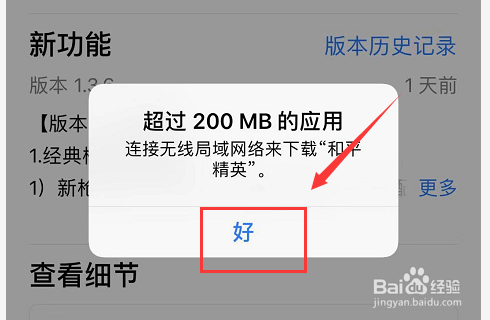
1、进入app store,用流量点击下载,提示超过200M的应用,连接无线局域网络来下载XXXX,点击好,手机屏幕会产生一个等待中的下载图标,如下图所示
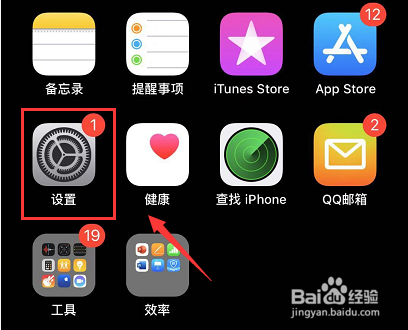
2、返回主页,点击设置,如下图所示
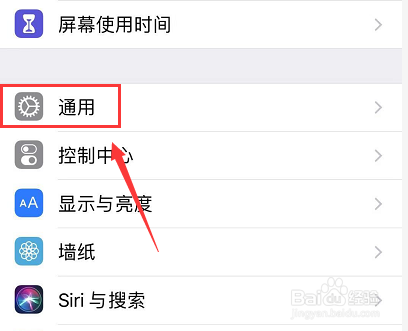
3、设置界面点击通用,如下图所示
4、通用界面点击日期与时间,如下图所示

5、将自动设置后面的开关关闭,如下图所示

6、这时候日期和时间处于自定义状态,如下图所示
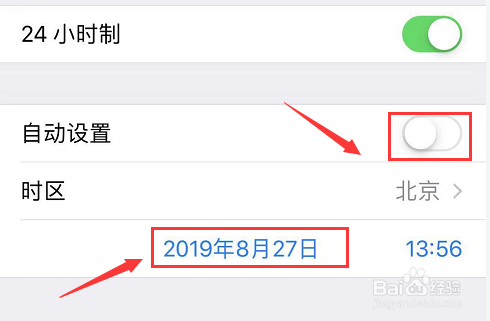
7、滑动日期,向后调整到一个月以后,如下图所示
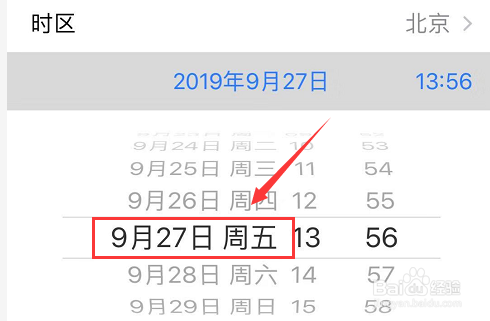
8、返回主屏幕,点击等待中的待下载app图标,如下图所示
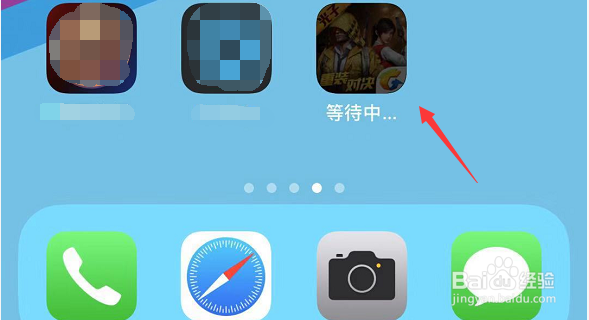
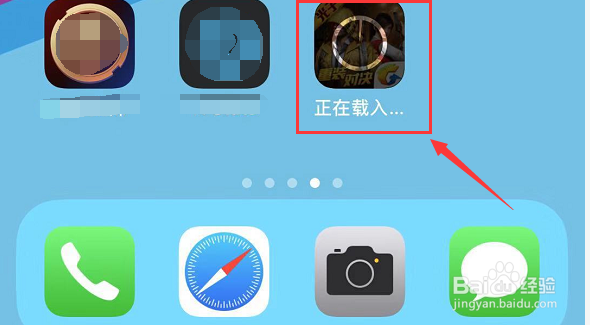
9、app在流量状态下开始正常下载,如下图所示
10、总结:
1、流量状态下点击下载,提示超过200M后点击好。
2、点击设置--通用--日期与时间
3、关闭日期与时间的自动设置开关
4、将日期调整到未来的一个月以后
5、返回点击等待中的app就可以正常流量下载了。
声明:本网站引用、摘录或转载内容仅供网站访问者交流或参考,不代表本站立场,如存在版权或非法内容,请联系站长删除,联系邮箱:site.kefu@qq.com。
阅读量:64
阅读量:20
阅读量:119
阅读量:118
阅读量:28