Windows 10怎么开启IIS服务?
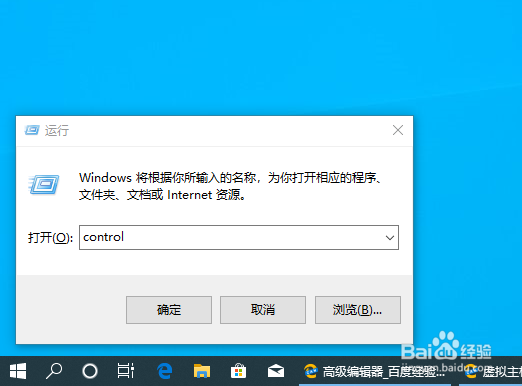
1、按组合键Win+R打开运动窗口,输入control,单击“确定”按钮打开“控制面板”。
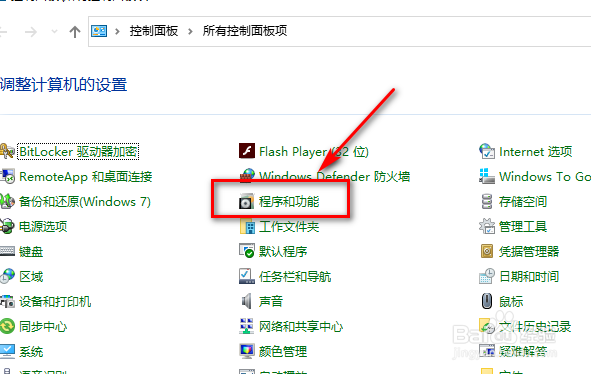
2、在打开的“控制面板”界面中,找到“程序和功能”项,单击“程序和功能”打开其界面。
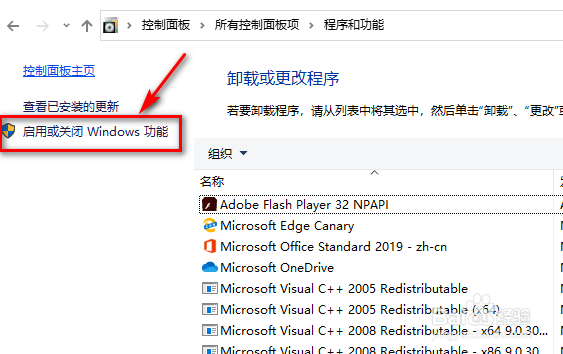
3、在打开的“程序和功能”界面左侧找到“启用或关闭Windows功能”项。单击“启用或关闭Windows功能”打开“Windows功能”界面。
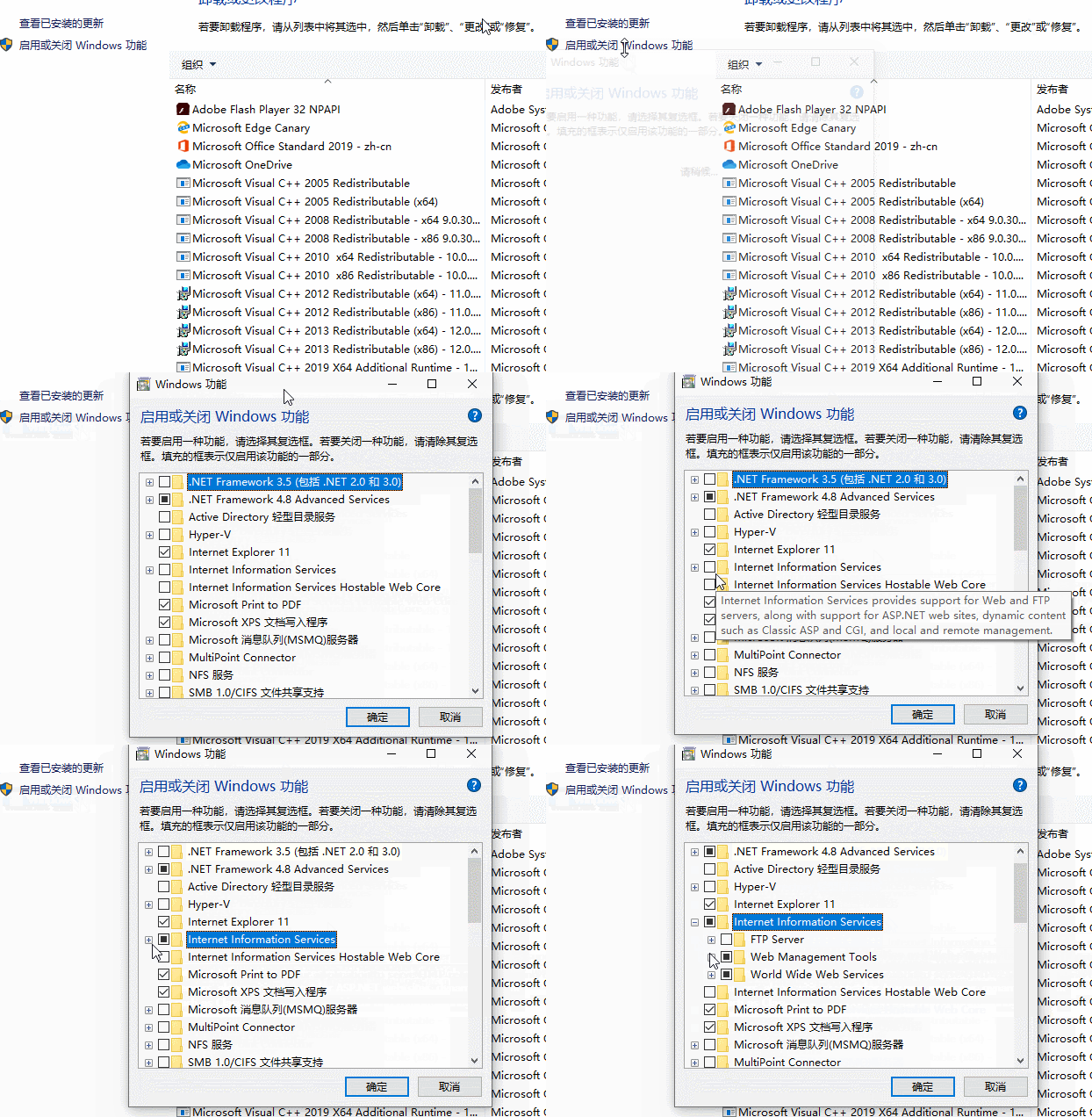
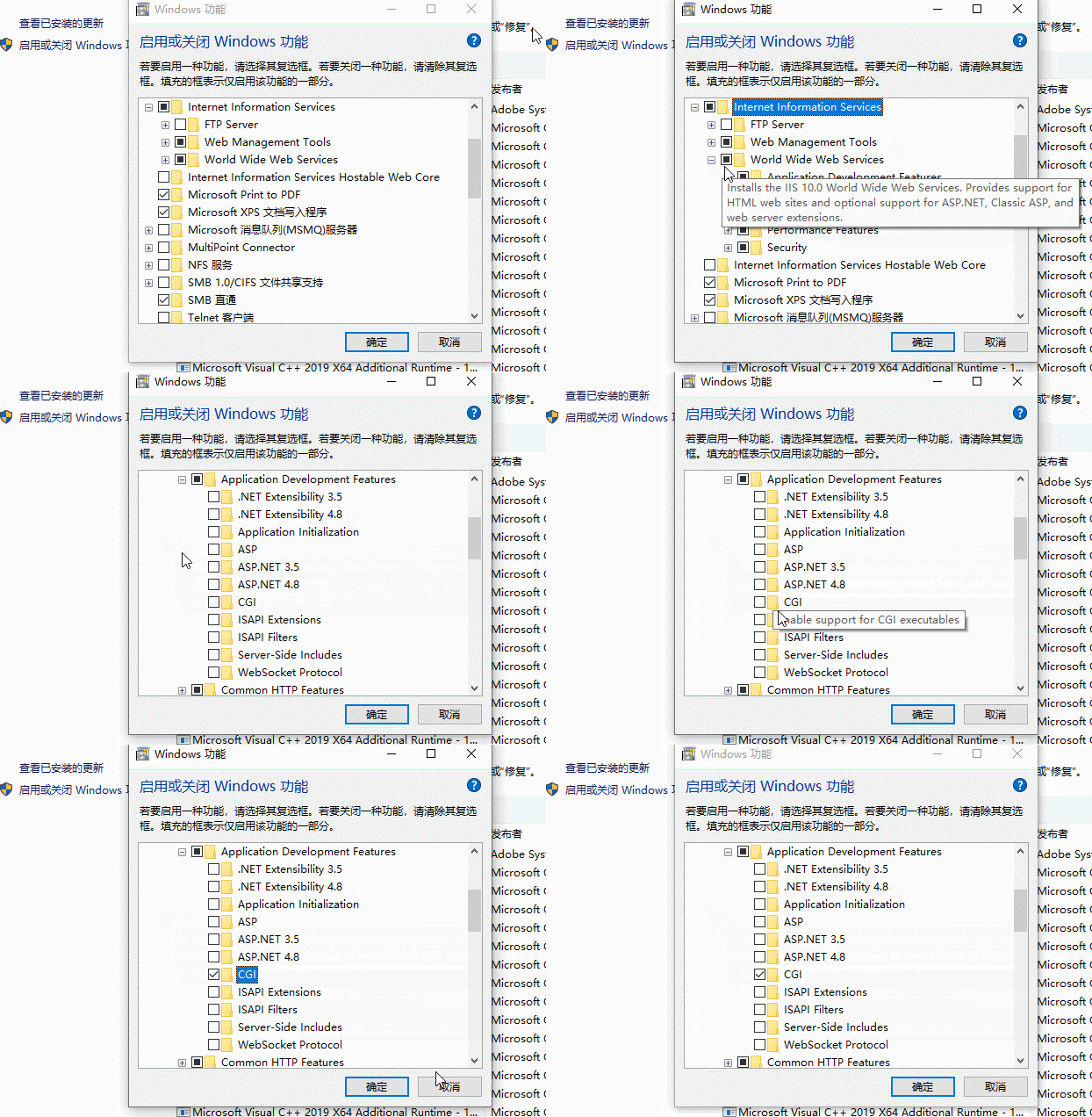
4、在打开亲激耍的“Windows功能”界面中选择“Internet Information Services”。单击选择“Internet Information Services”后,再单击其左边十字图标展开。
5、在展开的项目列表中,同样方法依次诸肺展开"World Wide Web Services"——"Application Development Features",在展开的列表中找膨佛到CGI勾选,如果需要运行asp网站,在asp前勾选。这里只勾选CGI,为IIS支持PHP做准备。
也可以把Application Development Features下所有项都勾选。
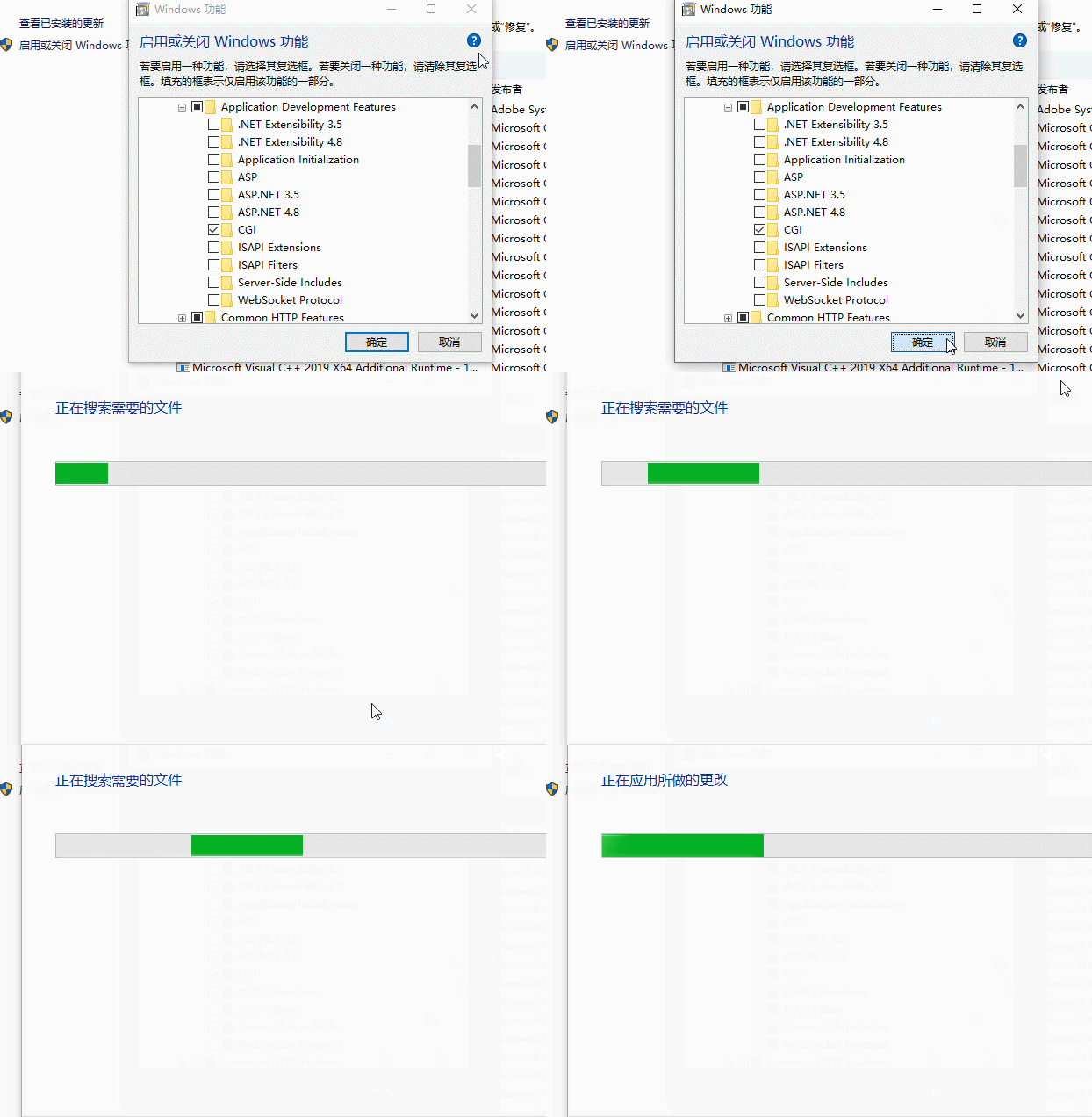
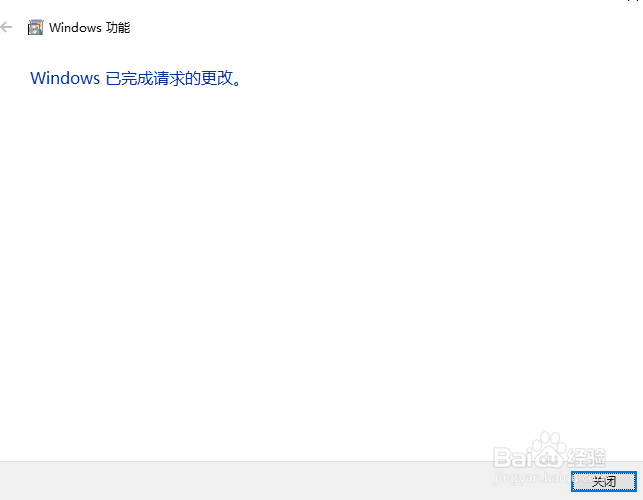
6、勾选后,其他不要动,直接单击“确定”自动安装功能,无需人工干预。安装完成后可以看到提示“Windows已完成请求的更改”,单击“关闭”。
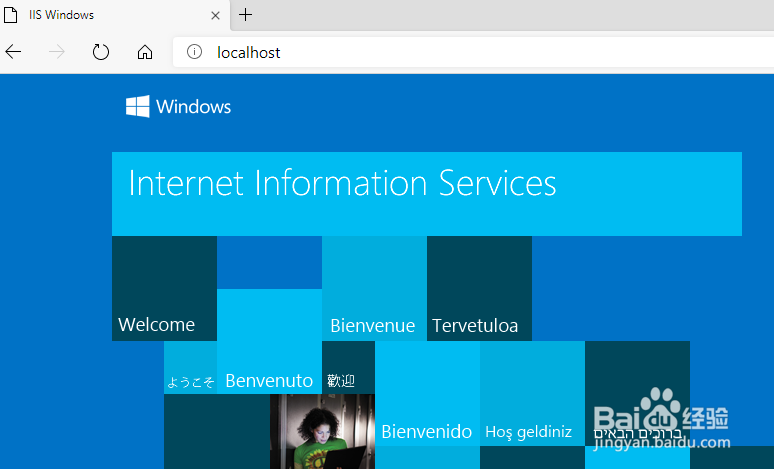
7、至此,Win10成功开启IIS服务,打开浏览器输入localhost按回车,可看到打开系统默认页面。
声明:本网站引用、摘录或转载内容仅供网站访问者交流或参考,不代表本站立场,如存在版权或非法内容,请联系站长删除,联系邮箱:site.kefu@qq.com。
阅读量:164
阅读量:141
阅读量:27
阅读量:130
阅读量:137