怎么用ai软件绘制大红灯笼
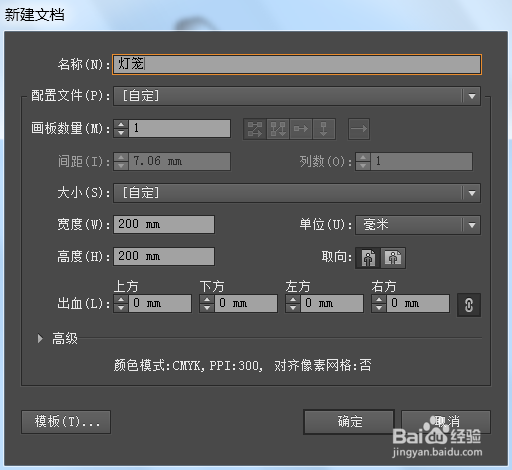
1、打开软件,新建文档命名为灯笼,如图。
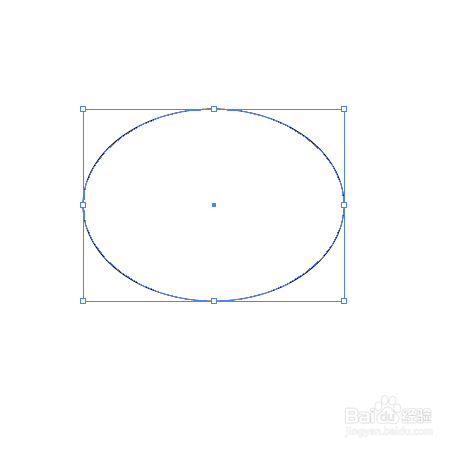
2、椭圆工具绘制一个椭圆形,如图。
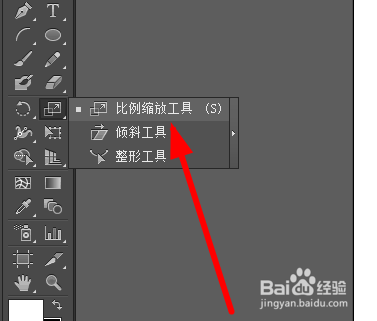
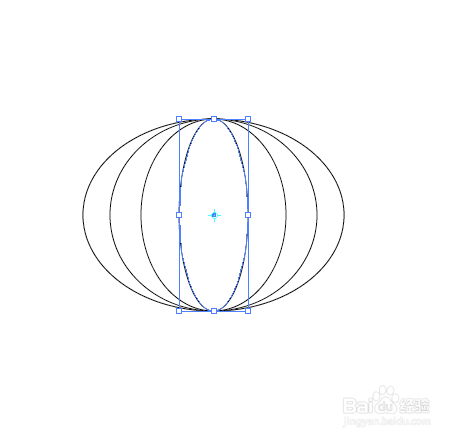
3、选择椭圆形,ctrl+c,ctrl+f,然后选择比例缩放工具,如图。
4、使用比例缩放工具,十字对着右边往里拉,然后重复第3步,继续往里拉,得到如下图。
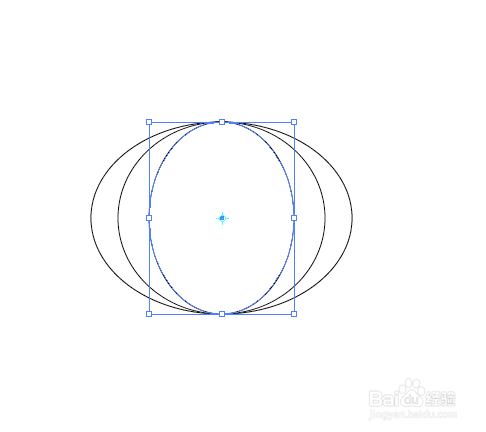
5、再次重复第4步,最终得到满意的曲线条数为止。如图。
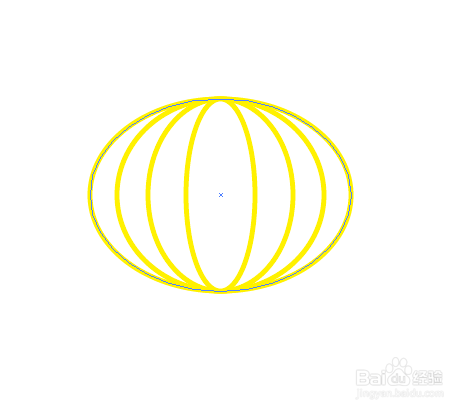
6、全选,然后设置描边为黄色,5像素,如图。
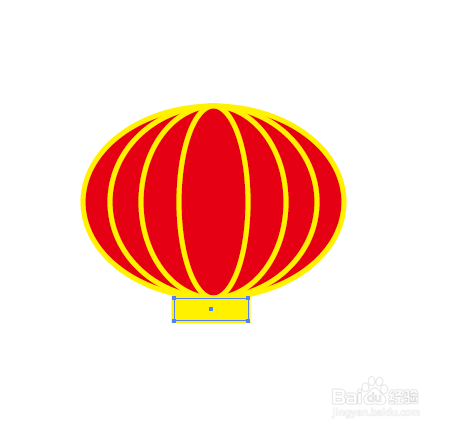
7、填充设置为红色,如图。

8、然后使用矩形工具绘制一个矩形,填充为黄色,如图。
9、再次使用矩形工具,绘制如下图,描边设置为无,填充为砖红色,如图。
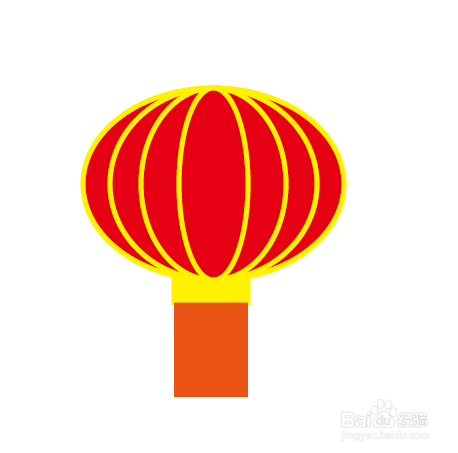
10、直线工具绘制一条直线,设置为黑色,描边为2像素,得到最后的效果。

声明:本网站引用、摘录或转载内容仅供网站访问者交流或参考,不代表本站立场,如存在版权或非法内容,请联系站长删除,联系邮箱:site.kefu@qq.com。
阅读量:26
阅读量:62
阅读量:21
阅读量:61
阅读量:46