keynote怎么给数字翻牌加上翻牌效果

2025-12-30 15:29:16

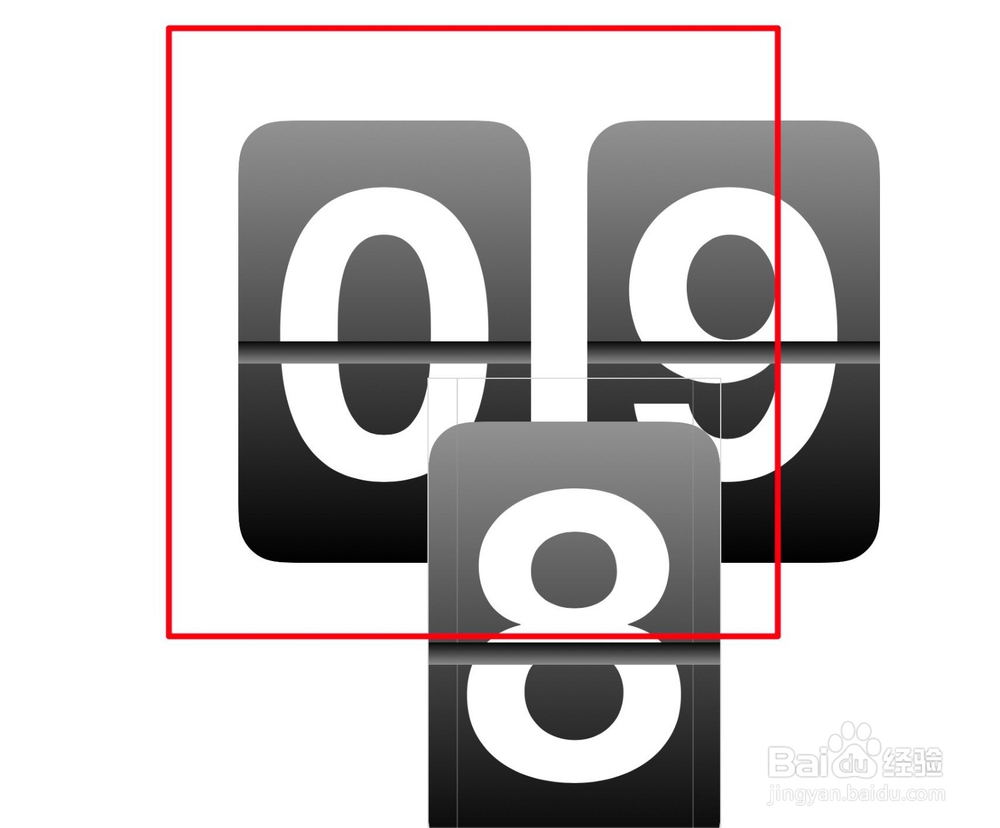
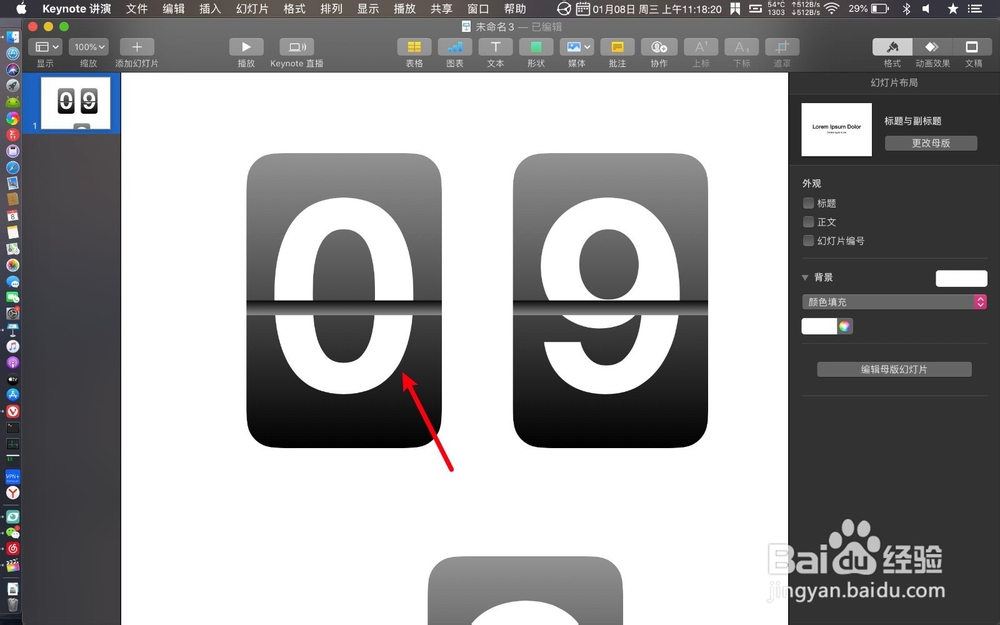
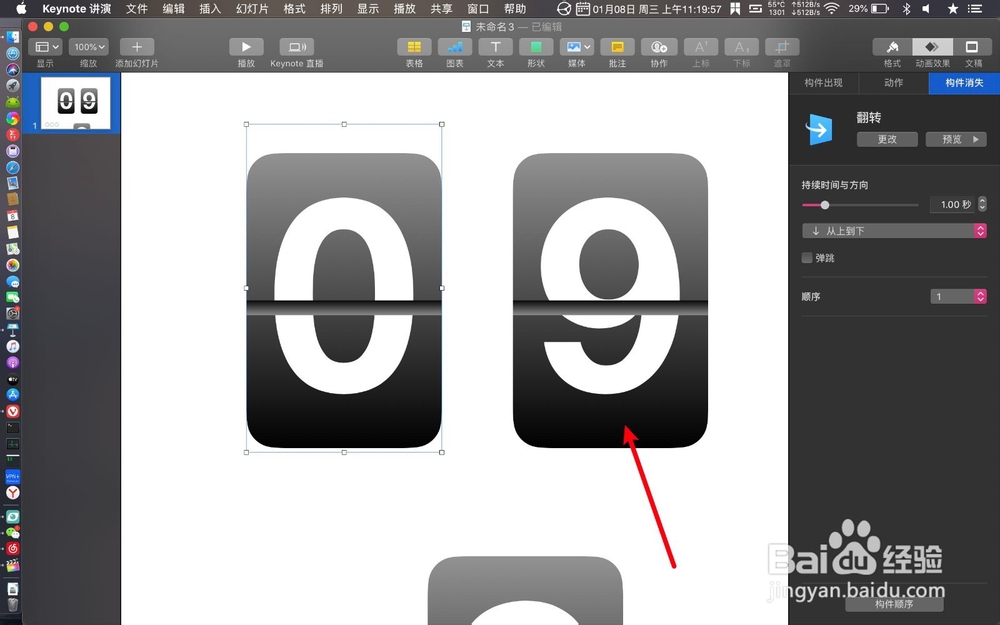
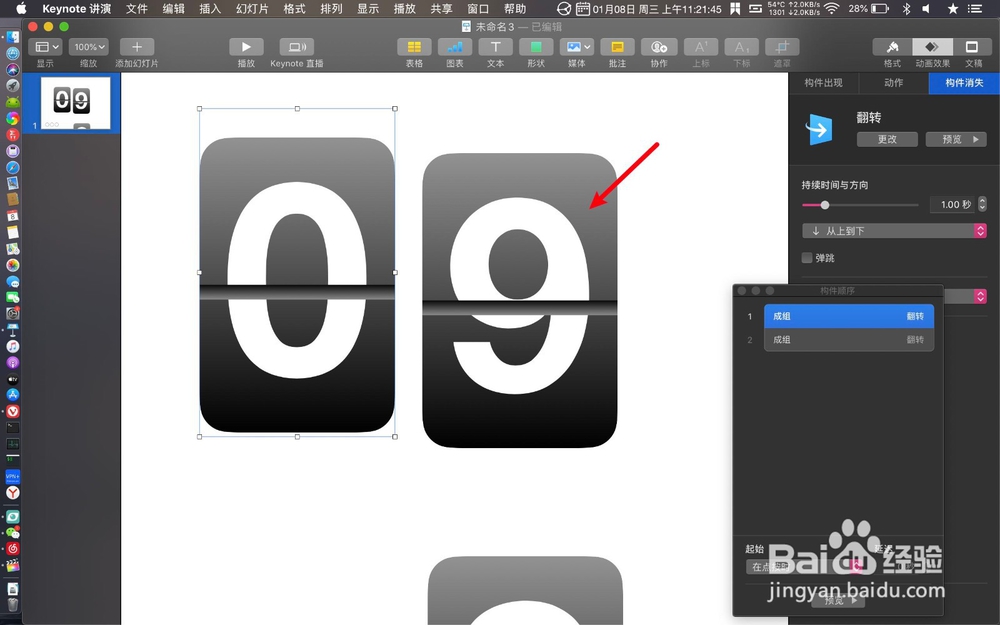
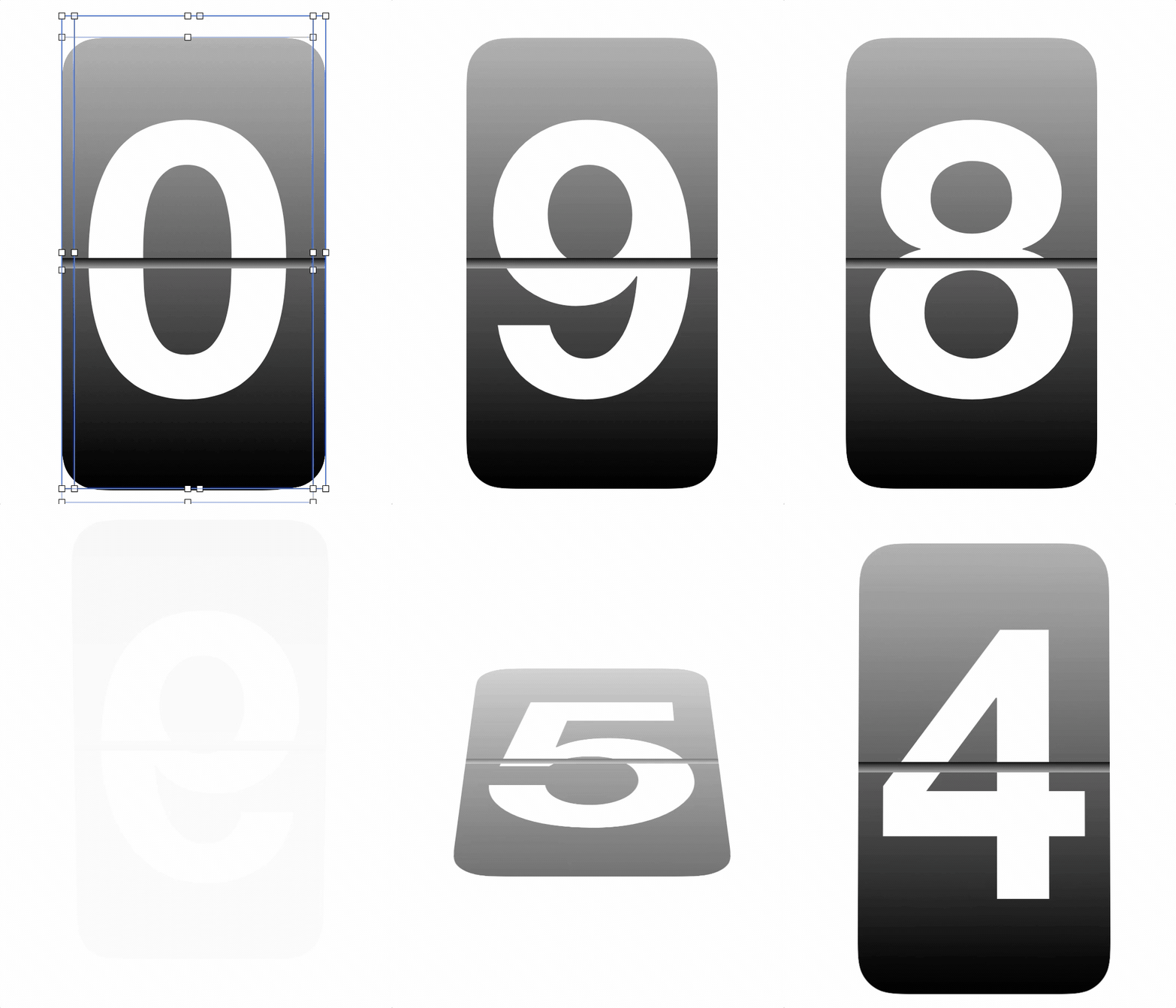
1、先把翻牌制作好,如图一,例如从0翻到9,点击数字翻牌0.

keynote怎么给数字翻牌加上翻牌效果

keynote怎么给数字翻牌加上翻牌效果

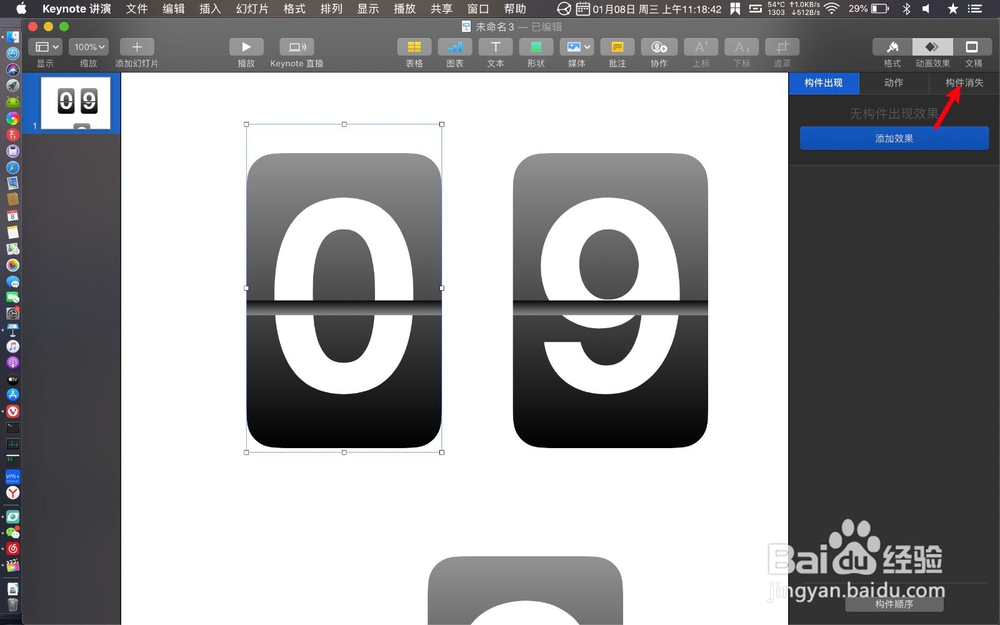
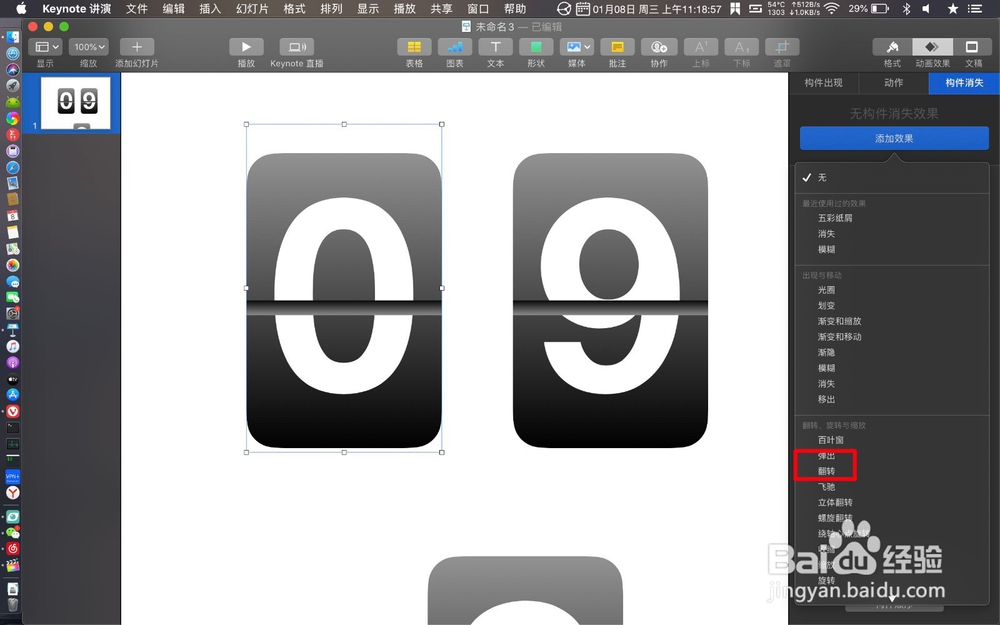
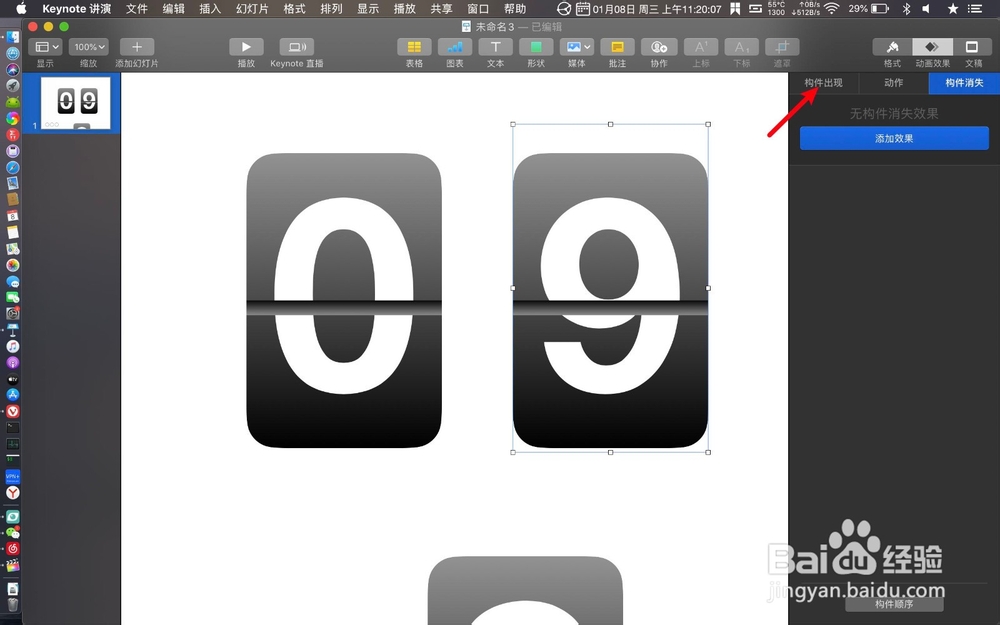
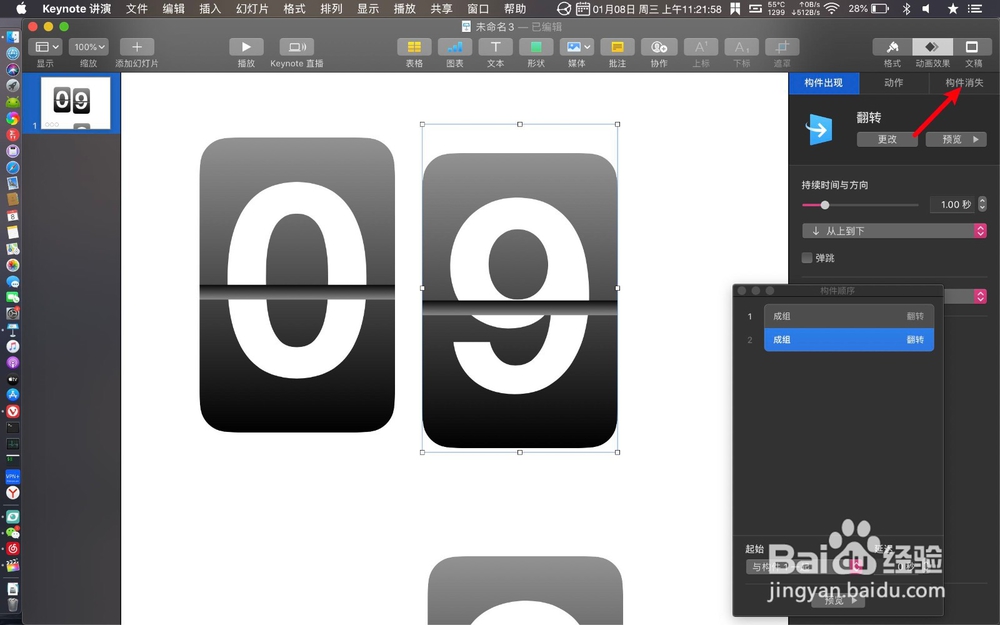
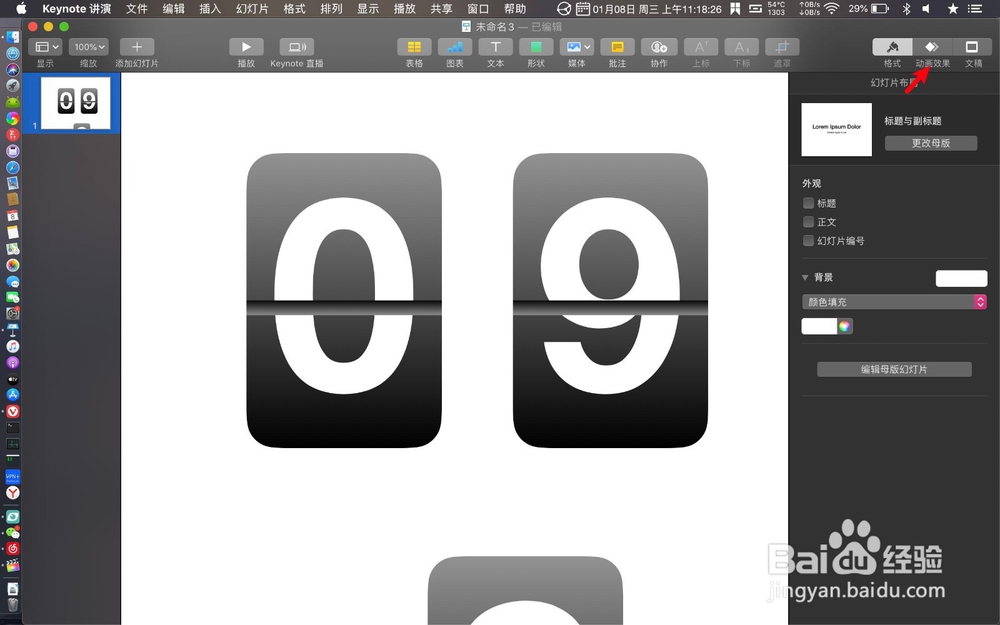
2、点击动画效果,那么点击旁边的构建消失。因为一开始是0后面是9,所以0不用设置构建出现。
keynote怎么给数字翻牌加上翻牌效果

keynote怎么给数字翻牌加上翻牌效果

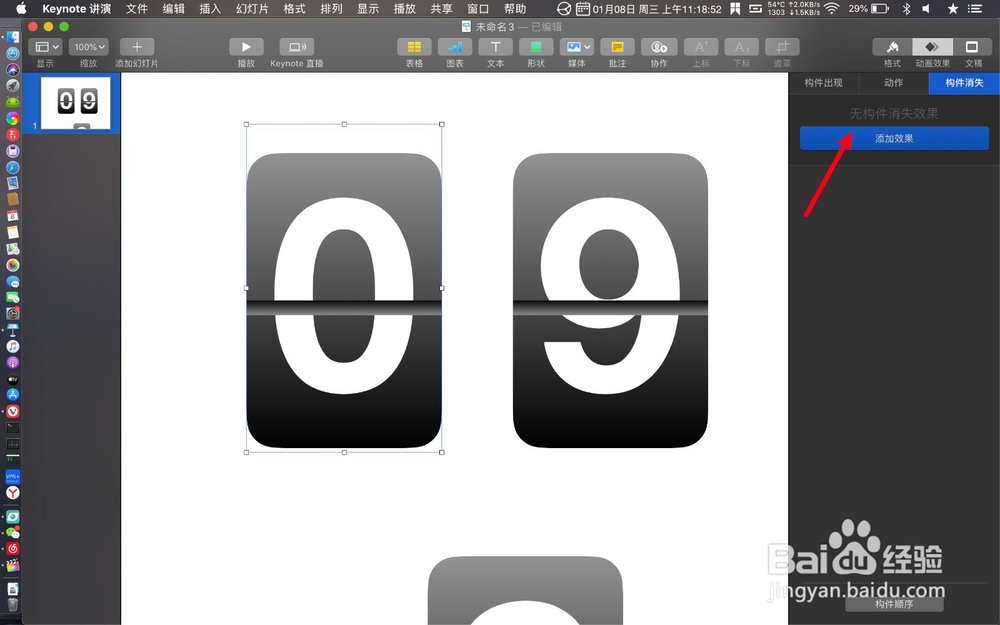
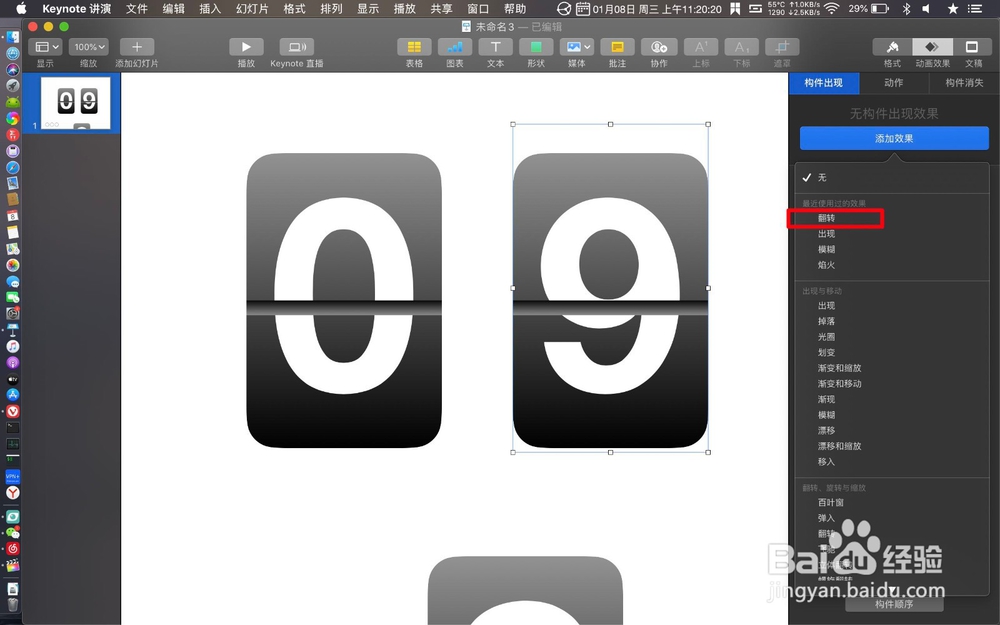
3、点击添加效果,点击翻转,如图示。

keynote怎么给数字翻牌加上翻牌效果

keynote怎么给数字翻牌加上翻牌效果

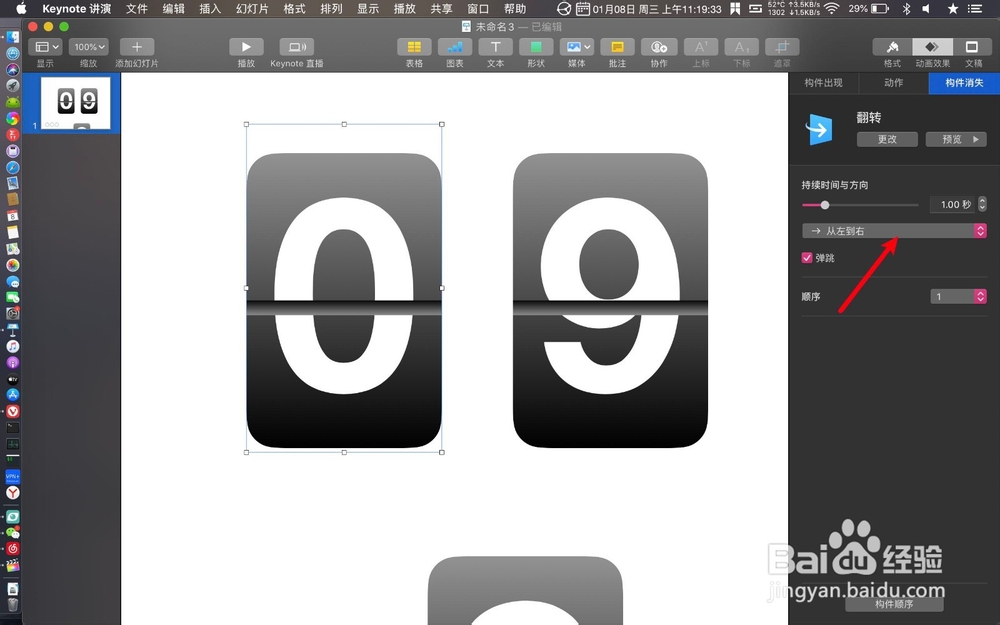
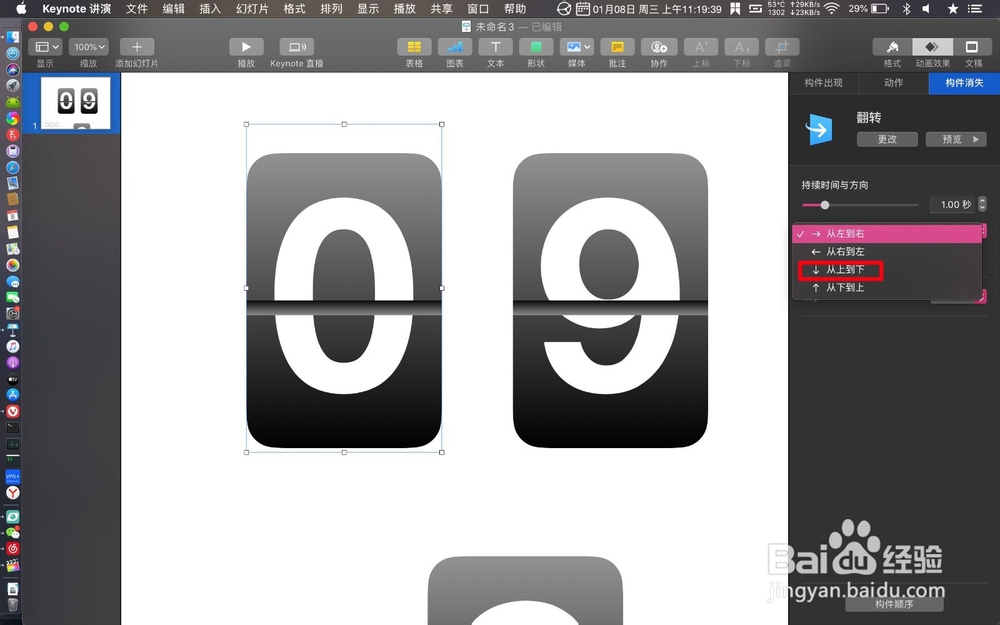
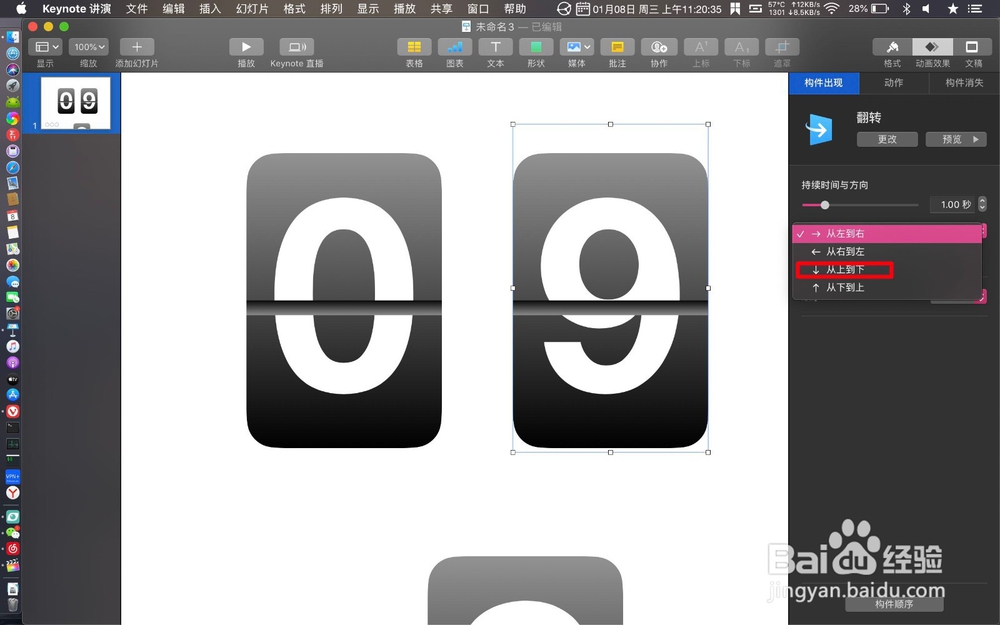
4、点击从左到右,选从上到下,如图示。

keynote怎么给数字翻牌加上翻牌效果

keynote怎么给数字翻牌加上翻牌效果

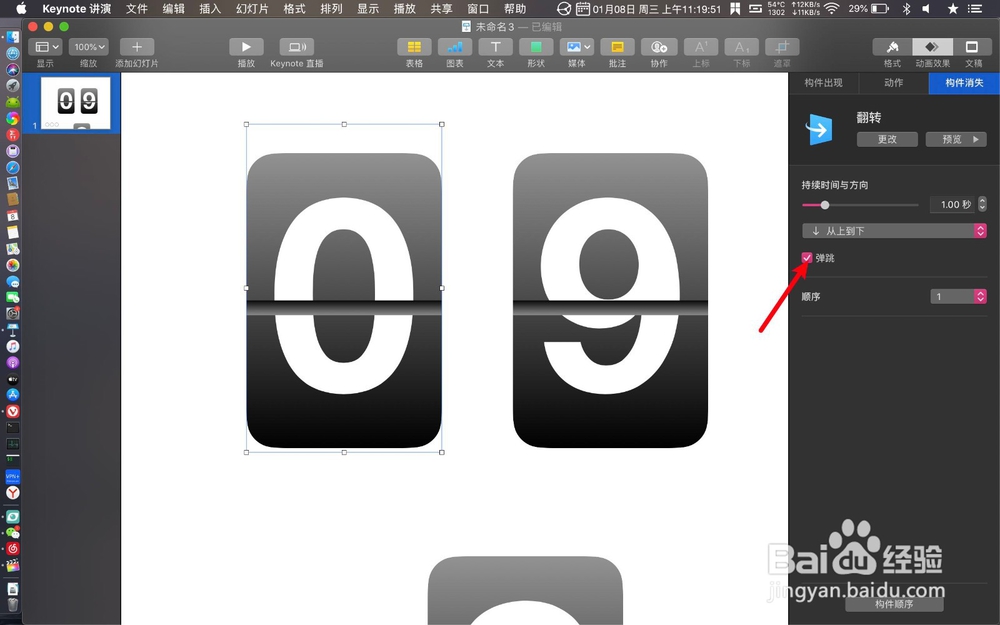
5、这个弹跳也取消了,点击数字翻牌9.

keynote怎么给数字翻牌加上翻牌效果

keynote怎么给数字翻牌加上翻牌效果

6、给数字9点击构建出现,点击添加效果。

keynote怎么给数字翻牌加上翻牌效果

keynote怎么给数字翻牌加上翻牌效果

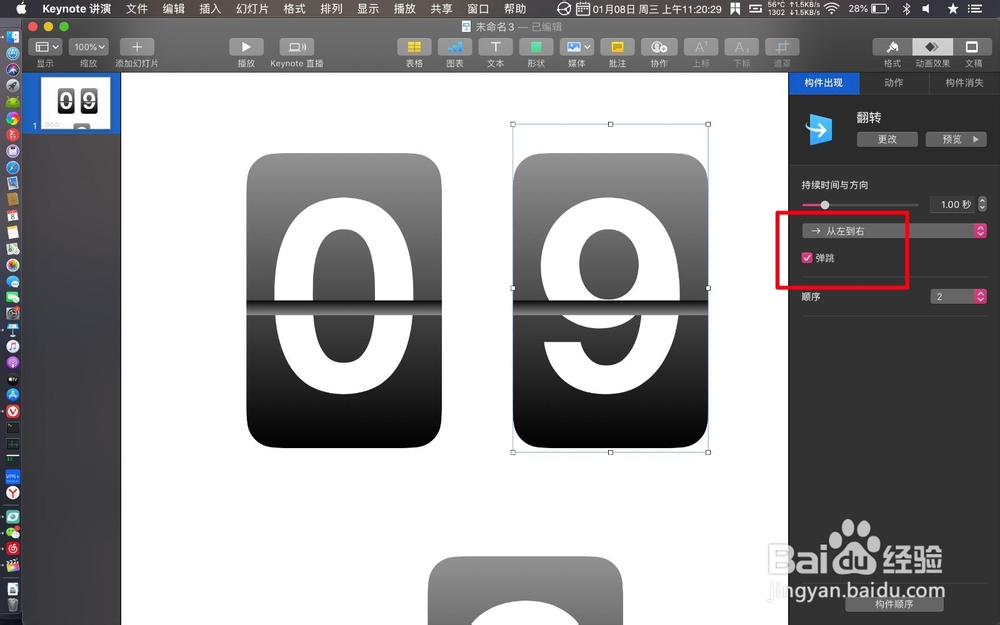
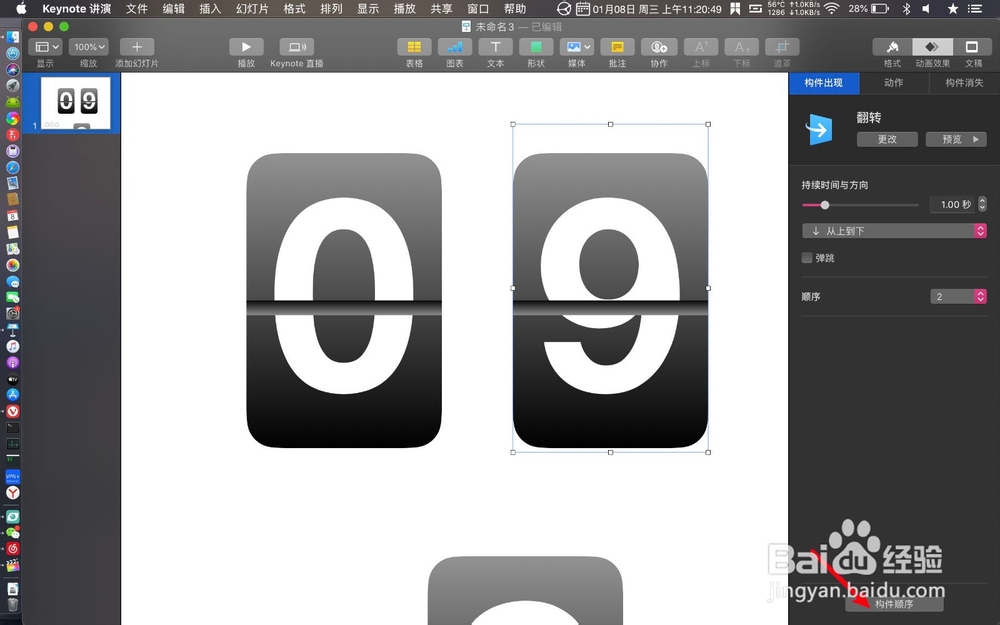
7、点击翻转,弹跳不要勾上,点击从左到右。

keynote怎么给数字翻牌加上翻牌效果

keynote怎么给数字翻牌加上翻牌效果

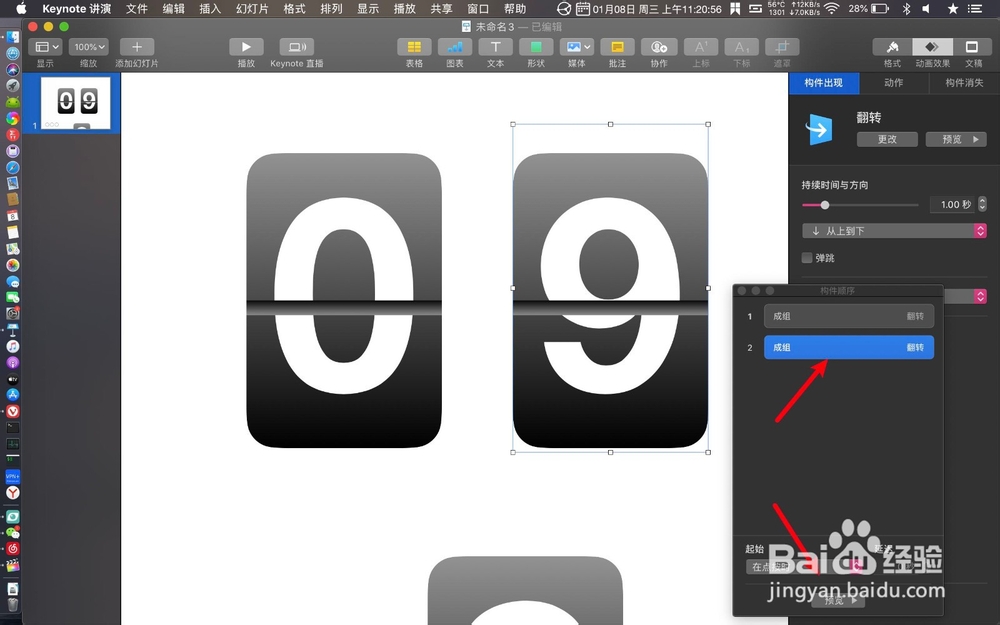
8、选从上到下,到这里点击构建顺序。

keynote怎么给数字翻牌加上翻牌效果

keynote怎么给数字翻牌加上翻牌效果

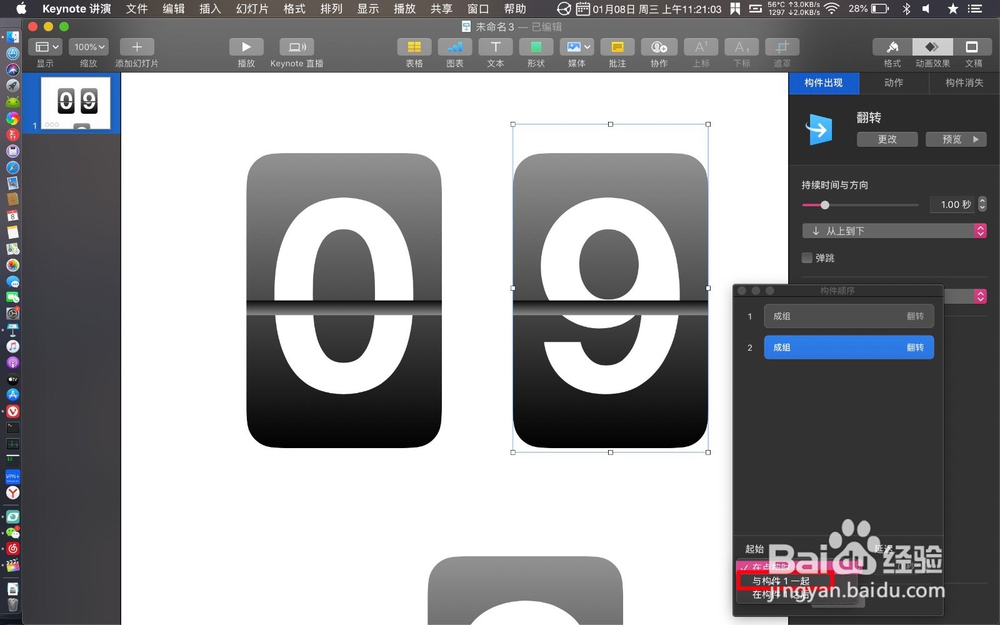
9、单击构建2,点击起始,选与构建1.

keynote怎么给数字翻牌加上翻牌效果

keynote怎么给数字翻牌加上翻牌效果

10、再选择数字9翻牌,点击构建消失。

keynote怎么给数字翻牌加上翻牌效果

keynote怎么给数字翻牌加上翻牌效果

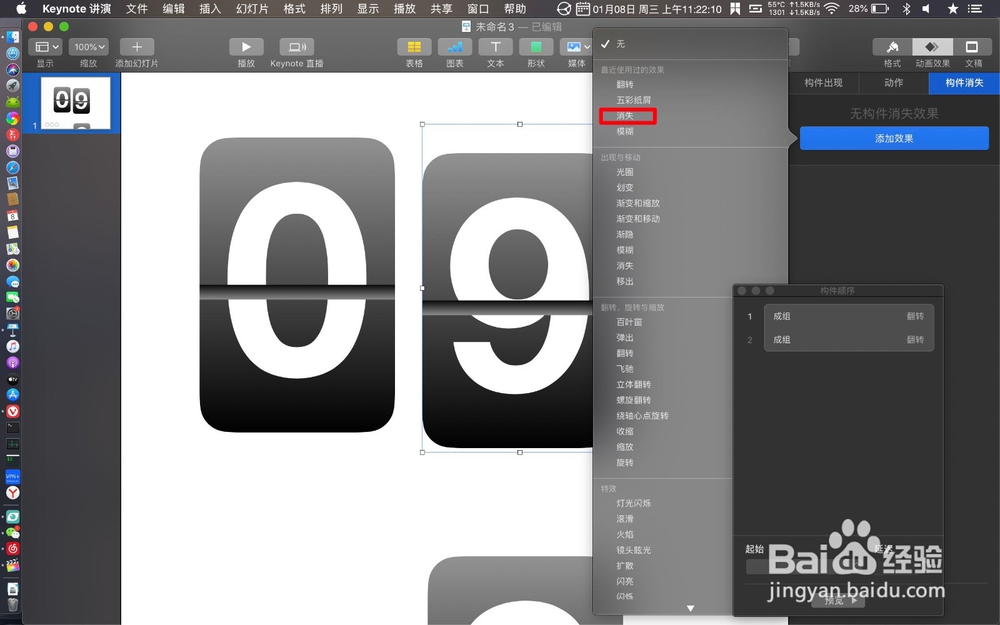
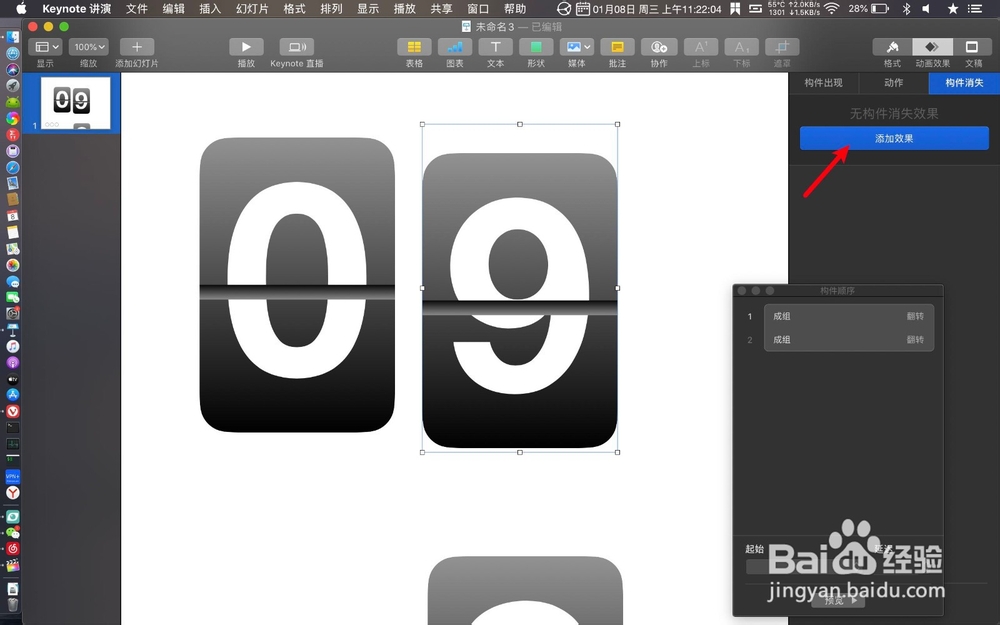
11、点击添加效果,然后选消失。那么其他的翻牌动画,按照逻辑数字就可以了。
keynote怎么给数字翻牌加上翻牌效果

keynote怎么给数字翻牌加上翻牌效果

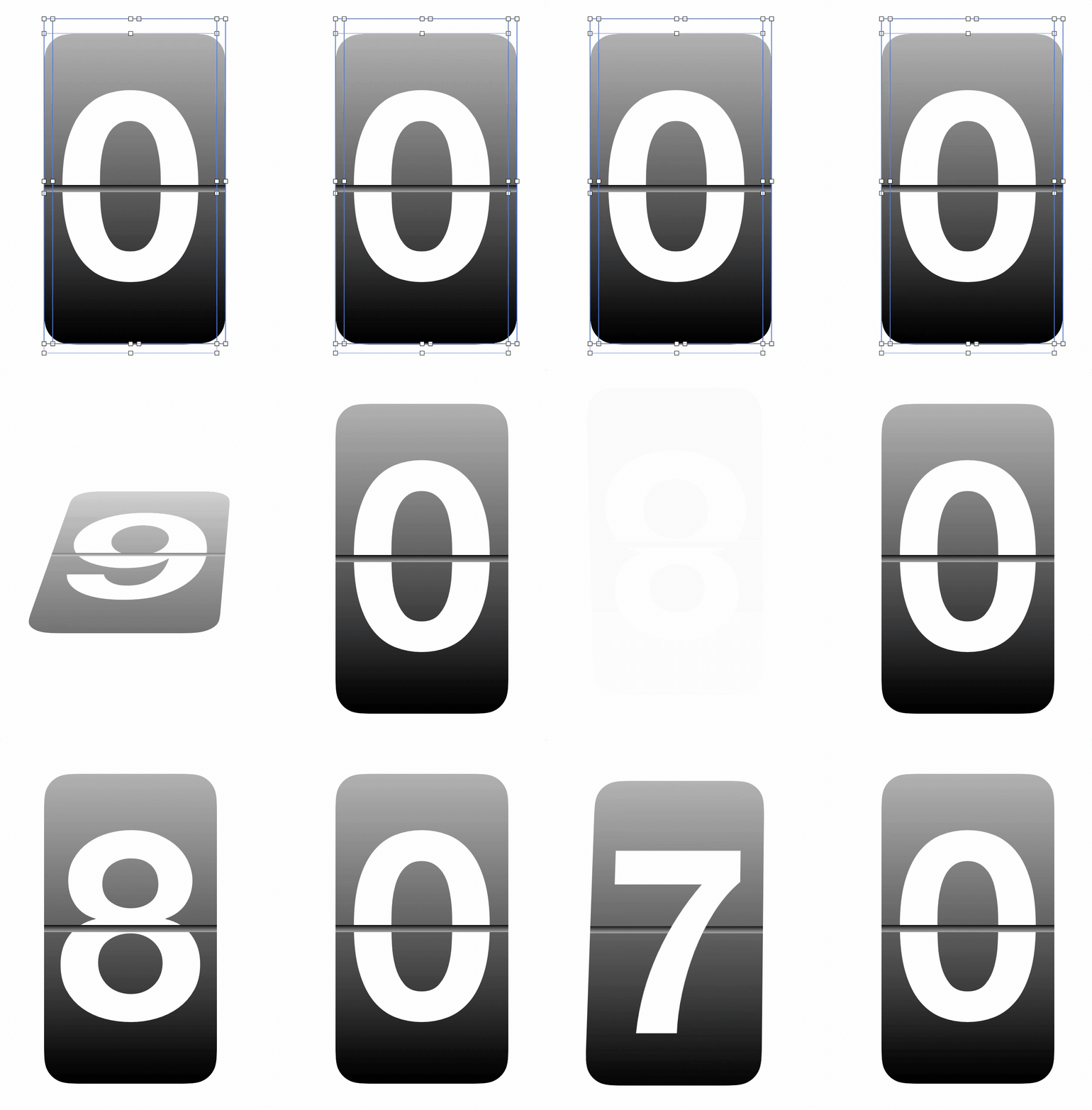
12、制作好的翻牌效果,如下图。

keynote怎么给数字翻牌加上翻牌效果

keynote怎么给数字翻牌加上翻牌效果

声明:本网站引用、摘录或转载内容仅供网站访问者交流或参考,不代表本站立场,如存在版权或非法内容,请联系站长删除,联系邮箱:site.kefu@qq.com。
猜你喜欢