氧气吸入简易步骤流程图怎样用PPT制作
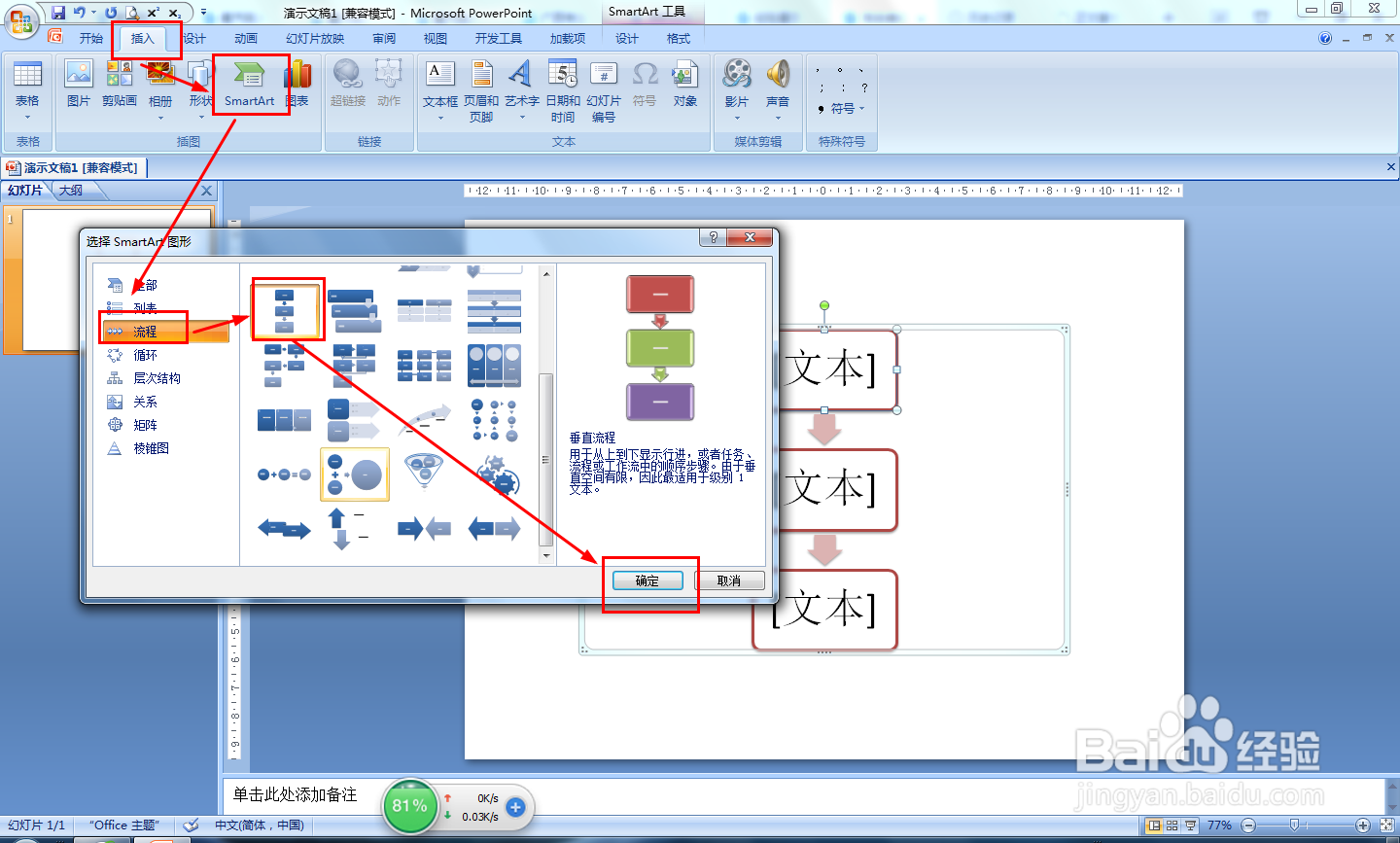
1、点击插入——SmartArt——流程——选择垂直流程——点击确定。
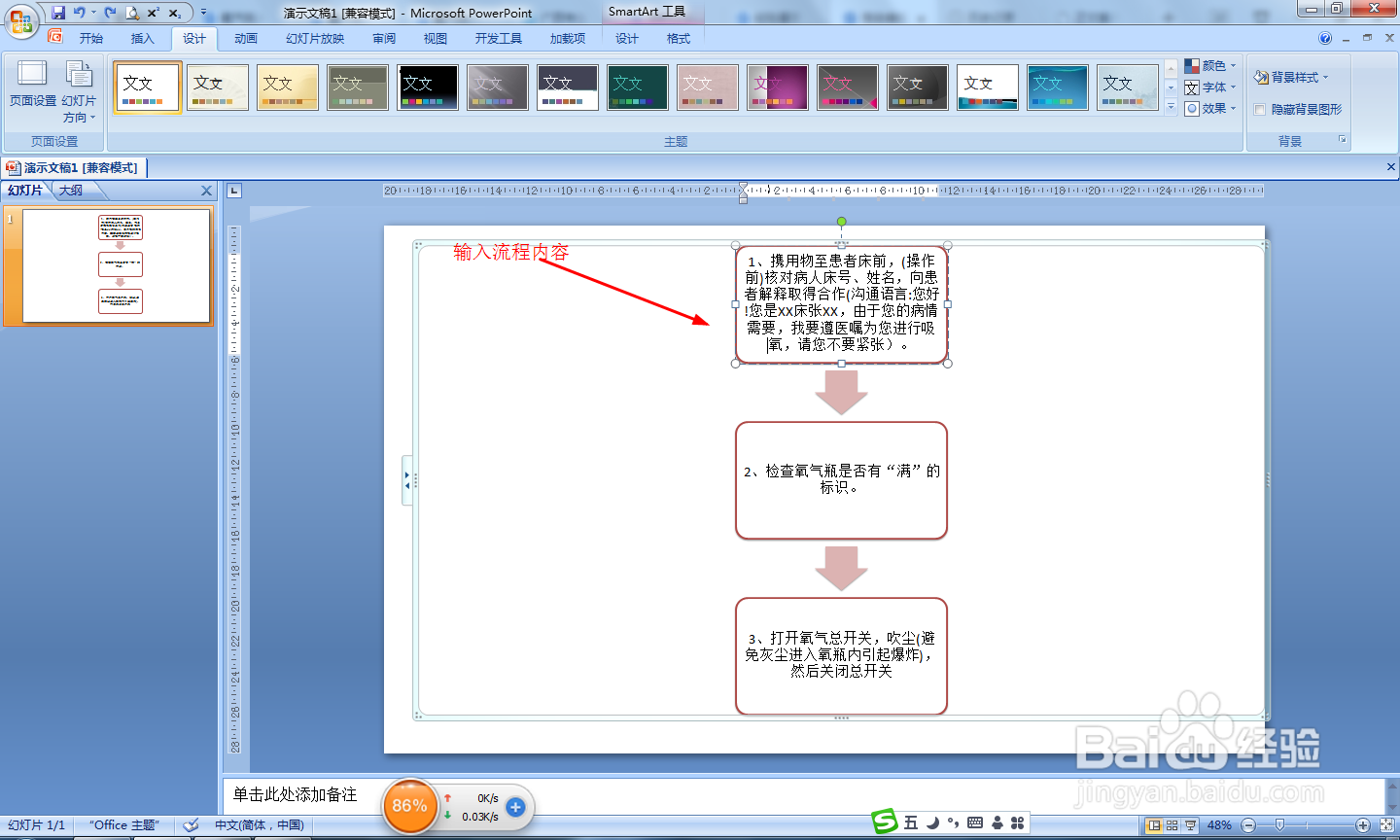
2、接着在默认的三个文本框中输入三个氧气吸入简易步骤流程。
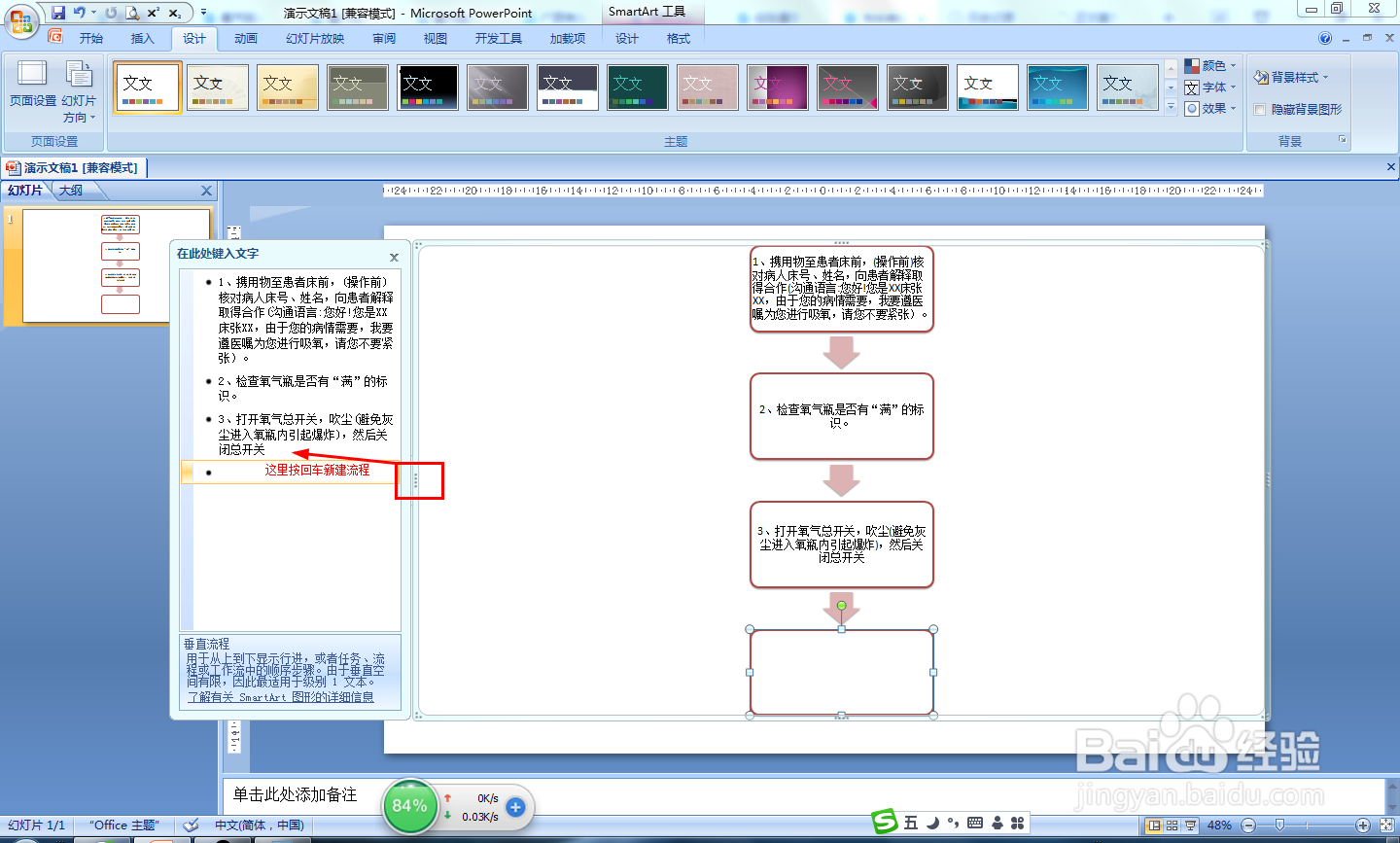
3、点击流程图左侧中间的箭头展开文字输入框——在流程3的文字末尾点击一下,再按一下回车就新建一个新流程,然后输入下一步的内容。
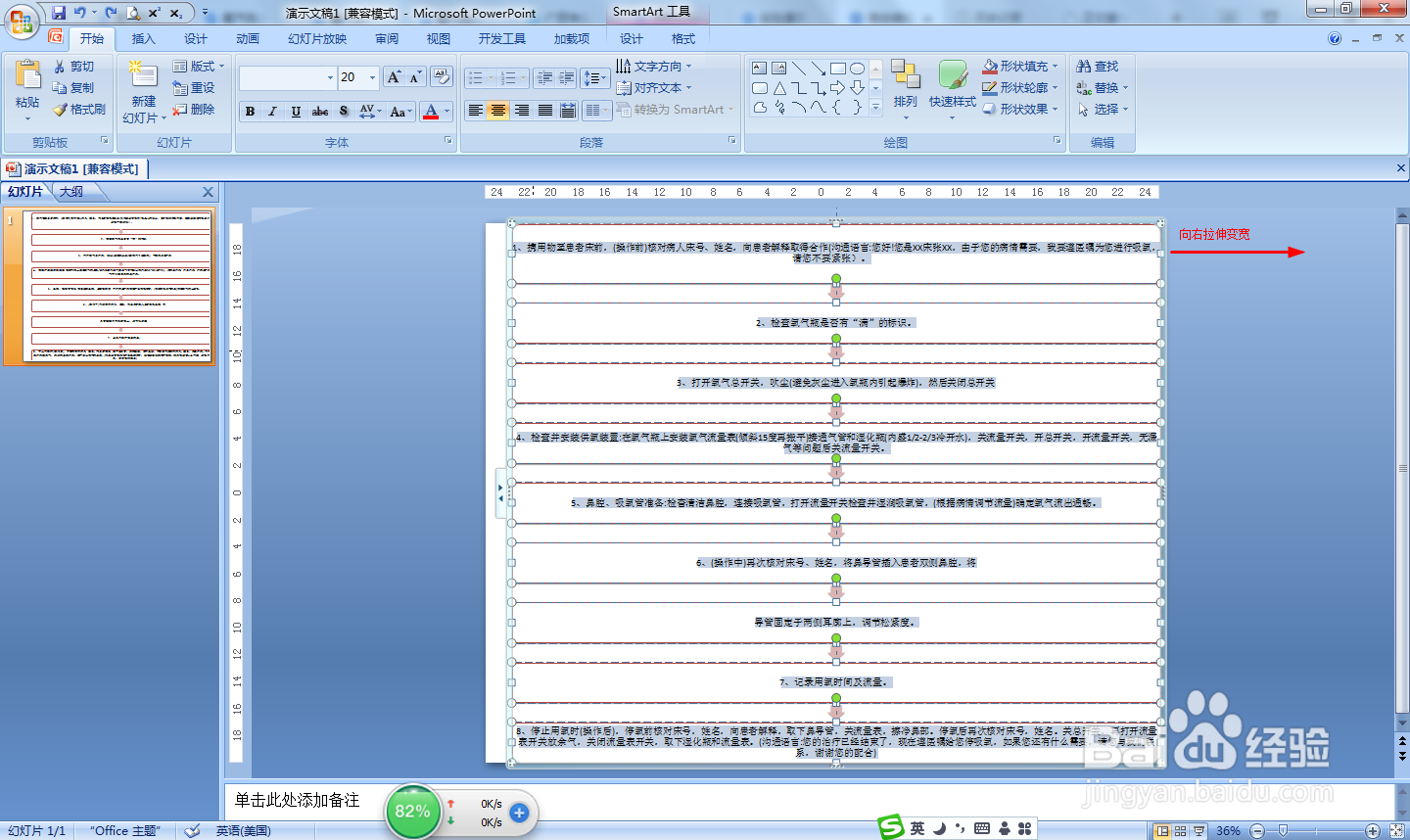
4、输入完成后,选择所有的流程文本框——向各拉伸让文本更宽一些。
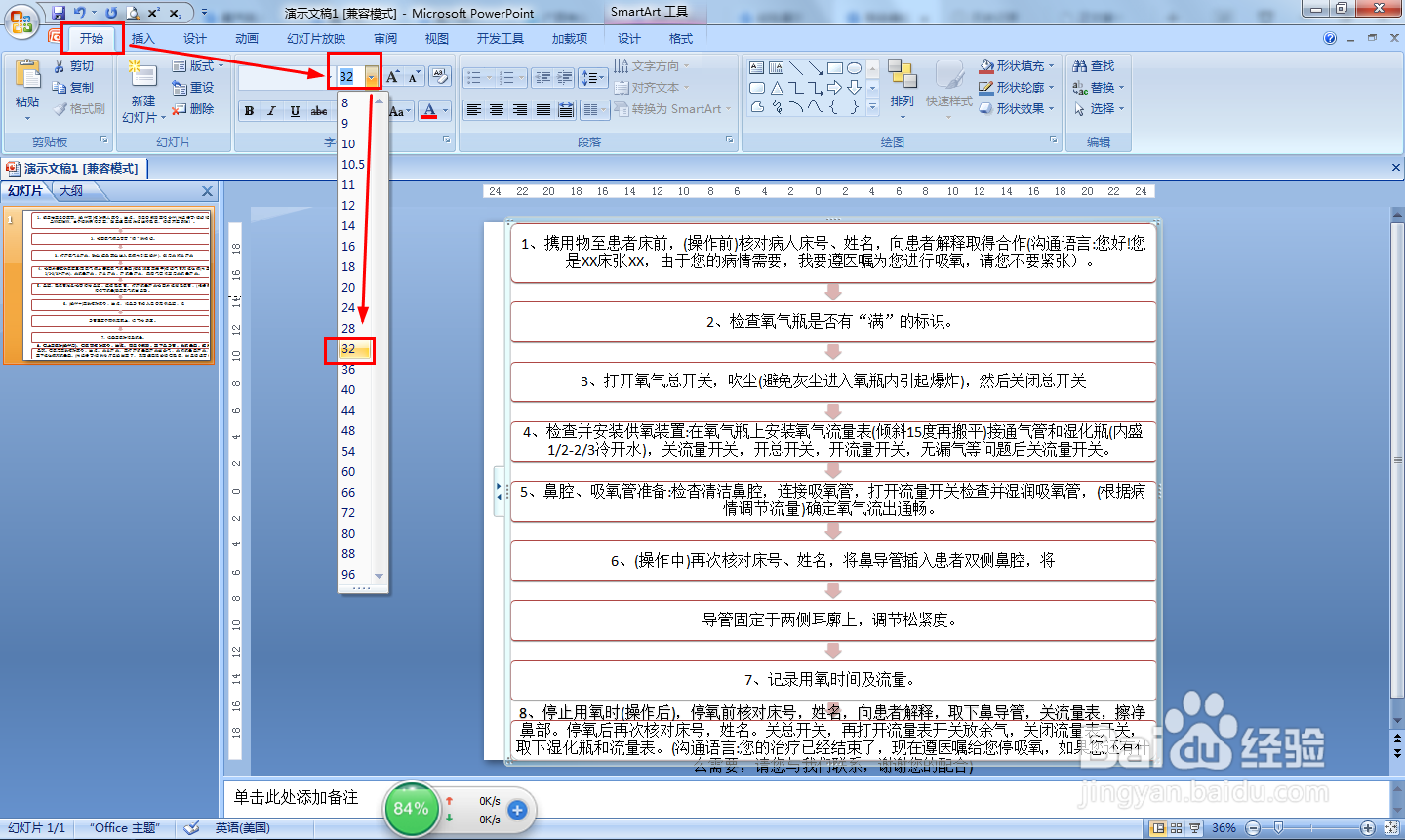
5、选择所有文本框——点击开始——点击字号的下拉按钮——选择32——选择左对齐。
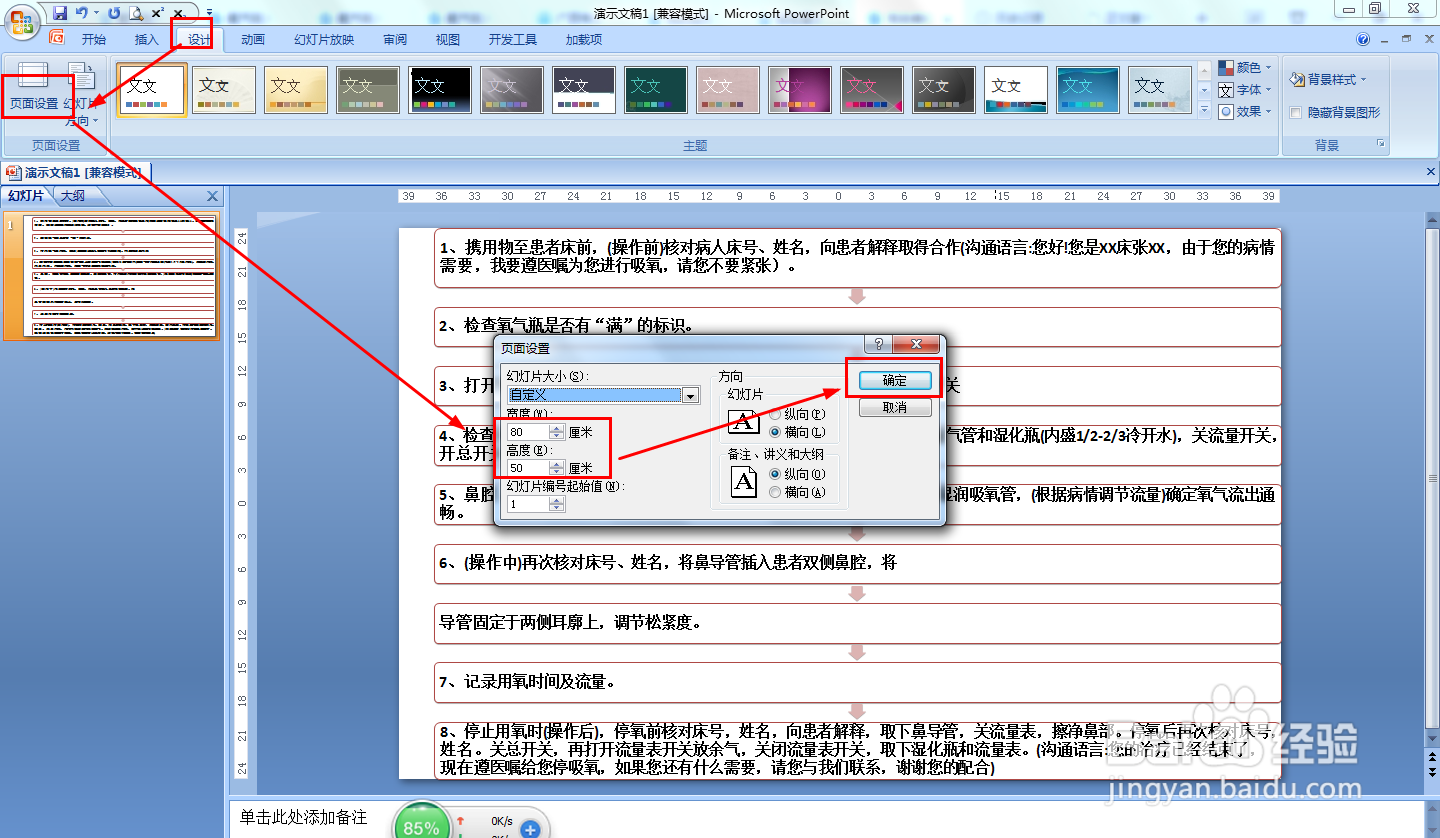
6、最后点击设计——页面设置——设置宽度80厘米、高度50厘米——点击确定。
1、氧气吸入简易步骤流程图怎样用PPT制作:
(1)插入垂直流程图;
(2)在三个文本框输入三个步骤流程;
(3)打开文字输入框按回车键新建流程文本框;
(4)选择所有的流程文本框向右拉伸;
(5)把文字设置大一些,如选择32字号;
(6)页面设置中设置宽度80厘米、高度50厘米。
声明:本网站引用、摘录或转载内容仅供网站访问者交流或参考,不代表本站立场,如存在版权或非法内容,请联系站长删除,联系邮箱:site.kefu@qq.com。
阅读量:184
阅读量:163
阅读量:185
阅读量:171
阅读量:81