Photoshop CS5“卸载遇到问题”的解决方法
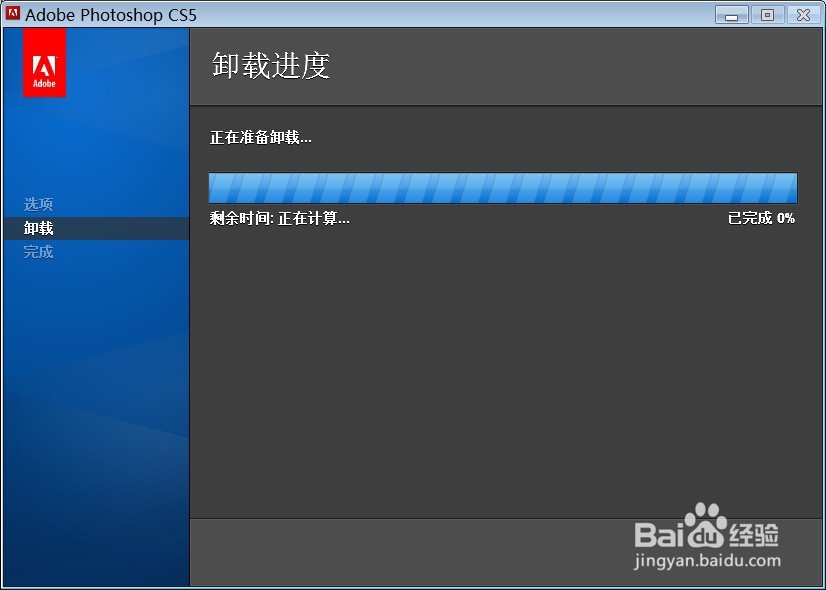
1、首先,尝试一下正常的卸载方法方式,如图,在控制面板中卸载PS,这样的问题在破解版的PS卸载中很容易出现。

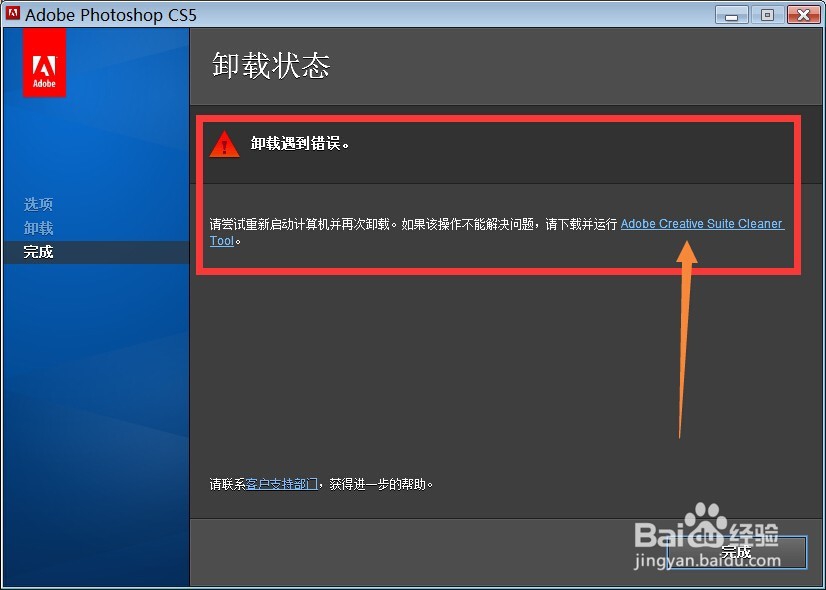
2、然后看到这里的对话框提示道:“卸载遇到错误”。提示出两种解决方法:重启和下载AdobeCreativeCloudCleanerTool这一工具。
如果是因为系统后台仍在运行Photoshop CS5,那么通过重启可以解决。
而仍旧失败的可能性非常大,就需要下载这一卸载工具了。
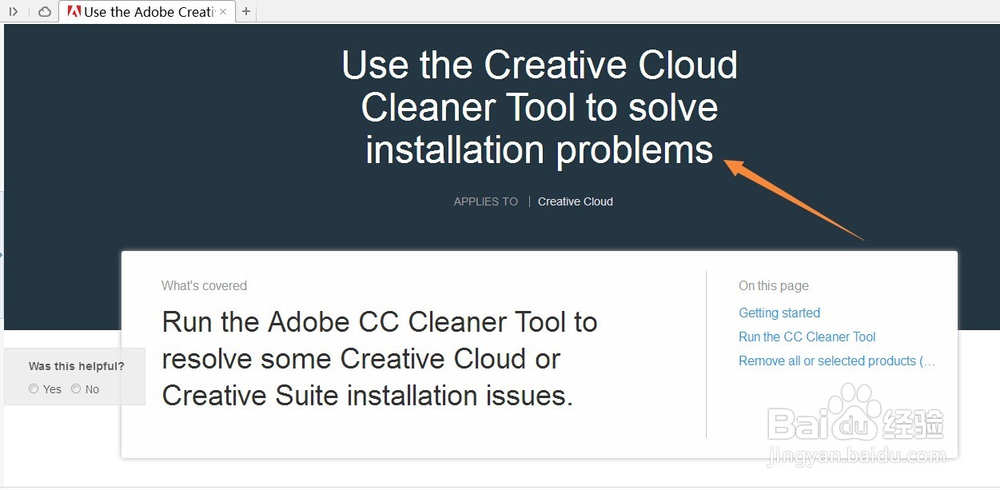
3、打开之前的链接之后,就可以看到该页面咯。
链接:https://helpx.adobe.com/creative-cloud/kb/cc-cleaner-tool-installation-problems.html
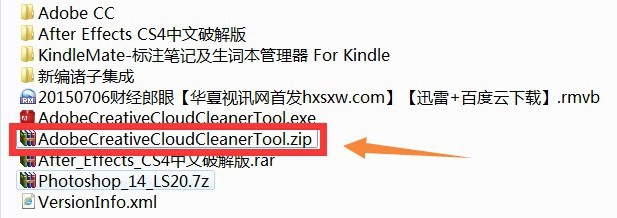
4、找到这个AdobeCreativeCloudCleanerTool.zip压缩包,打开相关链接,下载这个压缩包到电脑本地。
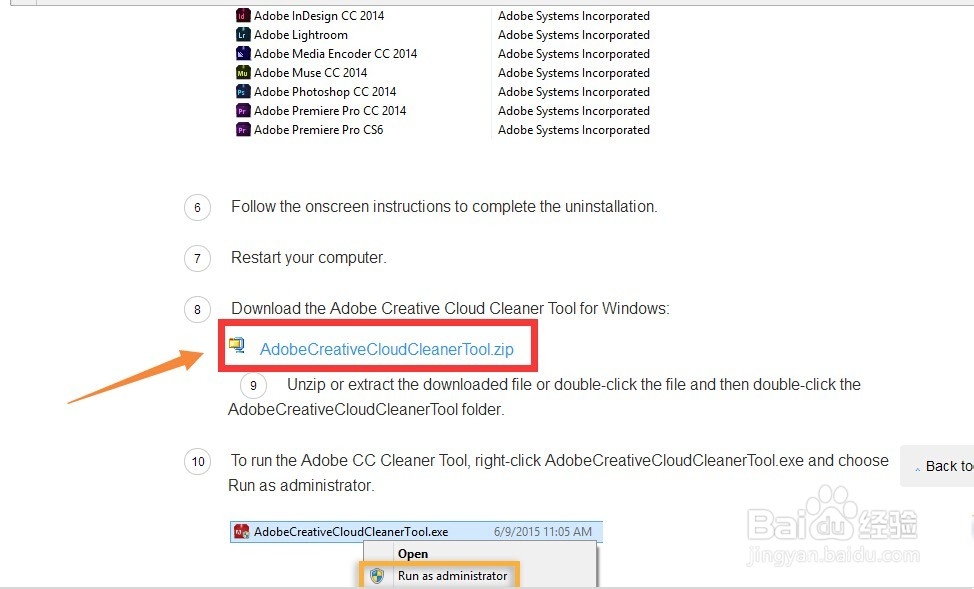
5、解压缩AdobeCreativeCloudCleanerTool.zip,得到AdobeCreativeCloudCleanerTool.exe这个运行文件即可。
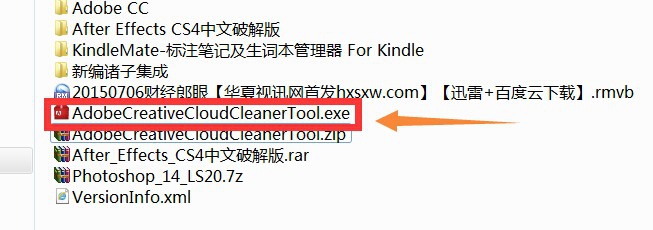
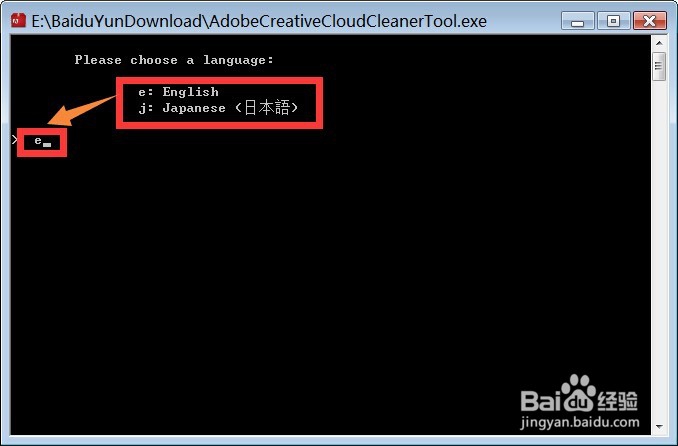
6、运行后,按照提示一步步运行,这里选择语言为英语。注意:不要使用输入法,否则会出现问题。
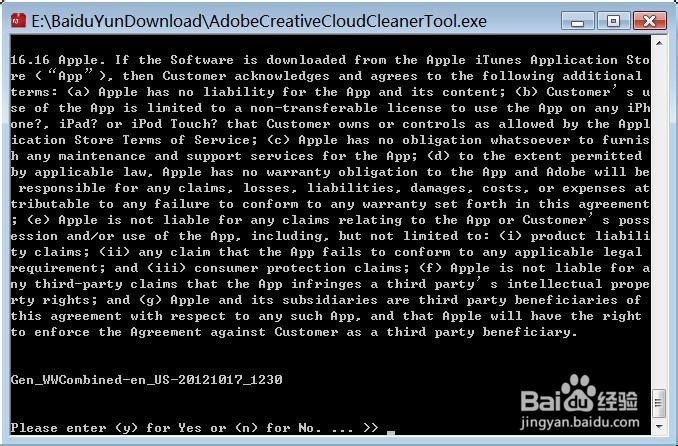
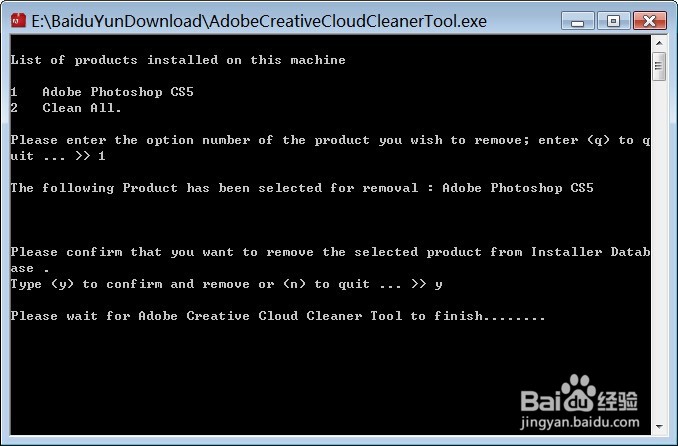
7、遇到”yes “or ”no“的选项,一律选择 ”y“。
8、下一步,选择需要卸载的软件版本,这里选择”9“。选择相应的软件版本错误,容易导致失败。
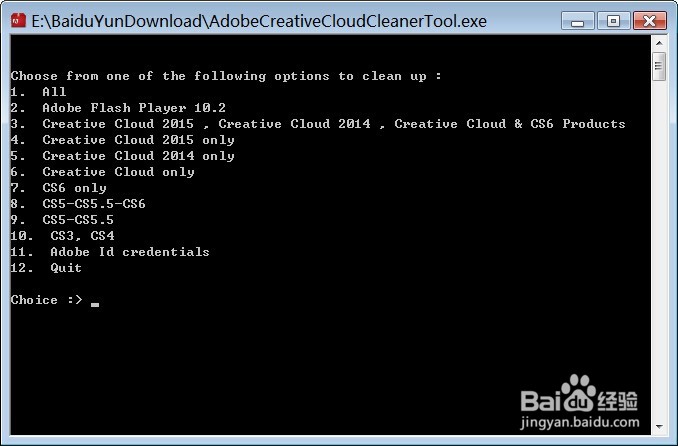
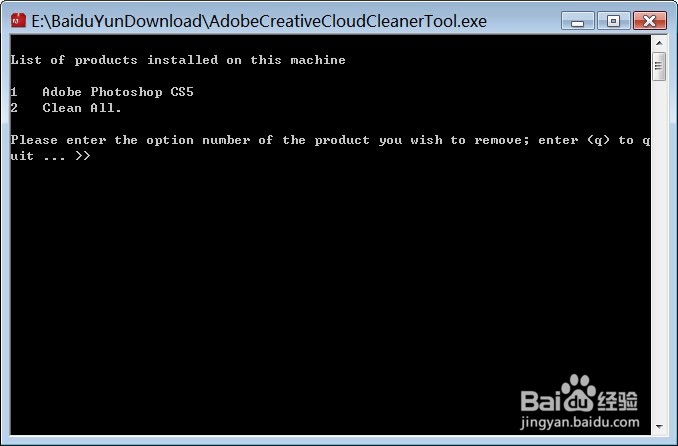
9、此处再次确认需要卸载的版本,选择卸载全部或者这一单一版本。再或者输入”q“可以推出卸载。
10、这里继续选择”y“。然后等待一分钟左右的时间即可,这样很快就可以看到这一问题得到了解决。
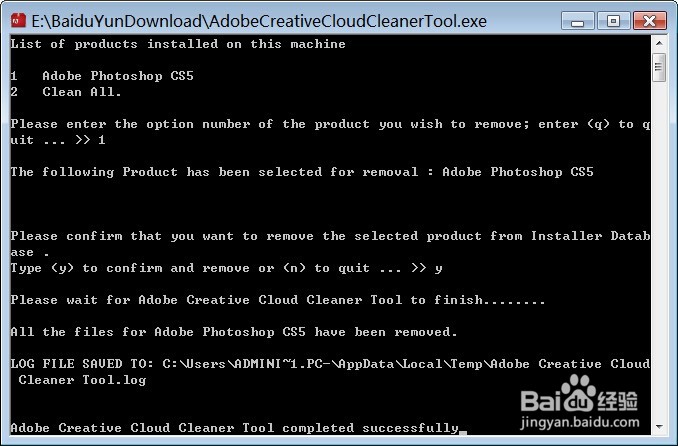
11、等到这样显示,就表明软件卸载成功了~~~好咯这样,再次重启就可以看到PS被卸载了。
声明:本网站引用、摘录或转载内容仅供网站访问者交流或参考,不代表本站立场,如存在版权或非法内容,请联系站长删除,联系邮箱:site.kefu@qq.com。
阅读量:62
阅读量:129
阅读量:96
阅读量:26
阅读量:120