PS如何去掉和替换图片中的文字?
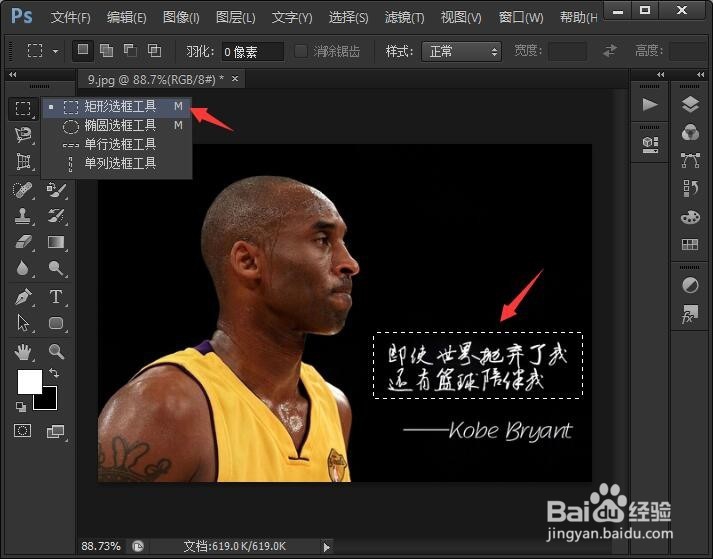
1、首先,打开图片,用左侧工具栏中的“矩形选框工具”选中图中需要去掉的文字,如图所示。
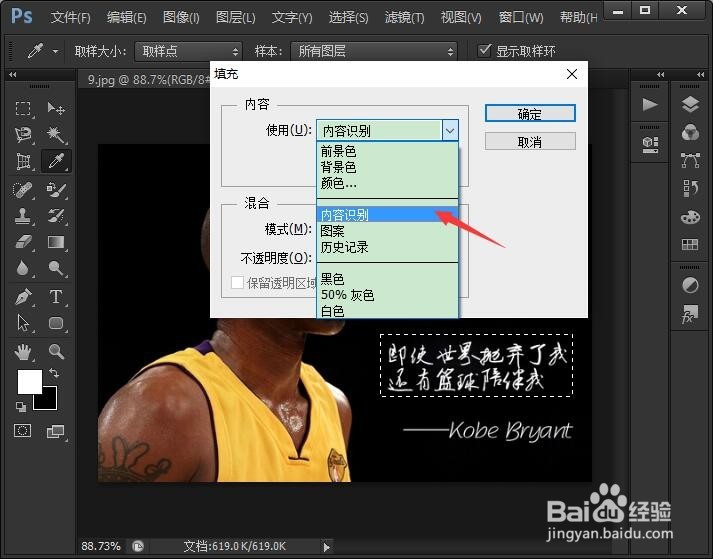
2、选择好以后,按键盘上的“Delete”按键,就会弹出对话框,在对话框中选择“内容识别”后,点击确定即可。
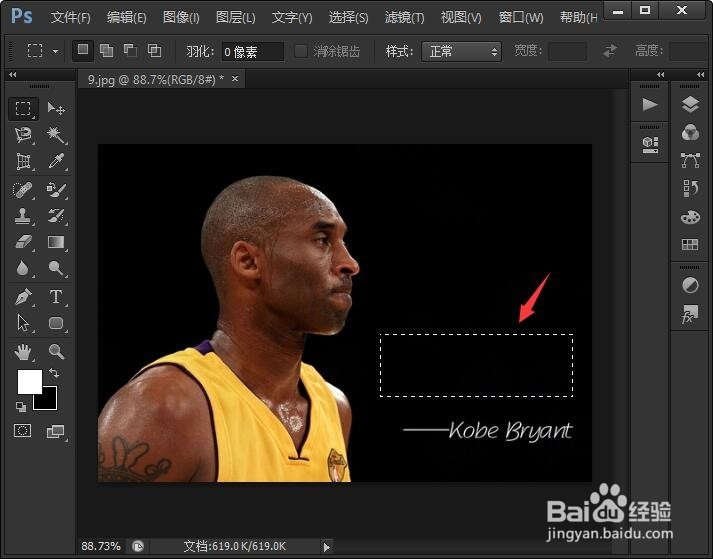
3、这时,就可以看到图片中选中的文字就没有了!
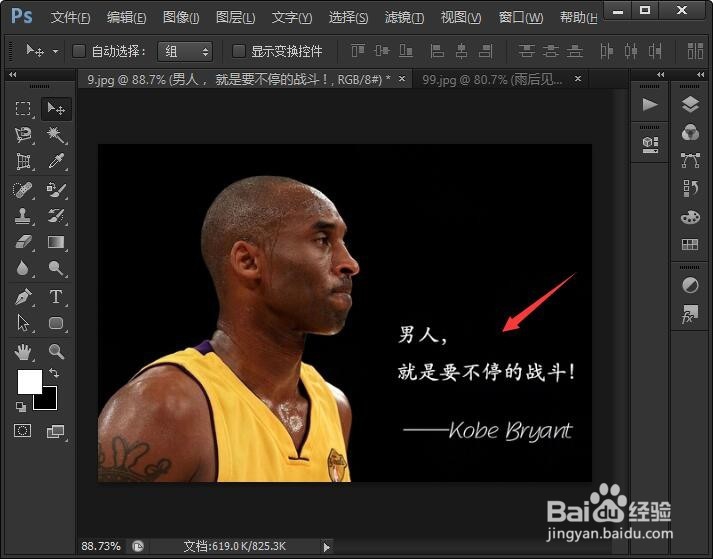
4、然后,点击左侧的“横排文本工具”,在对应地方添加文字即可。
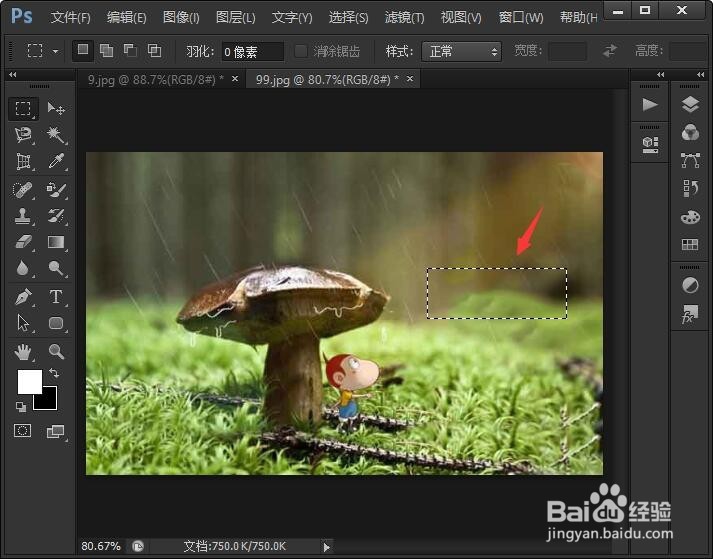
1、即便是稍微复杂一点的图片背景,也可以用“矩形选框工具”进行文字去除,如图所示。
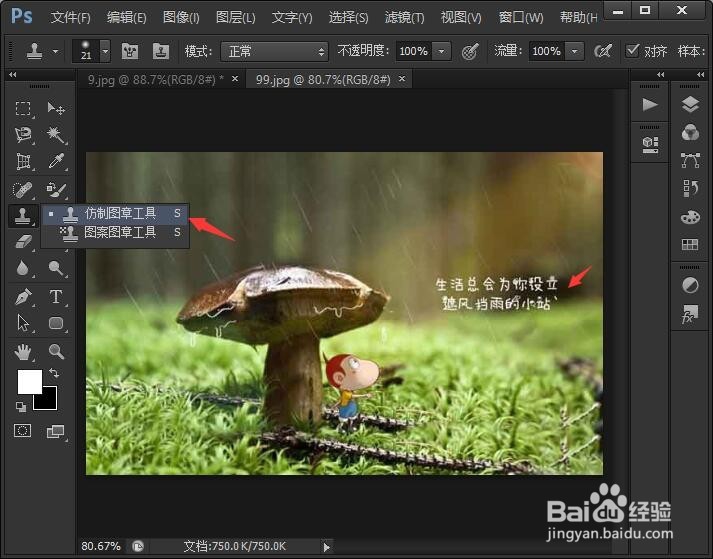
2、我们还可以选择左侧的“仿制图章工具”,然后按住“Alt”键选取文字抹除后代替的颜色,然后松开按键,用鼠标在文字上拖动,即可抹除文字,如图所示。
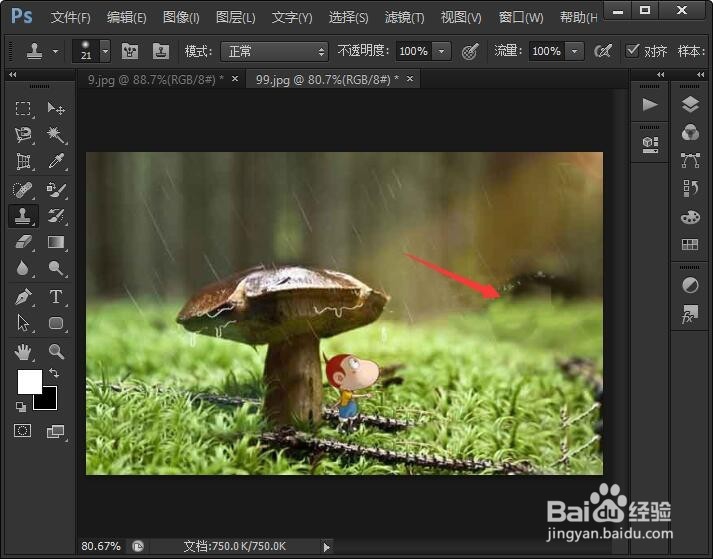
3、经过上述操作以后,即可看到图中的文字不见了,背景仍然逼真地存在!
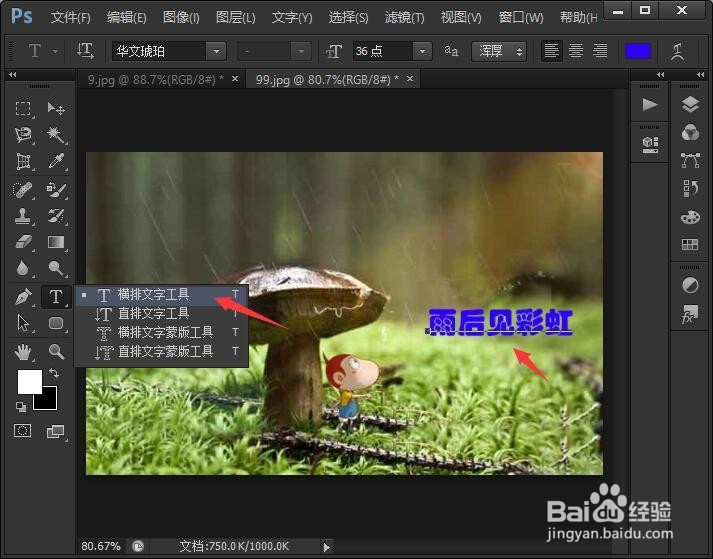
4、最后,就是利用文本工具输入相应的文字即可!
声明:本网站引用、摘录或转载内容仅供网站访问者交流或参考,不代表本站立场,如存在版权或非法内容,请联系站长删除,联系邮箱:site.kefu@qq.com。
阅读量:32
阅读量:64
阅读量:177
阅读量:110
阅读量:79