制作U盘启动工具,用U盘装系统一篇文章全解决
1、准备一个空的U盘, 建议容量在4G 以上,如果U盘 中有资料,请提前备份,因为制作过程中会格式化U盘的数据。
2、下载安装并安装U盘大师这款软件
(也可以用其他软件代替,基本步骤是差不多的)
插上U盘,打开我们的 U盘大师软件
如图,默认就为智能模式,并智能读出了您的U盘位置,不必手动选择
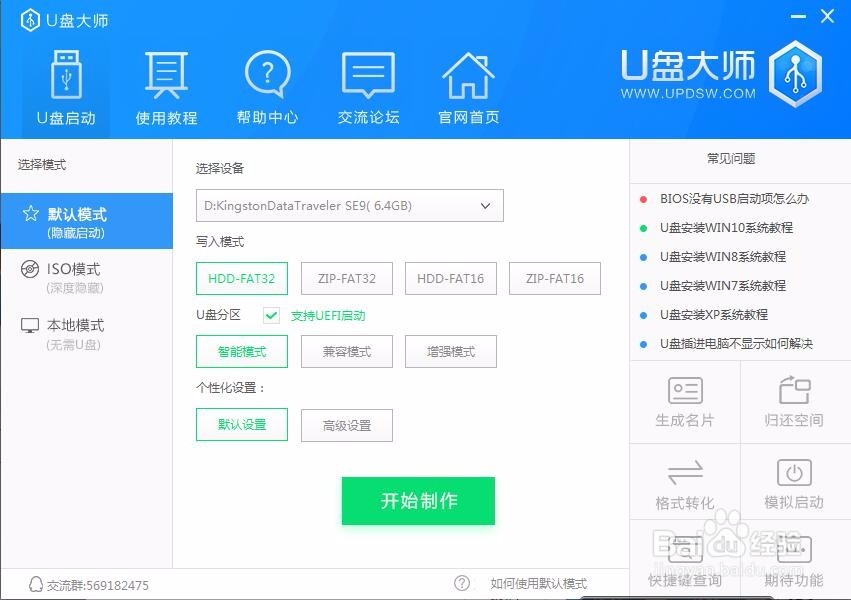
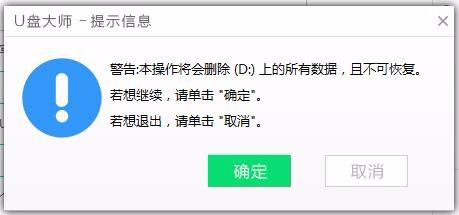
3、点击开始制作,弹出如下弹窗,点击确定,U盘大师将会开始制作U盘启动盘(此时U盘上的数据会被清空)
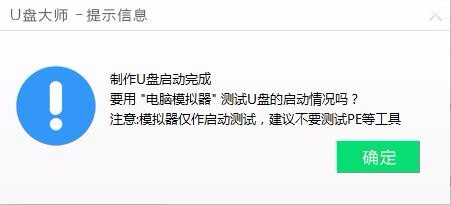
4、制作完成
1.制作完成之后会 弹出以下窗口,此时U盘制作工具已经制作完成。
2.可以点击确定来进行模拟测试,新手可以直接点击关闭,无须理会。
5、将您下载好的系统文件放入指定目录(如果下载的系统为GHO后缀的文件放入GHO文件夹内,ISO同理)

1、将准备好的U盘大师盘启动盘插在电脑usb接口上,然后重启电脑,在出现开机画面时通过U盘启动快捷键进入到u盘启动主菜单界面,选择【02】U盘启动Win8PE标准版(新机器)选项:
(为什么要选择02这个选项,因为win8对新机器的兼容性更好)
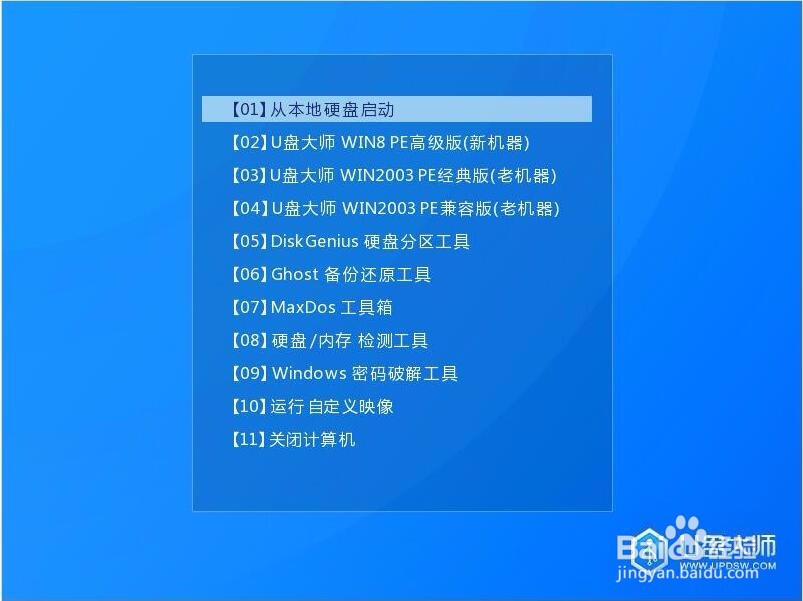
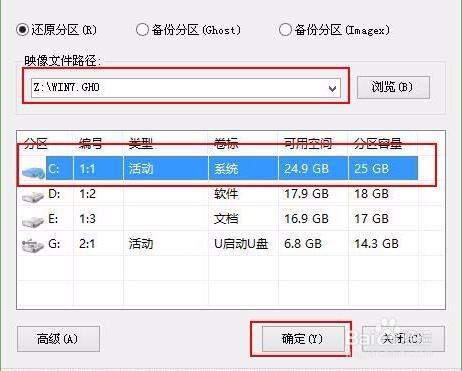
2、进入pe系统u盘启动pe装机工具会自动开启并识别u盘中所准备的win7系统镜像,可参照下图的方式选择磁盘安装分区,接着点击“确定”即可:
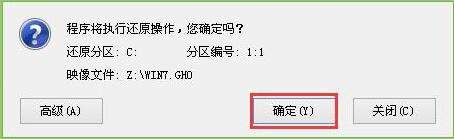
3、此时弹出的确认提示窗口中点击“确定”开始执行操作:
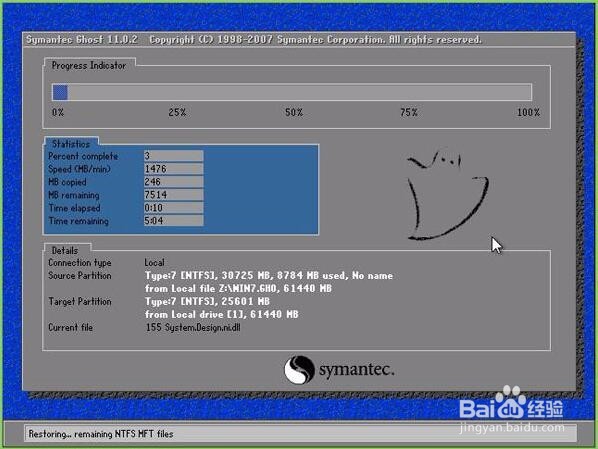
4、此过程大约需要3-5分钟的时间,静待过程结束后自动重启电脑即可:
声明:本网站引用、摘录或转载内容仅供网站访问者交流或参考,不代表本站立场,如存在版权或非法内容,请联系站长删除,联系邮箱:site.kefu@qq.com。
阅读量:162
阅读量:159
阅读量:52
阅读量:56
阅读量:124