图文Windows 7系统安装详细教程
1、首先,选择适合自己版本的操作系统
Windows 7系统主要分为:简易版、家庭普通版、家庭高级版、专业版、旗舰版、企业版这六个版本,每个版本又分为32位和64位两种。
我们可以根据实际情况,选择适合自己的系统版本。一般来说简易版、家庭普通版、家庭高级版三个版本比较适合普通消费者、家庭用户和大学生。专业版适合于中小型企业。旗舰版那是为大型企业级的客户设计的。而企业版仅能通过微软与企业间的软件保障协议获得,它与旗舰版的差别仅在于授权模式的不同,功能完全一致,我们也可以理解为企业定制版。
虽然通常,绝大多数的用户,在选择系统的时候,都会选择旗舰版(因为它包含了全部的Windows功能)。最次也会选专业版(包含大部分的Windows功能)。
至于是选择32位还是选择64位操作系统,就要看自己的硬件配置和实际应用。如果电脑的内存大于4G,且自己使用的所有软件不是强制必须使用32位系统的话。,那就选择64位操作系统。Windows7系统开机启动的加速方法
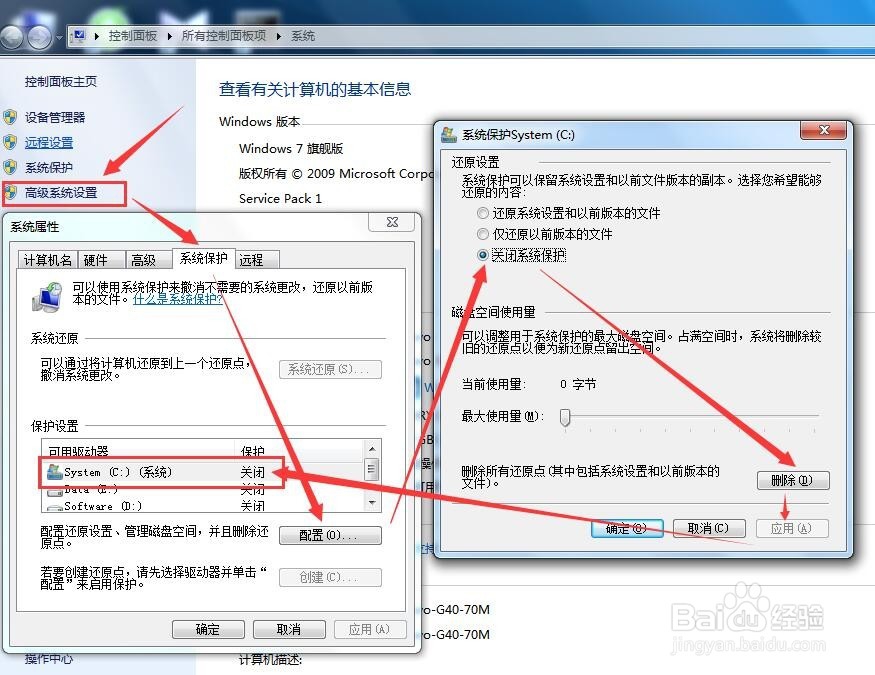
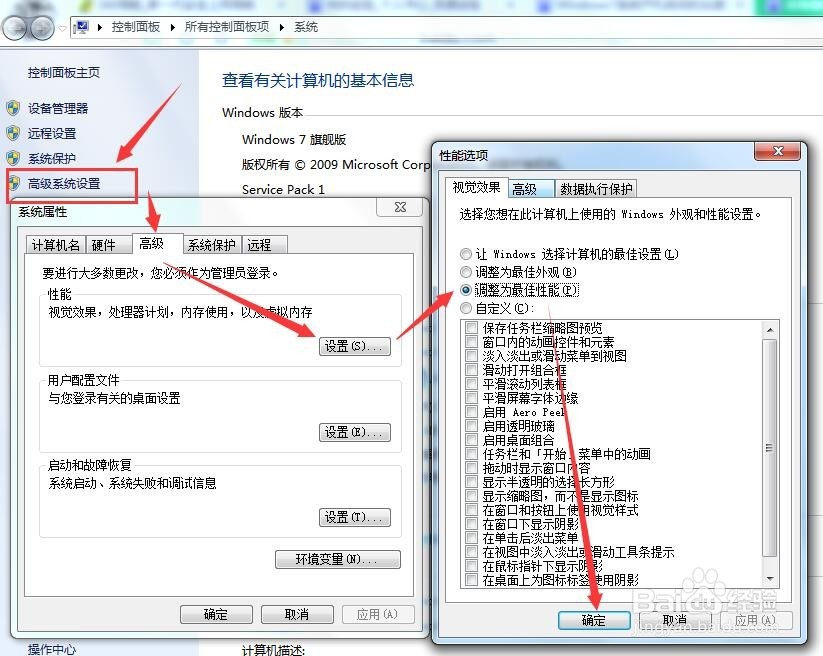
2、接下来,关闭Windows 7自带的系统保护功能,并清除还原点。至于其他的一些比如:桌面墙纸、视觉效果设置、关闭虚拟内存等设置,可以参考下面的截图进行操作。


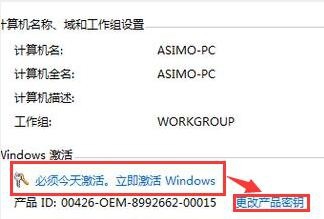
1、一般来说,微软原版系统安装完以后,我们进入“控制面板”的“系统界面”就看到系统的激活状态都是未激活的。
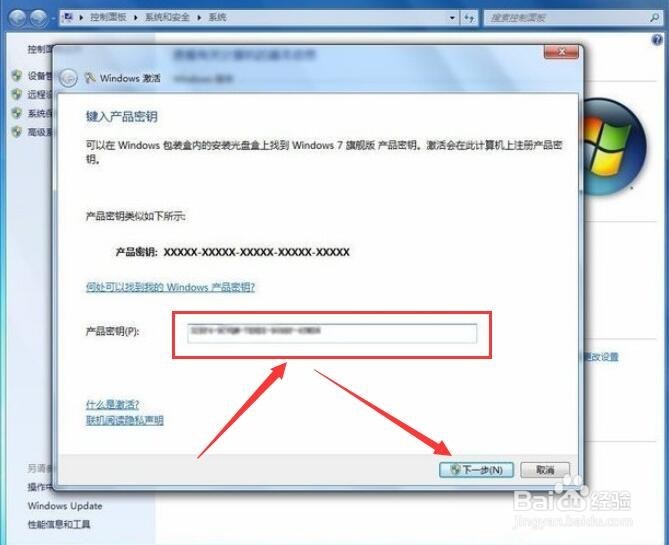
2、如果,手上有正版的Windows 7激活序列号,那么,在电脑链接互联网的状态下,直接点击旁边的“更改密匙”的链接进入“Windows激活”界面。在对话如图的对话框中输入正确、有效的Windows 7激活序列号。然后点击下一步,系统就会自动链接微软服务器进行激活。我们查看系统的激活状态变为“Windows 已激活”的字样。
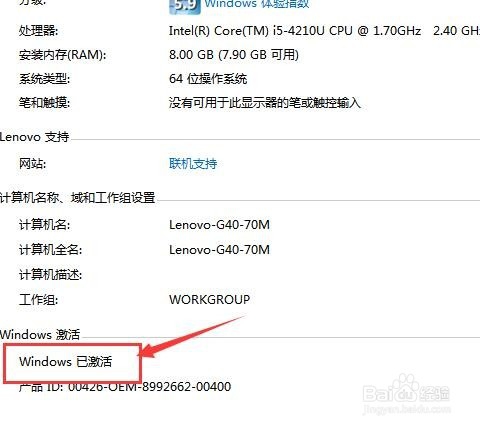
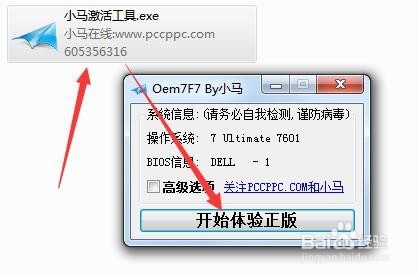
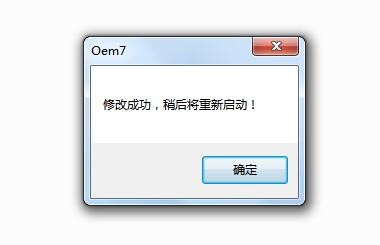
3、如果,我们手头上没有或者找不到正确、有效的Windows 7激活序列号的话,我们可以尝试使用第三方软件进行激活,这类激活软件可以在网上很容易搜索到。一般来说,使用Windows 7原版镜像包安装的系统,激活难度不大,这里,我们推荐使用“小马激活工具”,目前来看基本上都能激活。

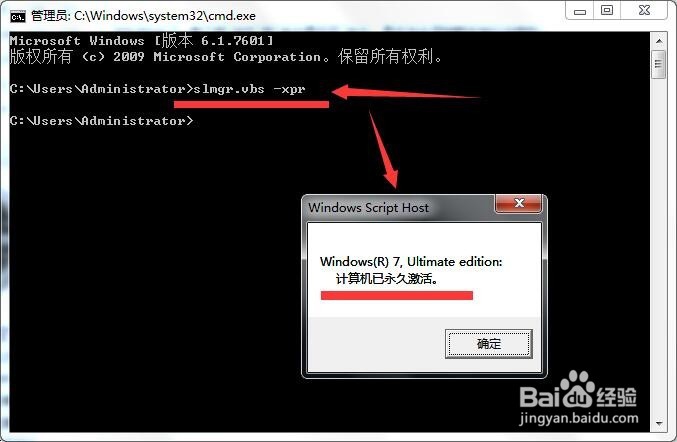
4、到最后,我们还要检查一下,我们的系统的激活期限。避免出现180之后,再次出现需要激活的提示。具体方法是:直接在命令提示符状态下输入命令“slmgr.vbs -xpr”即可查看激活状态
5、至此,我们的整个操作系统的安装算是完成了。之后一些操作,比如安装应用软件,备份安装好的系统,导入备份数据等等。不在这篇介绍的范围,在这里我们就不展开了。