回收站都有那些高级玩法?
1、给回收站改名
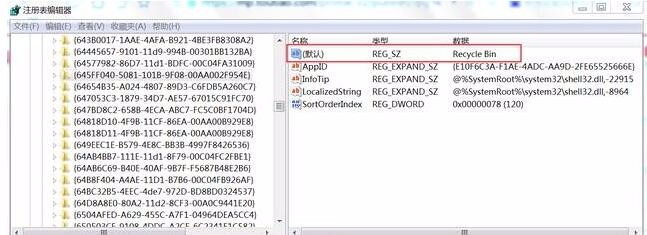
只要我们打开注册表编辑器,并打开“HKEY_CLASSES_ROOT——CLSID——[645FF040-5081-101B-9F08-00AA002F954E]}”分支,将其下的“回收站”改为自己喜欢的名字即可(如“ScienceStation”)。到桌面上刷新一下,一个“ScienceStation”就出现在桌面上了。
2、快速恢复与删除文件
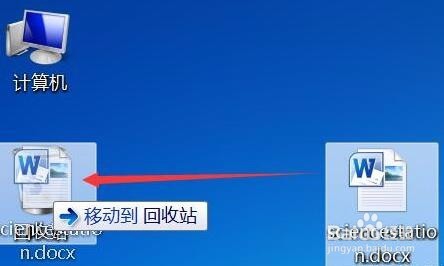
一般情况下,我们在删除文件后想恢复,都是进入回收站,然后选中相应的文件,再点击“还原”钮来还原的。而我们使用鼠标拖动文件放至一硬盘文件夹下,则可以快速地将它恢复至该文件夹下。同样,如果我们想快速删除这些文件,只要将它们拖至回收站图标上或窗口中即可。
3、永久删除文件
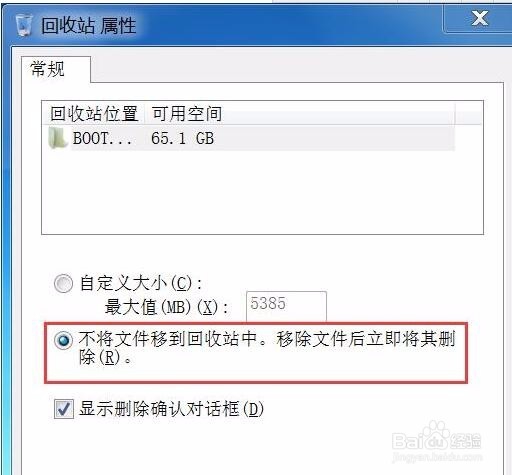
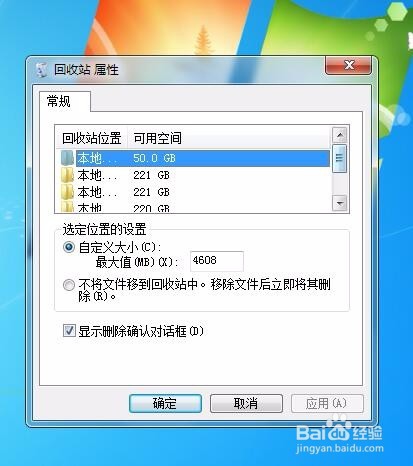
有时候,我们在特殊情况下,不想让删除的文件放入回收站,而是直接从硬盘上将它们永久地删除掉。只要右击桌面的“回收站”,并选择“属性”,选中“ 不将文件移到回收站中。移除文件后立即将其删除”选项,以后删除文件时,会将文件直接从硬盘上彻底地删除。
4、快速找到误删除文件
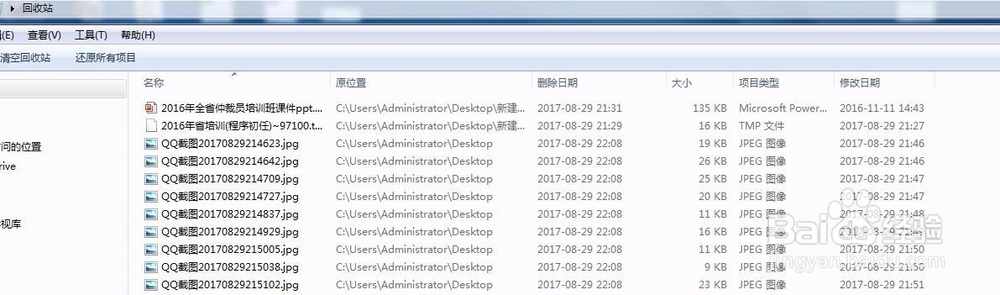
进入系统的回收站,并右击鼠标,选择“排列图标”“按删除日期”命令,回收站就会按照删除的日期先后将删除文件一一排列,这时候你就可以快速地根据删除的日期找到要恢复的文件了。
5、加大回收站的容量
我们都知道回收站空间较小的话,那么就得经常清空回收站以释放空间来存放其它无用的文件。解决这个问题其实很容易,只需要右击桌面上回收站的图标,选择属性菜单,在打开的回收站属性对话框中的自定义大小来调整回收站的最大空间。
6、快速清空回收站
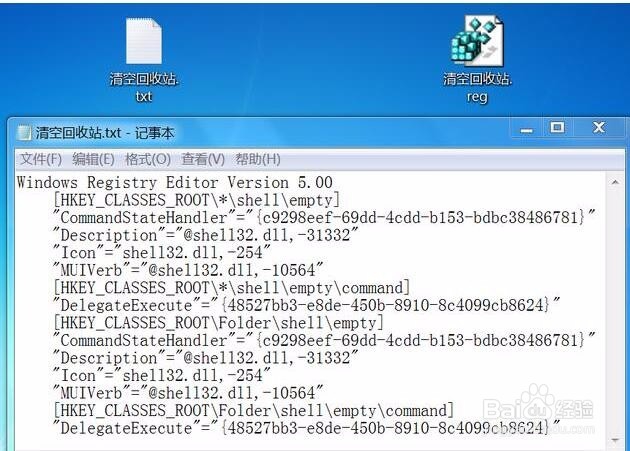
我们可以在系统的右键菜单中添加一项“清空回收站”选项。操作方式为:在win7系统桌面上右击新建一个文本文档,然后将下面的代码复制粘贴进去。
Windows Registry Editor Version 5.00
[HKEY_CLASSES_ROOT*shellempty]
"CommandStateHandler"="{c9298eef-69dd-4cdd-b153-bdbc38486781}"
"Description"="@shell32.dll,-31332"
"Icon"="shell32.dll,-254"
"MUIVerb"="@shell32.dll,-10564"
[HKEY_CLASSES_ROOT*shellemptycommand]
"DelegateExecute"="{48527bb3-e8de-450b-8910-8c4099cb8624}"
[HKEY_CLASSES_ROOTFoldershellempty]
"CommandStateHandler"="{c9298eef-69dd-4cdd-b153-bdbc38486781}"
"Description"="@shell32.dll,-31332"
"Icon"="shell32.dll,-254"
"MUIVerb"="@shell32.dll,-10564"
[HKEY_CLASSES_ROOTFoldershellemptycommand]
"DelegateExecute"="{48527bb3-e8de-450b-8910-8c4099cb8624}"
接着把它另存为reg后缀的文件,紧跟着再导入win7纯净版64位系统的注册表就行了,当使用鼠标右键单点任意文件夹时,就能够在右键菜单里看见清空回收站的选项了。