如何在windows 7(win7)恢复误删除文件
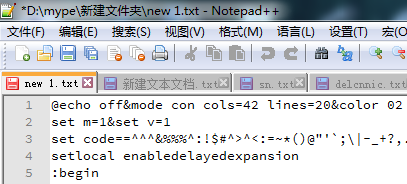
1、首先打开一个文件进行(本例中为D盘mype\新建文件夹\new 1.txt)。
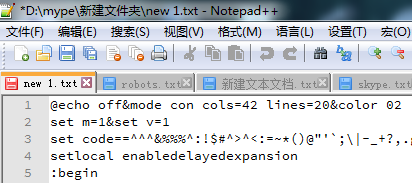
2、关闭此文件后按shift+delete直接删除,可发现D:\mype\新建文件夹目录为空。

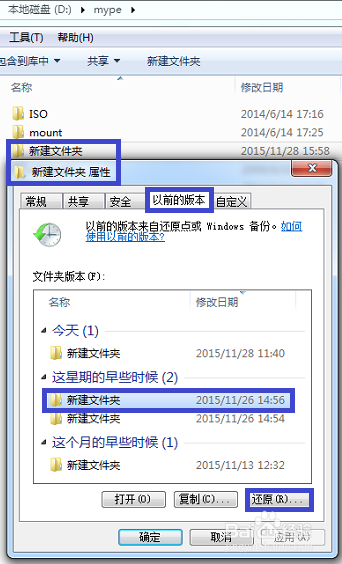
3、 开始恢复已删除文件,首先打开D盘根目录下名为“mype”的文件夹,在“新建文件夹”上点击鼠标右键,选择“属性”,并点击“以前的版本”,可发现此文件夹的不同版本。根据您的需要选择相应的版本,点击“还原(R)"开始还原已删除文件。
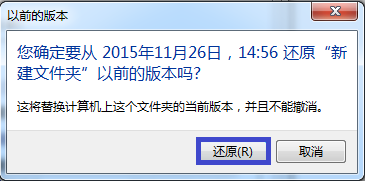
4、 在弹出的确认对话框点击“还原(R)"开始还原已删除文件。
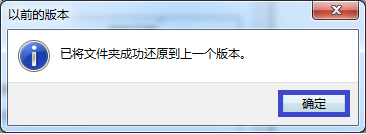
5、系统提示:已将文件夹成功还原到上一个版本。
6、再次打开新建文件夹,发现名为"new 1.txt"的文件已被还原。

7、打开文件确认无误。
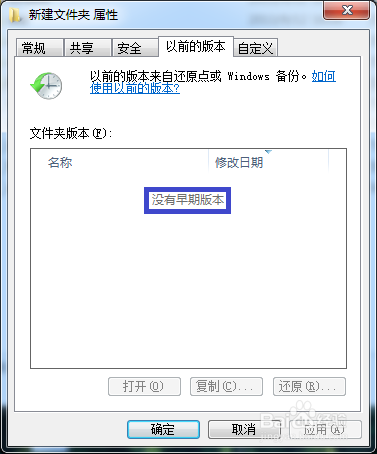
8、如发现文件夹的属性里提示“没有早期版本”则可能是未打开“系统恢复”功能
声明:本网站引用、摘录或转载内容仅供网站访问者交流或参考,不代表本站立场,如存在版权或非法内容,请联系站长删除,联系邮箱:site.kefu@qq.com。
阅读量:56
阅读量:96
阅读量:53
阅读量:192
阅读量:134