怎样对文档进行加密?
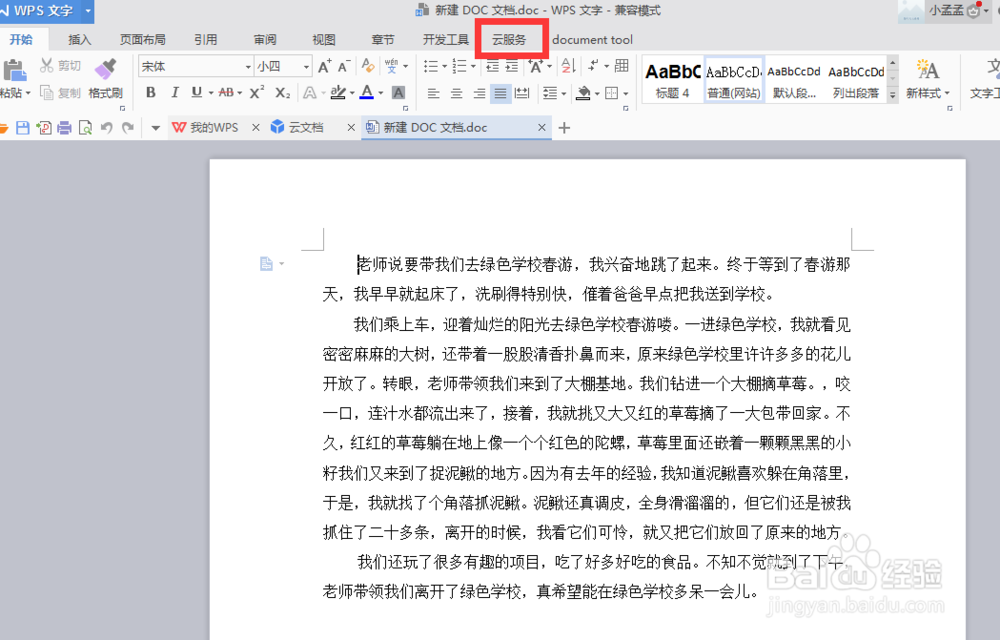
1、用WPS打开需要加密的文档,点击菜单栏中的【云服务】,如图所示。
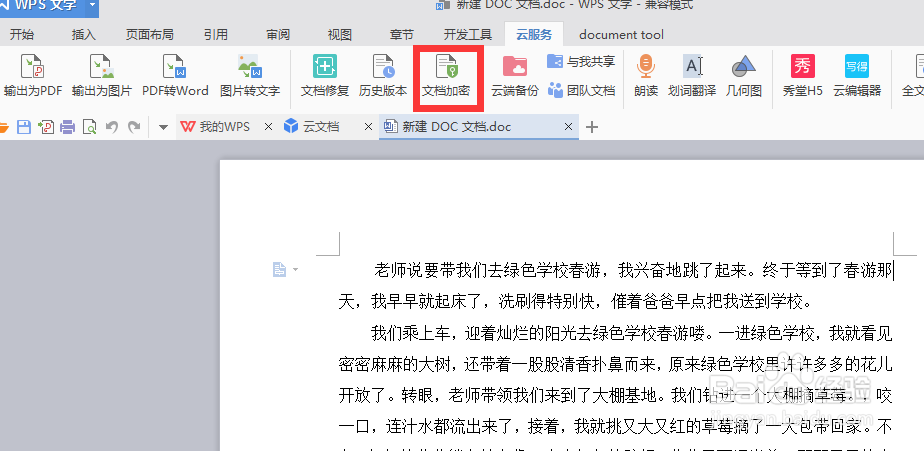
2、点击云服务工具栏中的【文档加密】,如图所示。
3、选择加密方式为【密码加密】,当然我们也可以选择别的加密方式,不过最常见的加密方式还是推荐密码加密(如图)。

4、我们可以看到【打开权限】和【编辑权限】两个权限的加密。我们随意选择一个加密就行。我这里选择了【编辑权限】加密(别人可以读文档内容,但是不能进行编辑,也就是我们常说的只读模式),设置好密码后,点击【应用】。
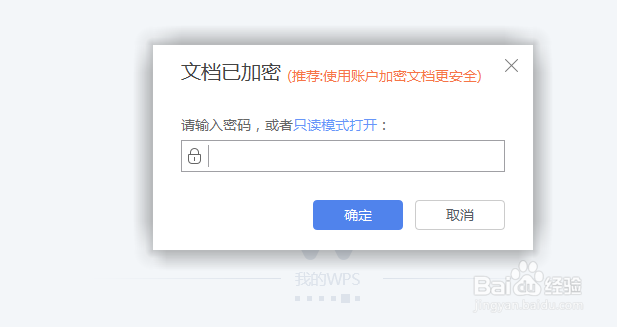
5、我们关闭文档后重新打开,就可以看到如下文档已加密的提示,输入密码才可以进入。如果想看看文档内容,点击【只读模式打开】,然后点击【确定】就行,进入只读模式(只许看,没法编辑)。
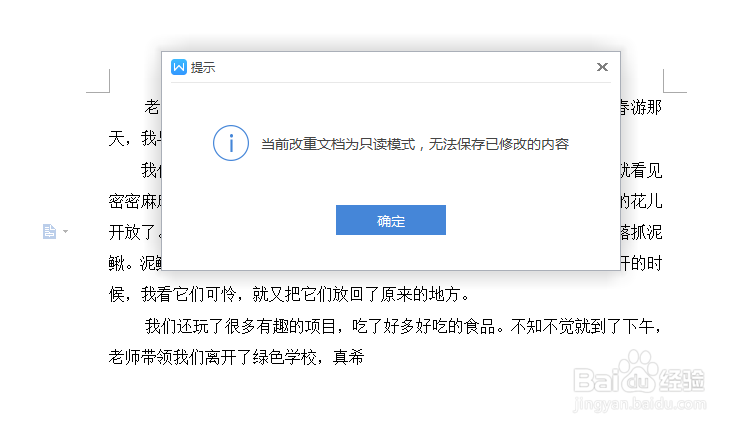
6、我进入只读模式后随意修改删减后点击保存,文档就会弹出相应的提示。
声明:本网站引用、摘录或转载内容仅供网站访问者交流或参考,不代表本站立场,如存在版权或非法内容,请联系站长删除,联系邮箱:site.kefu@qq.com。