PS修图时,如何使用照片滤镜效果?
1、1.照片滤镜
首先我们打开PS软件,进入界面,在箭头所指的位置,找到“照片滤镜”的调整图层按钮。
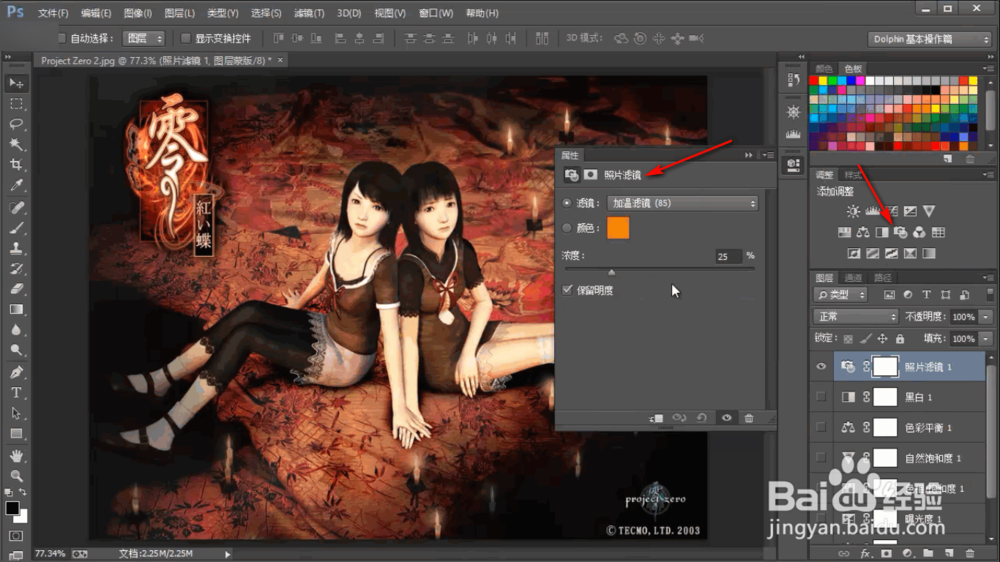
2、2.下拉菜单
进入“照片滤镜的设置界面”在“滤镜”栏点击一下会弹出一个下拉菜单,这里有很多的滤镜效果。
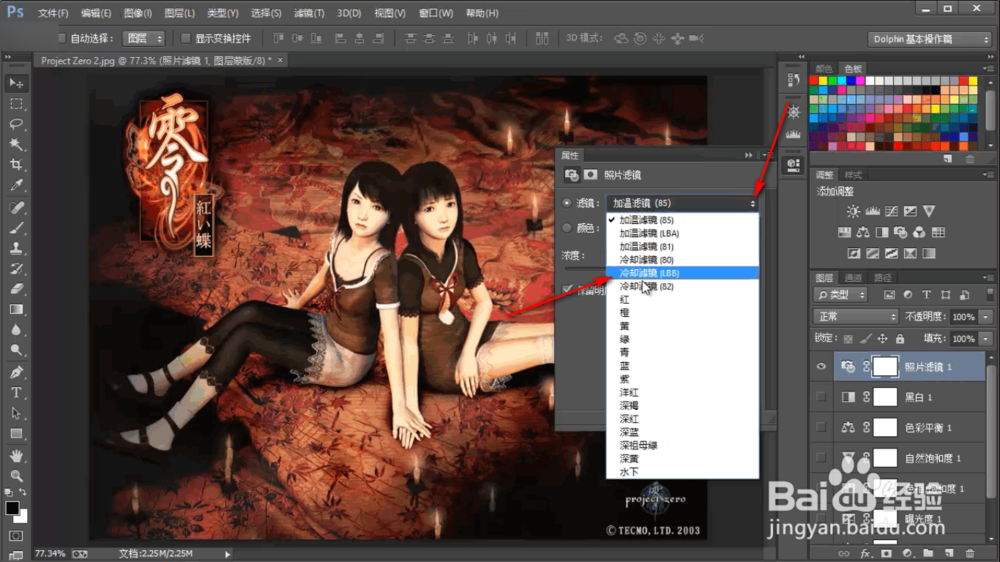
3、3.加温滤镜
我们用鼠标点击一个加温滤镜的效果,加温滤镜是会将画面颜色偏暖,营造出一种比较温暖明亮的效果。
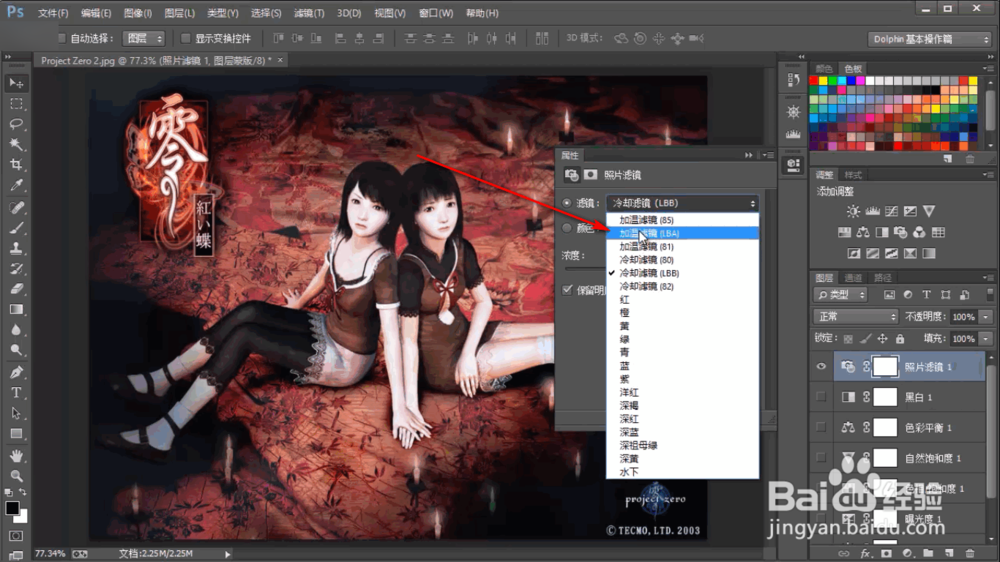
4、4.加温效果
点击加温滤镜之后,会发现图像颜色变得明亮了一些,颜色整体上偏于橘黄的趋势。
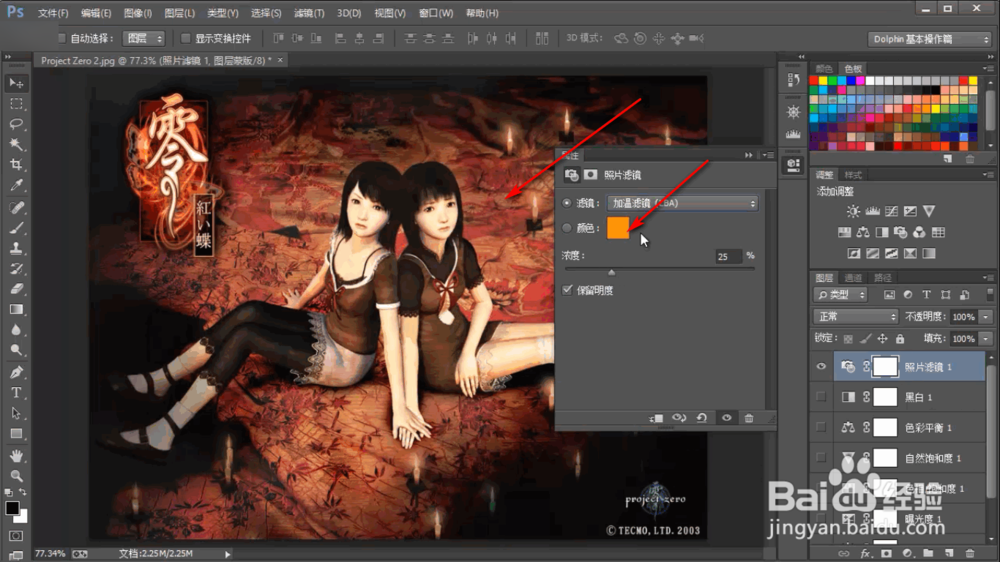
5、5.更改颜色
软件默认的加温颜色为橘黄,我们也可以自定义加温的颜色,点击颜色前面的小圆圈,进行颜色个更改。
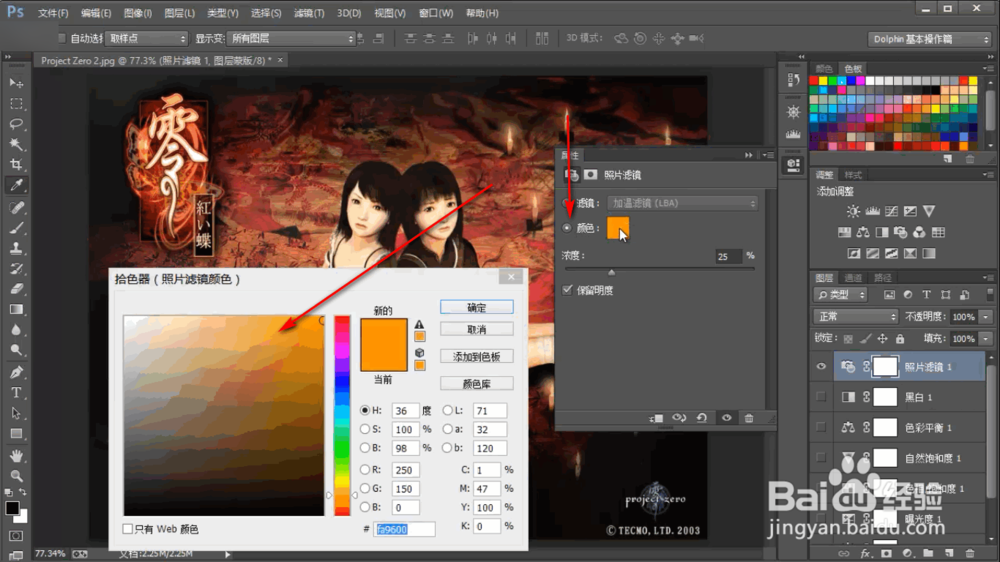
6、6.自定义颜色
点击之前颜色色块,弹出一个颜色选择的区域,我们选择一个黑色,然后点击确定。
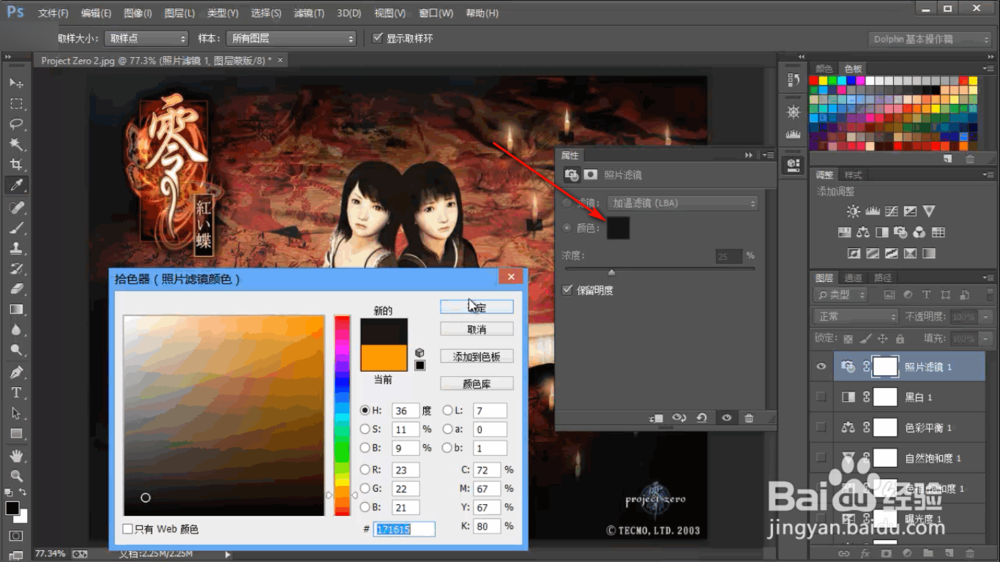
7、7.调节浓度
然后用鼠标点击下方的浓度值的滑块,按住鼠标左键不松向右拖动调高数值,可以看到画面变暗啦!
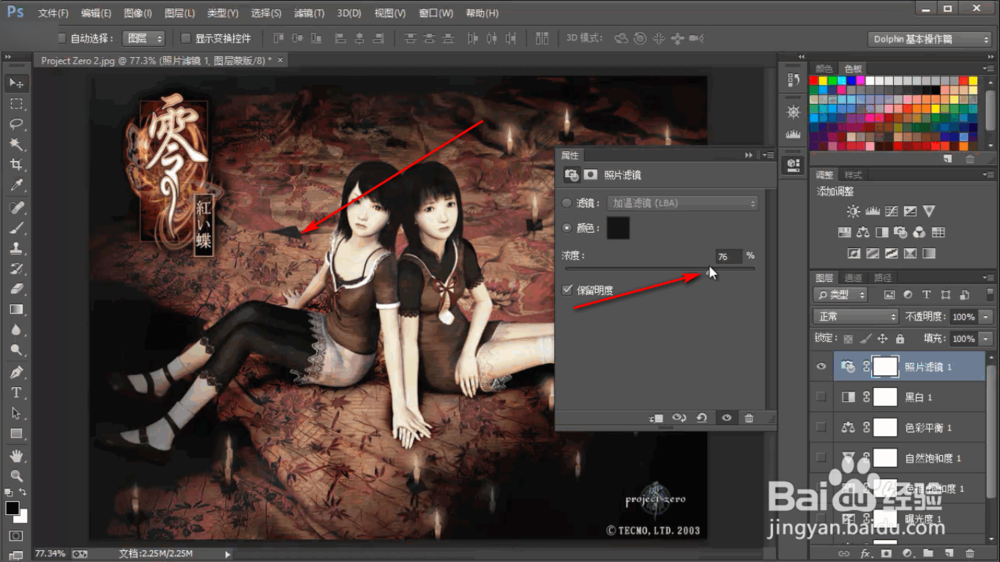
1、首先打开PS,在界面箭头所指的位置,找到“照片滤镜”按钮。
2、在“滤镜”栏有一个下拉菜单,这里有很多的滤镜效果。
3、我们选择一个加温滤镜。
4、这时会发现图像颜色变得暖了一些。
5、点击颜色前面的小圆圈,进行颜色个更改。
6、我们选择一个黑色,点击确定。
7、将下方的浓度值调高,可以看到画面变暗啦!
声明:本网站引用、摘录或转载内容仅供网站访问者交流或参考,不代表本站立场,如存在版权或非法内容,请联系站长删除,联系邮箱:site.kefu@qq.com。
阅读量:43
阅读量:158
阅读量:49
阅读量:62
阅读量:134