Excel中如何快速设置禁止录入重复值?
1、鼠标左键双击桌面快捷图标 Excel 2010;

2、打开一个空白表格为例;
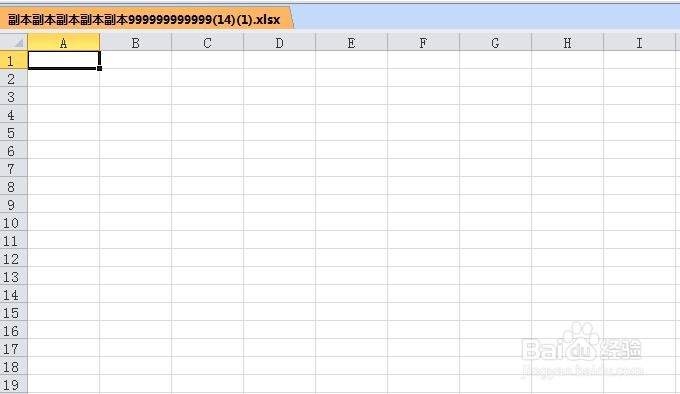
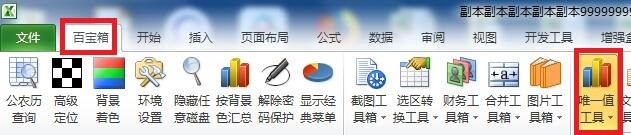
3、点击“百宝箱--唯一值工具”;
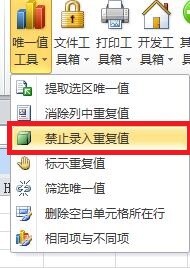
4、点击“禁止录入重复值”;
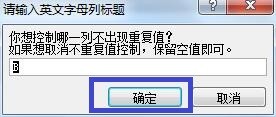
5、弹出“请输入英文字母列标题”对话框,在文本框内输入想禁止输入重复值的单元格区域,本例填入B,点击“确定”按钮;
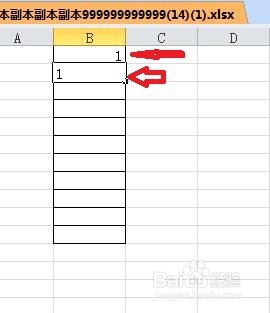
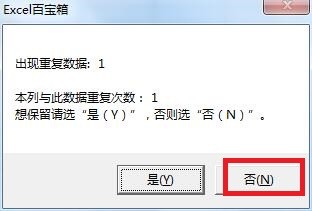
6、在B1单元格中输入数字1,当再次在B2单元格中输入1时,将会弹出“Excel百宝箱”对话框,提示重复数据,并提示是否保留,本例选择“否”;
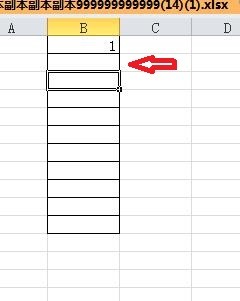
7、此时B2将会以空格形式出现,实现了禁止输入重复数值的目的。
8、总结:
鼠标左键双击桌面快捷图标 Excel 2010;
打开一个空白表格为例;
点击“百宝箱--唯一值工具”;
点击“禁止录入重复值”;
弹出“请输入英文字母列标题”对话框,在文本框内输入想禁止输入重复值的单元格区域,本例填入B,点击“确定”按钮;
在B1单元格中输入数字1,当再次在B2单元格中输入1时,将会弹出“Excel百宝箱”对话框,提示重复数据,并提示是否保留,本例选择“否”;
此时B2将会以空格形式出现,实现了禁止输入重复数值的目的。
声明:本网站引用、摘录或转载内容仅供网站访问者交流或参考,不代表本站立场,如存在版权或非法内容,请联系站长删除,联系邮箱:site.kefu@qq.com。
阅读量:126
阅读量:76
阅读量:69
阅读量:159
阅读量:115