华硕笔记本如何更新BIOS
1、进入华硕官网,点击进入下载专区。

2、输入自己笔记本型号。

3、选择自己的操作系统。

4、找到BIOS的最新更新并下载。

5、在BIOS公用程序中找到Winflash BIOS更新程序,并下载。

6、解压下载好的Winflash BIOS更新程序,安装。


7、打开Winflash,选择你先前下载的BIOS更新。 如果显示BIOS影像文件格式正确,即可点击Flash,开始自动更新。
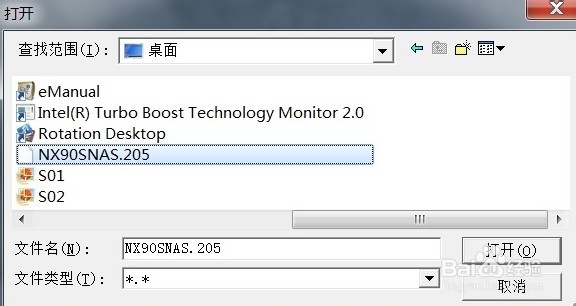

8、更新完成后,点击EXIT,退出后自动关机。然后按电源键开机。

9、开机后在ASUS标志画面时不断按F2进入BIOS,进入后请按下F9按键,出现确认画面时按Enter键。

10、按下F10,出现确认画面时按Enter,计算机会自动重新启动。至此你的BIOS已经更新成功啦!

声明:本网站引用、摘录或转载内容仅供网站访问者交流或参考,不代表本站立场,如存在版权或非法内容,请联系站长删除,联系邮箱:site.kefu@qq.com。