起点PDF阅读器如何加密PDF?
1、 1.首先打开软件,我们会看到界面上有一个窗口,点击窗口底部的“打开PDF文档”按钮就可以进入到文件添加页面。
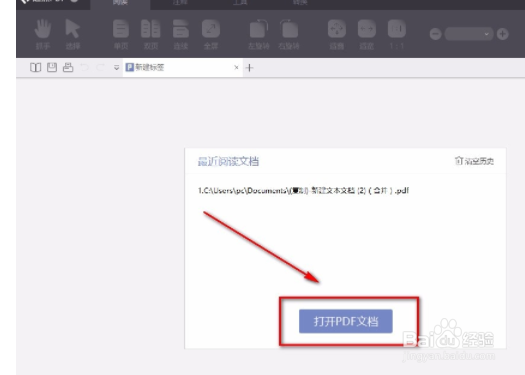
2、 2.接着在文件添加页面中,我们将需要加密的PDF文件选中,再点击页面右下角的“打开”按钮就可以了。

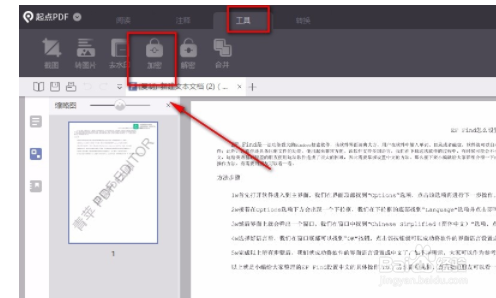
3、 3.将PDF文件添加到软件后,我们在界面上方点击“工具”选项卡,并点击左上方的“加密”按钮即可。
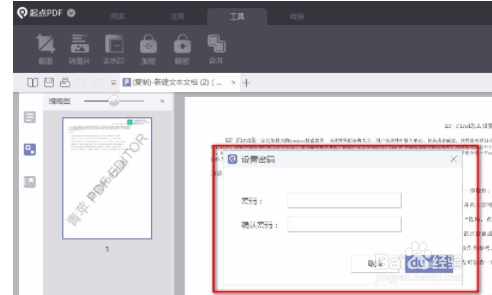
4、 4.然后界面上就会出现一个设置密码窗口,我们在窗口中的文本框中找到“密码”和“确认密码”选项,分别在两个选项后面的文本框中输入相同的密码,并点击窗口右下角的“确定”按钮即可。
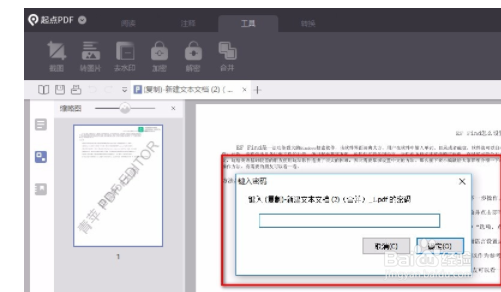
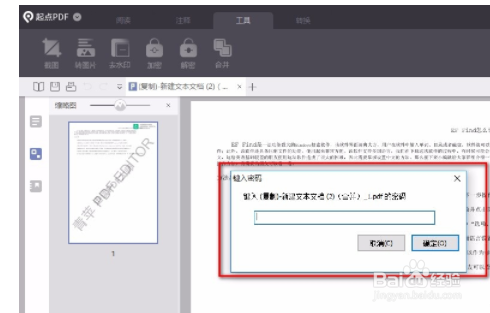
5、 5.紧接着界面上就会出现一个键入密码窗口,我们在窗口中的文本框中输入刚刚设置的密码,再点击窗口右下角的“确定”按钮,就成功加密PDF文件了。
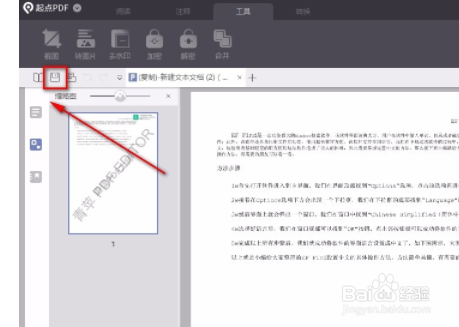
6、 6.随后在界面左上角找到下图所示的保存按钮,我们点击该按钮,界面上会再次出现键入密码窗口。
7、 7.接下来在窗口中的文本框中输入刚刚设置的文件加密密码,再点击窗口右下角的“确定”按钮,就可以将加密后的PDF文件保存在文件夹中。
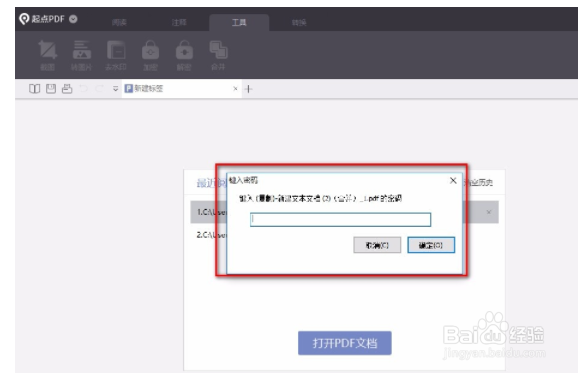
8、 8.完成以上所有步骤后,我们再次将刚刚加密的PDF文件打开,这时候界面上就会出现键入密码窗口,在窗口中输入正确的密码并点击“确定”按钮,才能将文件打开。
1、 1.首先打开软件,我们会看到界面上有一个窗口,点击窗口底部的“打开PDF文档”按钮就可以进入到文件添加页面。
2.接着在文件添加页面中,我们将需要加密的PDF文件选中,再点击页面右下角的“打开”按钮就可以了。
3.将PDF文件添加到软件后,我们在界面上方点击“工具”选项卡,并点击左上方的“加密”按钮即可。
4.然后界面上就会出现一个设置密码窗口,我们在窗口中的文本框中找到“密码”和“确认密码”选项,分别在两个选项后面的文本框中输入相同的密码,并点击窗口右下角的“确定”按钮即可。
5.紧接着界面上就会出现一个键入密码窗口,我们在窗口中的文本框中输入刚刚设置的密码,再点击窗口右下角的“确定”按钮,就成功加密PDF文件了。
6.随后在界面左上角找到下图所示的保存按钮,我们点击该按钮,界面上会再次出现键入密码窗口。
7.接下来在窗口中的文本框中输入刚刚设置的文件加密密码,再点击窗口右下角的“确定”按钮,就可以将加密后的PDF文件保存在文件夹中。
8.完成以上所有步骤后,我们再次将刚刚加密的PDF文件打开,这时候界面上就会出现键入密码窗口,在窗口中输入正确的密码并点击“确定”按钮,才能将文件打开。