windows7系统电脑开机密码的设置和修改方法
1、首先,我们需要点击电脑桌面的左下角微软标志,打开“开始”菜单。

2、第二步,打开“开始”菜单后,在右边导航中找到“控制面板”点击进入。

3、接下来,我们需要在“控制面板”中找到“用户账户”,单击进入。

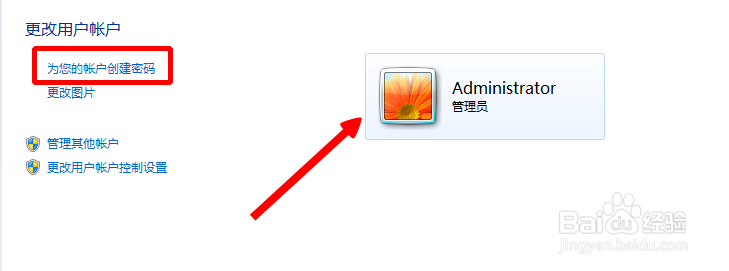
4、进入“用户账户”后,找到你需要加密的用户账户,点击“为您的账户创建密码”来进行密码创建。
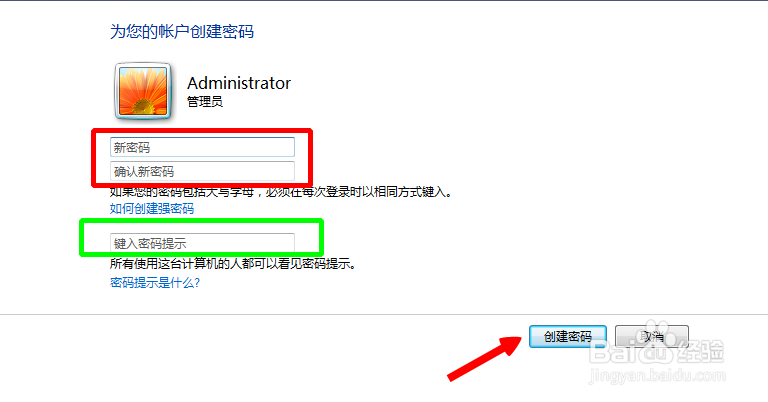
5、在创建密码的页面中,红色方框表示区是填写开机密码的区域,绿色方框表示区是设置密码的区域(可不设置),这些都填写好后,点击“确定”按钮,开机密码就设置成功了。
6、如果你发现自己的开机密码可能被不信任的人知道了或者自己想要修改密码,也是十分简单的。只要按前面的步骤进入到“用户账户”里,这时因为已经设置过密码,所以会像图示这样,点击图中的“更改密码”即可。

声明:本网站引用、摘录或转载内容仅供网站访问者交流或参考,不代表本站立场,如存在版权或非法内容,请联系站长删除,联系邮箱:site.kefu@qq.com。
阅读量:91
阅读量:157
阅读量:184
阅读量:142
阅读量:128