M227 双面打印纸张两面都是黑色
1、先打印自检报告,在面板找到设置菜单—报告—打印任意报告页如配置报告、网络摘要,也可以复印任意文件尝试。

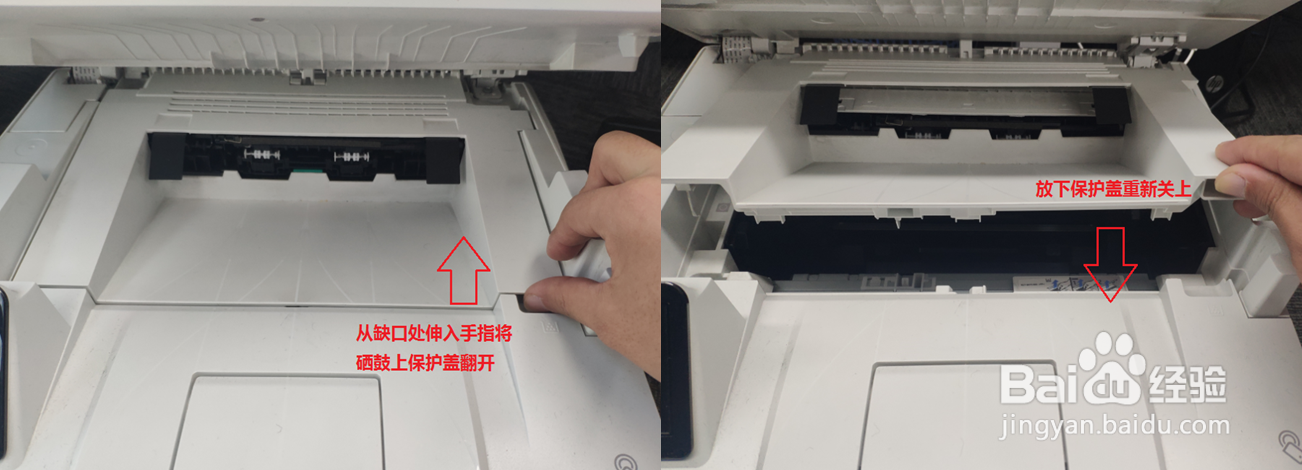
2、抬起机器上方扫描仪面板,快速开关打印机硒鼓上方保护盖,连续开关五次(开、关算一次),最后一次关上后屏幕显示初始化,完成会打印双面自检页。通过这两张报告页来确认问题故障。
1、自检页、双面自检全都是全黑页面
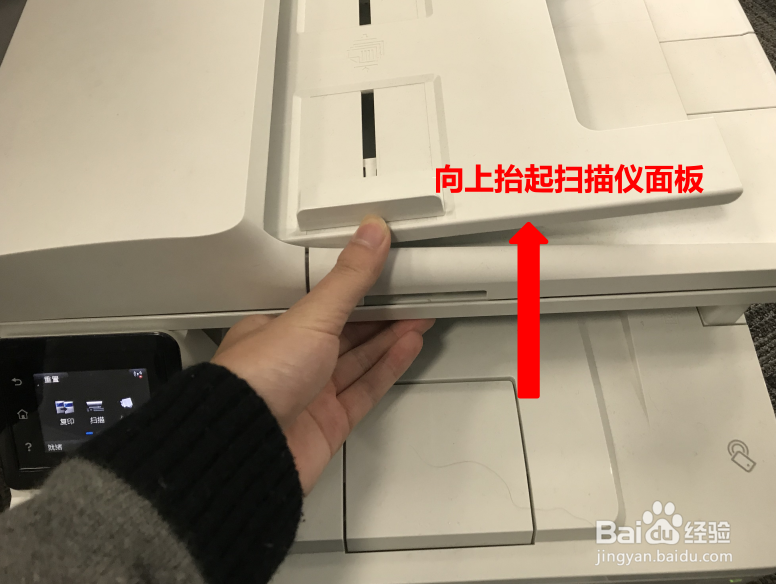
以M227fdw为例,向上抬起扫描仪面板。
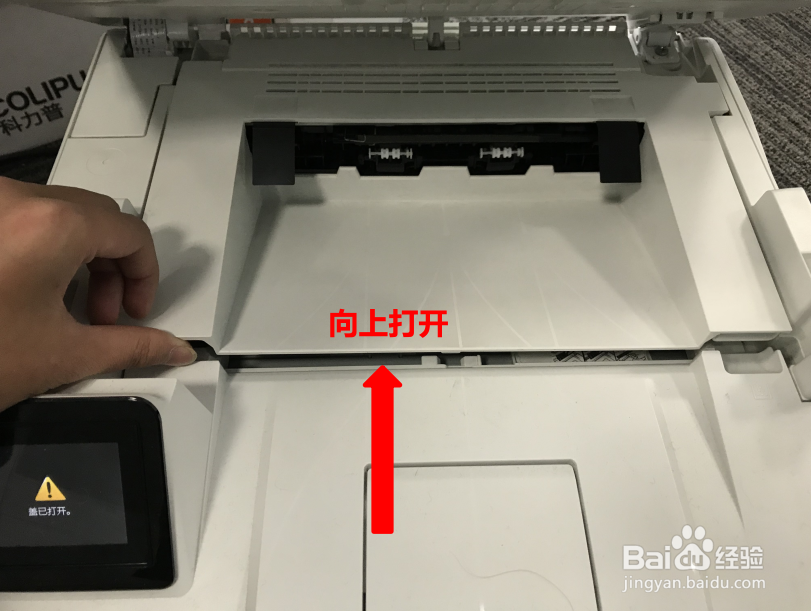
2、打开硒鼓舱门盖。
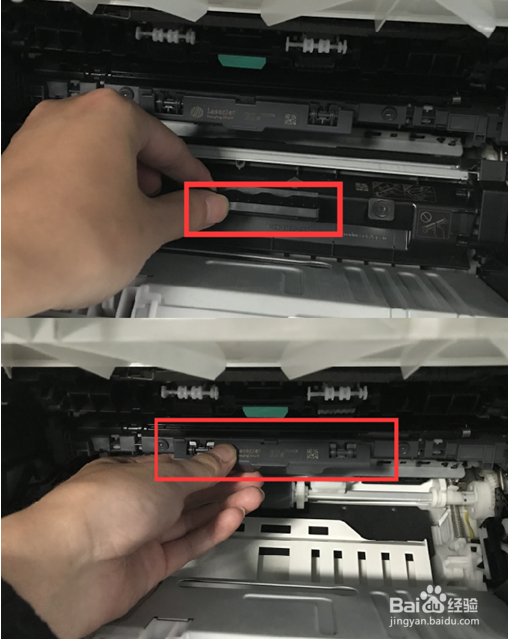
3、打开盖板后可以看到内部中间位置有两个耗材,在上方为32A成像鼓,下方为30A碳粉盒。依次取出耗材,请注意由于构造问题必须先取下方碳粉盒,抓住碳粉盒中间把手顺着轨道往外拉取出,取出后同样方法取出上方的成像鼓。
※建议使用HP原装耗材,非原装耗材尤其是加粉使用容易导致打印质量问题,如果严重漏粉就可能出现打印有阴影、打印全黑等问题。
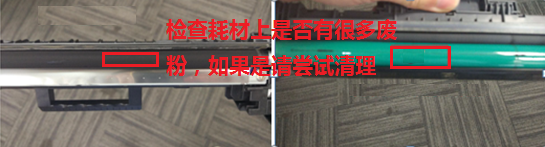
4、检查感光鼓和碳粉盒,确认耗材有无漏粉。如能看到鼓身有大量废粉请用纸巾尝试擦拭鼓芯表面,请注意一定要轻轻擦拭否则操作不当留下印子在上面打印出来会有更多阴影。如果清理不掉建议更换有问题的耗材。
※如加粉使用请务必更换耗材尝试。
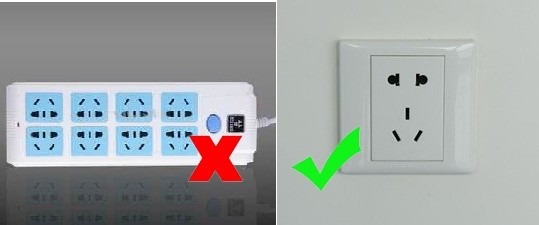
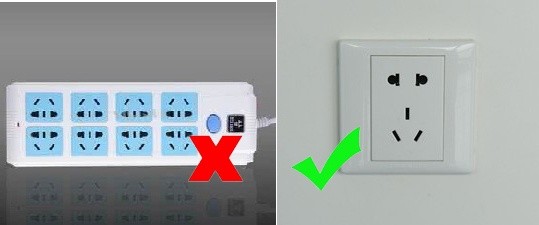
5、重新装回耗材,安装时候请先安装上方成像鼓再装碳粉盒,顺序和取出时相反。安装完成后关机再拔掉打印机电源线,等待5分钟后更换一个电源插座重新启动。请不要将电源接口连接在插线板上,否则可能会由于供电压不足导致出现问题。
6、更换电源环境无效、确认耗材无问题(更换过或确认原装耗材未加粉),判断为打印机硬件问题,建议送至当地维修中心检测维修。
7、自检页正常、双面自检全黑
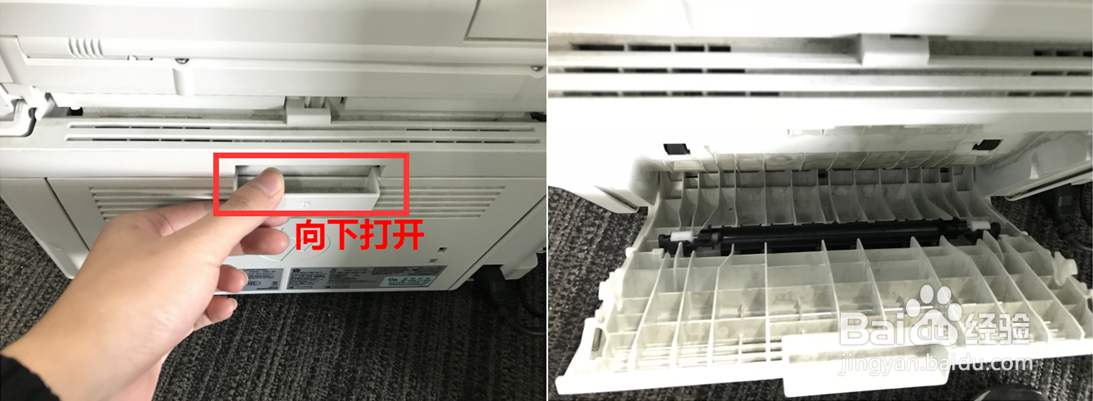
查看打印机背后,打开机器后盖,查看后盖处有无脏污、废粉。
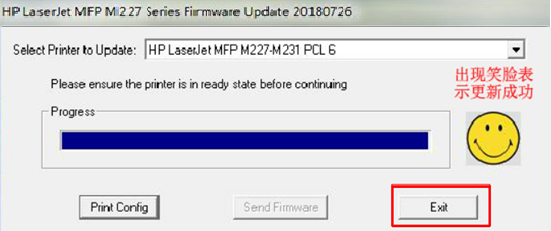
8、尝试更新打印机固件,从HP网站下载打印机固件升级打印机,升级前请确保电脑已安装驱动并且和打印机通过USB/有线网络连接可以正常打印。更新时候不要再尝试使用打印机。
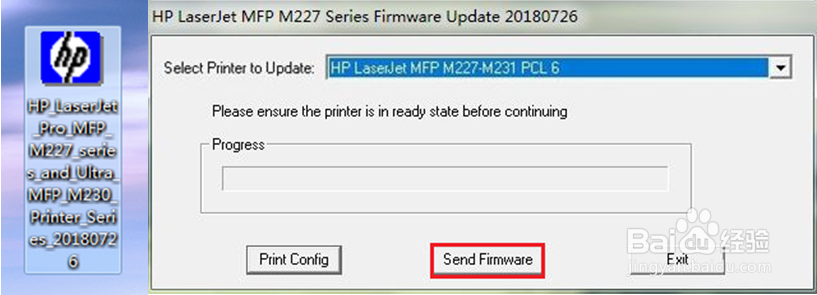
9、右边出现笑脸表示更新成功,然后点击Exit退出即可。
10、更新完成后关机再拔掉打印机电源线,等待5分钟后更换一个电源插座重新启动。请不要将电源接口连接在插线板上,否则可能会由于供电压不足导致出现问题。
11、再次尝试双面打印,如问题依旧,判断为打印机硬件问题。建议送至当地维修中心检测维修。