42个Execl常用功能培训教程(五)
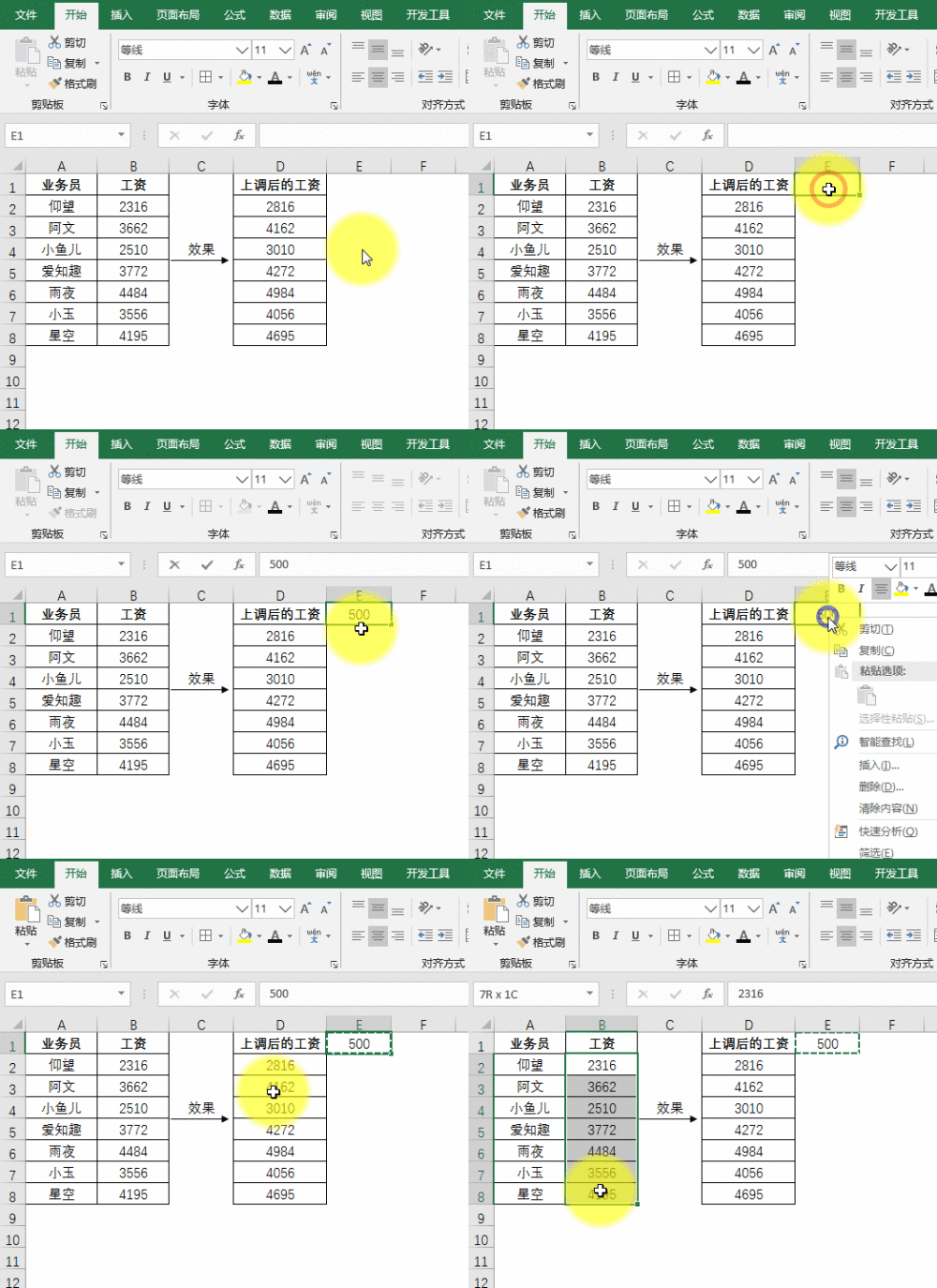
1、工资批量上调500元
在任一空白单元格输入500并复制选中单元格区域B2:B8按鼠标右键-【选择性黏贴】在弹出的【选择性黏贴】对话框中【运算】下选择【加】,点【确定】。
2、输入的数据以星号*显示
选中要录入工资的单元格区域B2:B8按<Ctrl+1>键调出【设置单元格格式】对话框【数字】-【自定义】-【类型输入:**】-点【确定】在单元格里输入工资,都会以星号的形式显示。

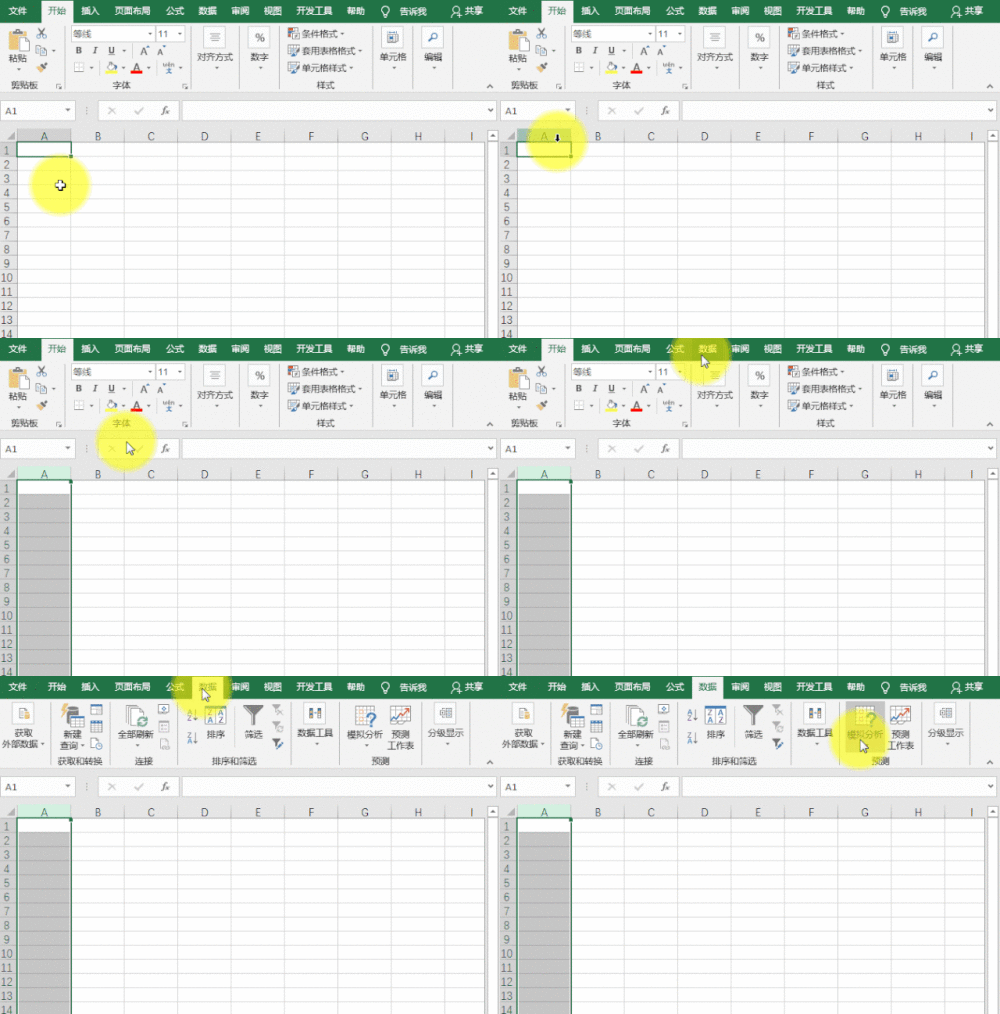
3、禁止重复数据的录入
选中要设置的数据区域,在【数据】选项卡下选择【数据验证】,在弹出的数据验证窗口中允许下选择【自定义】,公式输入:=COUNTIF(A:A,A1)=1,点【确定】。
4、自定义序列
将下列数据按照部门为行政部、采购部、业务部、财务部的顺序来进行排序。
【文件】→【选项】→【高级】→【编辑自定义列表】;
在弹出的【自定义序列】对话框中输入序列;
点【确定】,【数据】→【排序】→主要关键字:部门→次序:自定义序列。

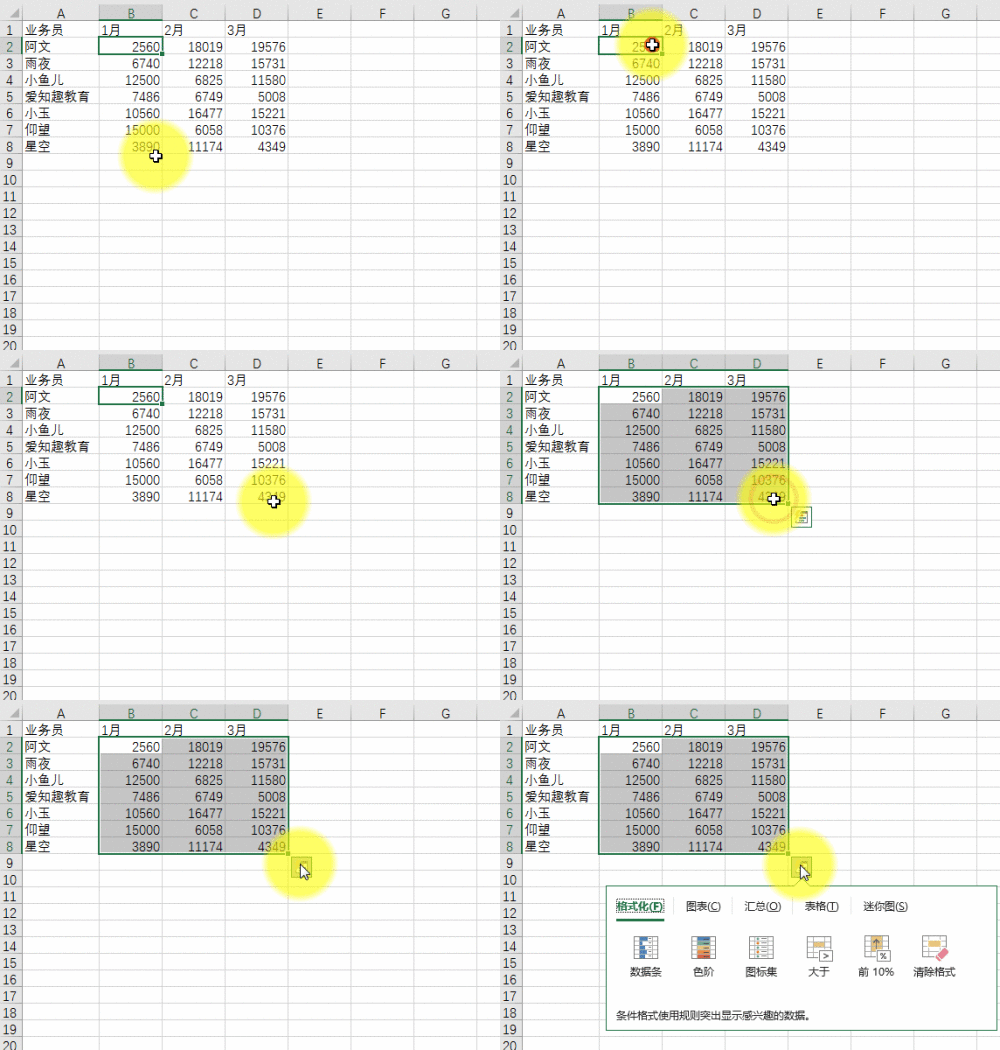
5、快速数据可视化
选中数据区域,点【快速分析】工具。
6、给照片换底色
选中照片,点【图片工具】下的【格式】,点【删除背景】,删除背景颜色后,在【开始】选项卡下【填充颜色】中选择蓝色。

声明:本网站引用、摘录或转载内容仅供网站访问者交流或参考,不代表本站立场,如存在版权或非法内容,请联系站长删除,联系邮箱:site.kefu@qq.com。
阅读量:151
阅读量:117
阅读量:34
阅读量:65
阅读量:181