如何使用ps制作人像水彩效果
1、在Photoshop中打开需要的素材 图片,接着按“Ctrl+J”复制图层


2、选中复制的图层“编辑-调整-去色”接着再按“Ctrl+j”复制去色的图层,然后执行“编辑-调整-反向”


3、选中最上层的图层修改混合模式为“颜色减淡”接着“滤镜-其他-最小值”调整最小值参数


4、接着右键该图层选择“混合选项-混合颜色带”拖动颜色带,接着再创建一层黑色背景图层


5、选中黑色图层“滤镜-杂色-添加杂色”接着“滤镜-模糊-动态模糊”适当调整各项参数即可

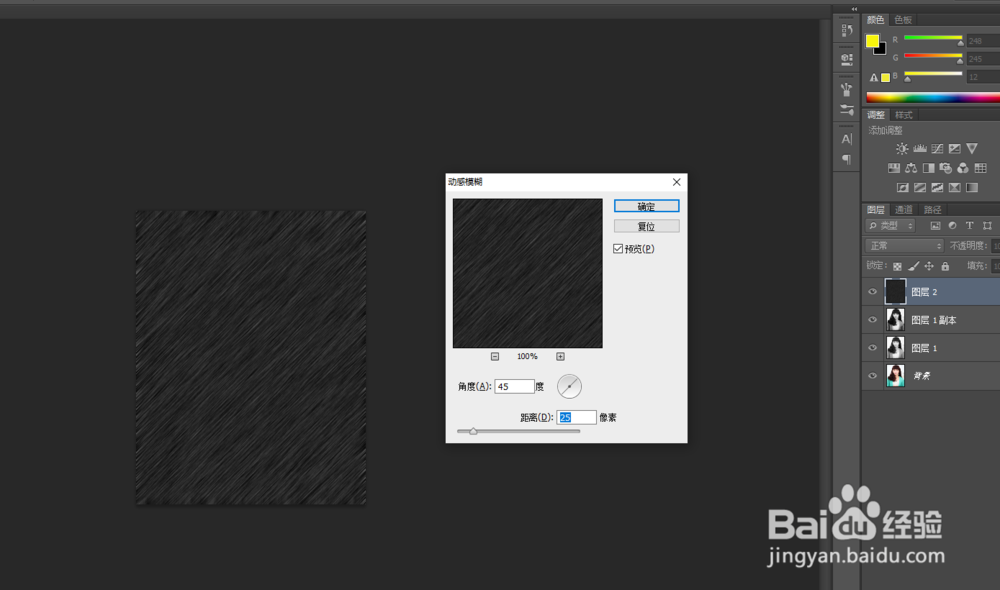
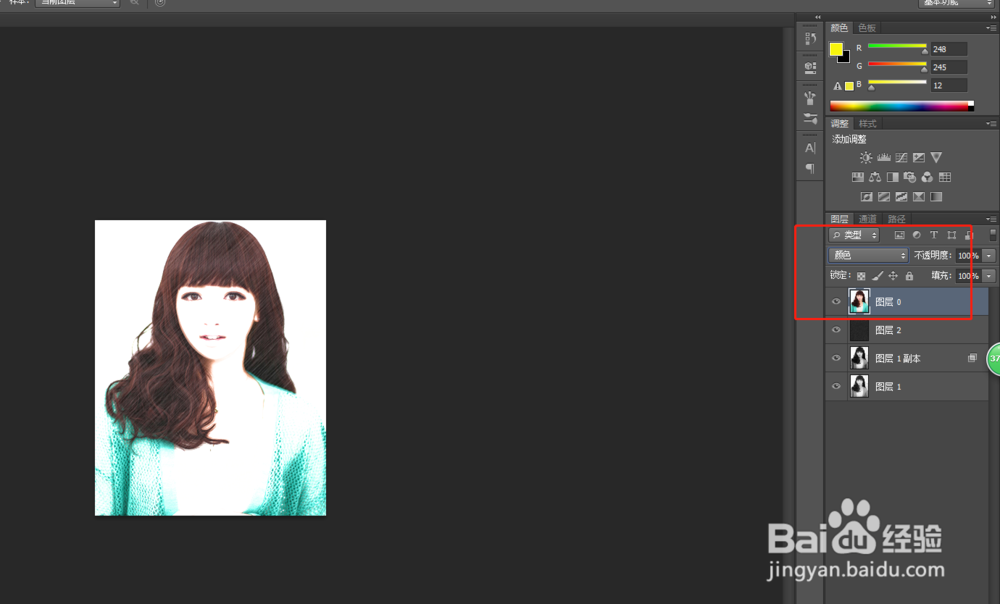
6、接着修改黑色图层混合模式为“滤色”最后将原图层拖至最上层修改混合模式为“颜色”

声明:本网站引用、摘录或转载内容仅供网站访问者交流或参考,不代表本站立场,如存在版权或非法内容,请联系站长删除,联系邮箱:site.kefu@qq.com。
阅读量:108
阅读量:168
阅读量:150
阅读量:119
阅读量:141