Windows10 如何打开 host文件 并保存?
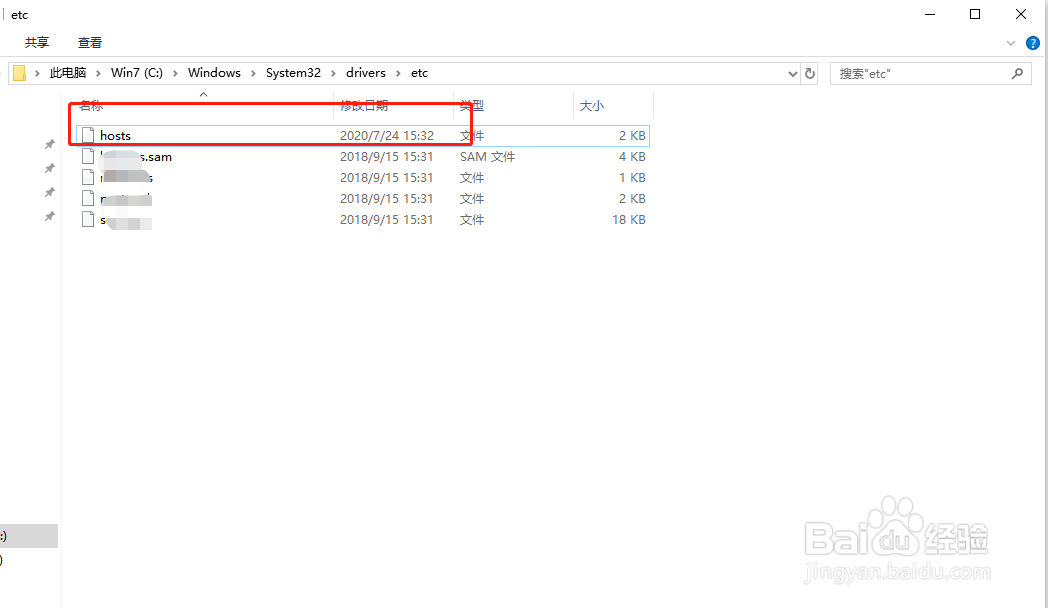
1、例如在本地操作一些数据,想要修改host文件,具体路径:C盘下Windows下System32下的drivers中的etc里的hosts文件,直接Ctrl+S保存的话,会提示权限问题。
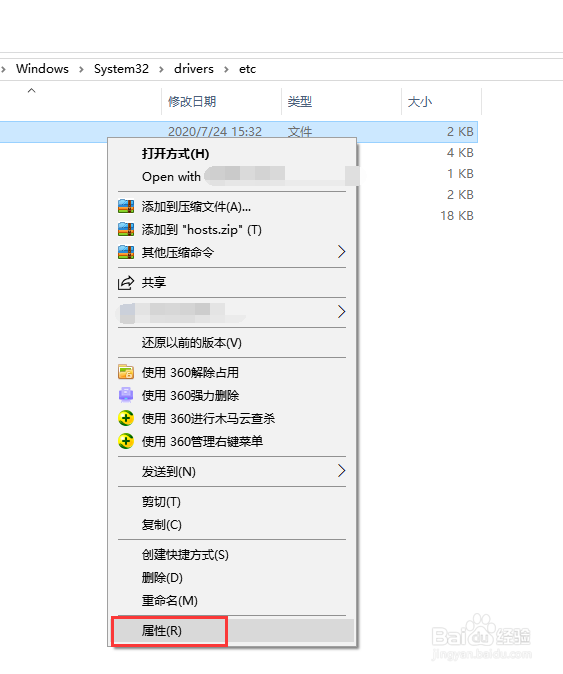
2、先选中hosts文件,然后右键点击,在弹出框中点击“属性”,进入属性设置窗。
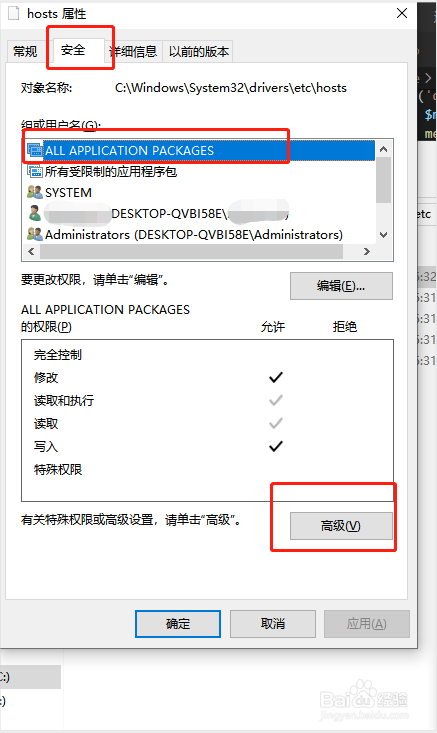
3、然后点击hosts属性中的安全,然后选中ALL APPLICATION PACKAGES,选中然后点击下方的高级按钮。
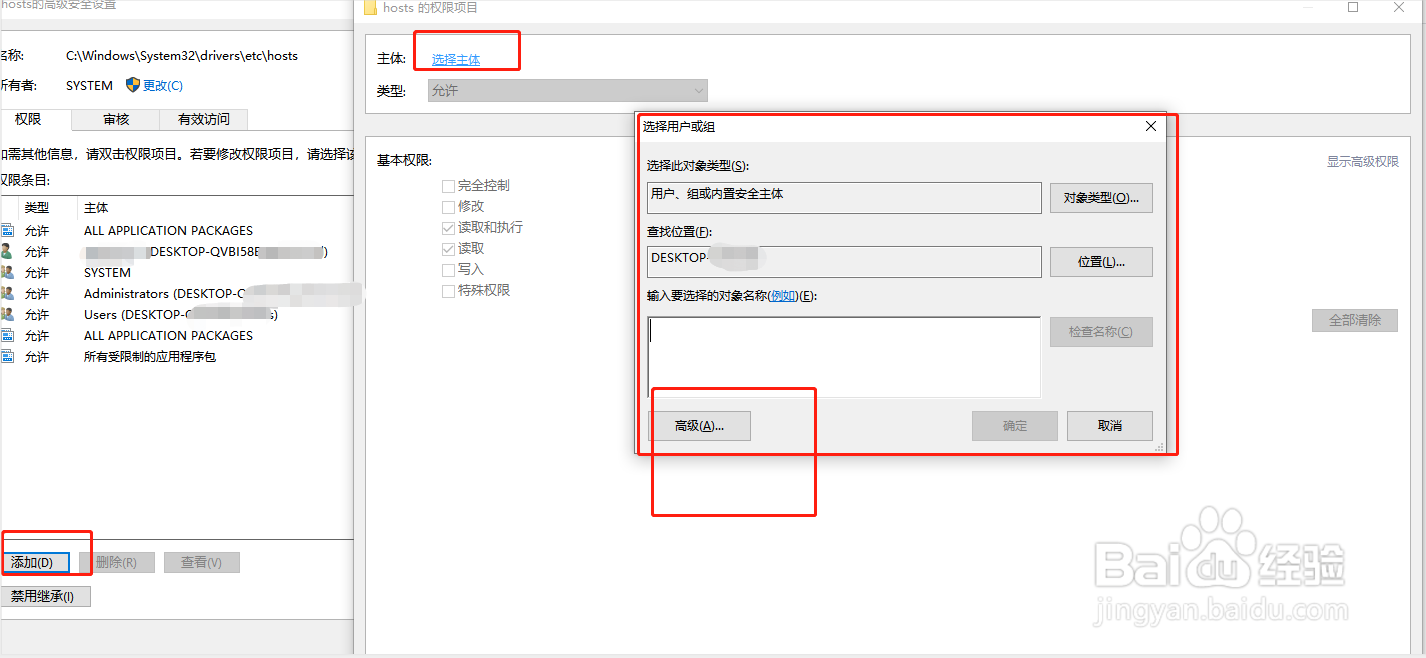
4、在hosts的高级安全设置窗中,点击下方的添加,可以新加入一个用户然后赋予它全新的权限。

5、在点击了hosts文件的高级设置的添加后,选择主体,就会弹出“选择用户或组”框,然后再点击高级,查找到当前的用户账号,将其加入点击确定。
6、权限添加成功后,然后再回到hosts的高级设置中,找到刚才新加的账号,选择,并点击确定。
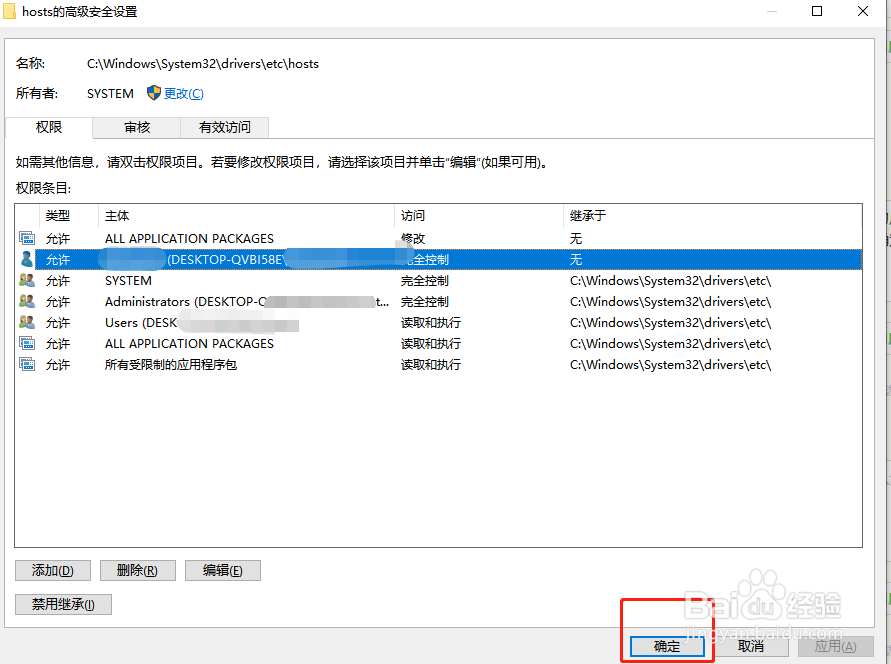
7、按照以上办法再去修改hosts文件等就不会出现提示或者保存不了的情况了,当然还有其他办法,欢迎大家交流与分享。
8、希望可以帮到你们~此经验由 GD的枕腻害 编写,谢绝转载,感谢配合。
声明:本网站引用、摘录或转载内容仅供网站访问者交流或参考,不代表本站立场,如存在版权或非法内容,请联系站长删除,联系邮箱:site.kefu@qq.com。
阅读量:140
阅读量:61
阅读量:105
阅读量:33
阅读量:76