PS对人物头发如何进行抠图
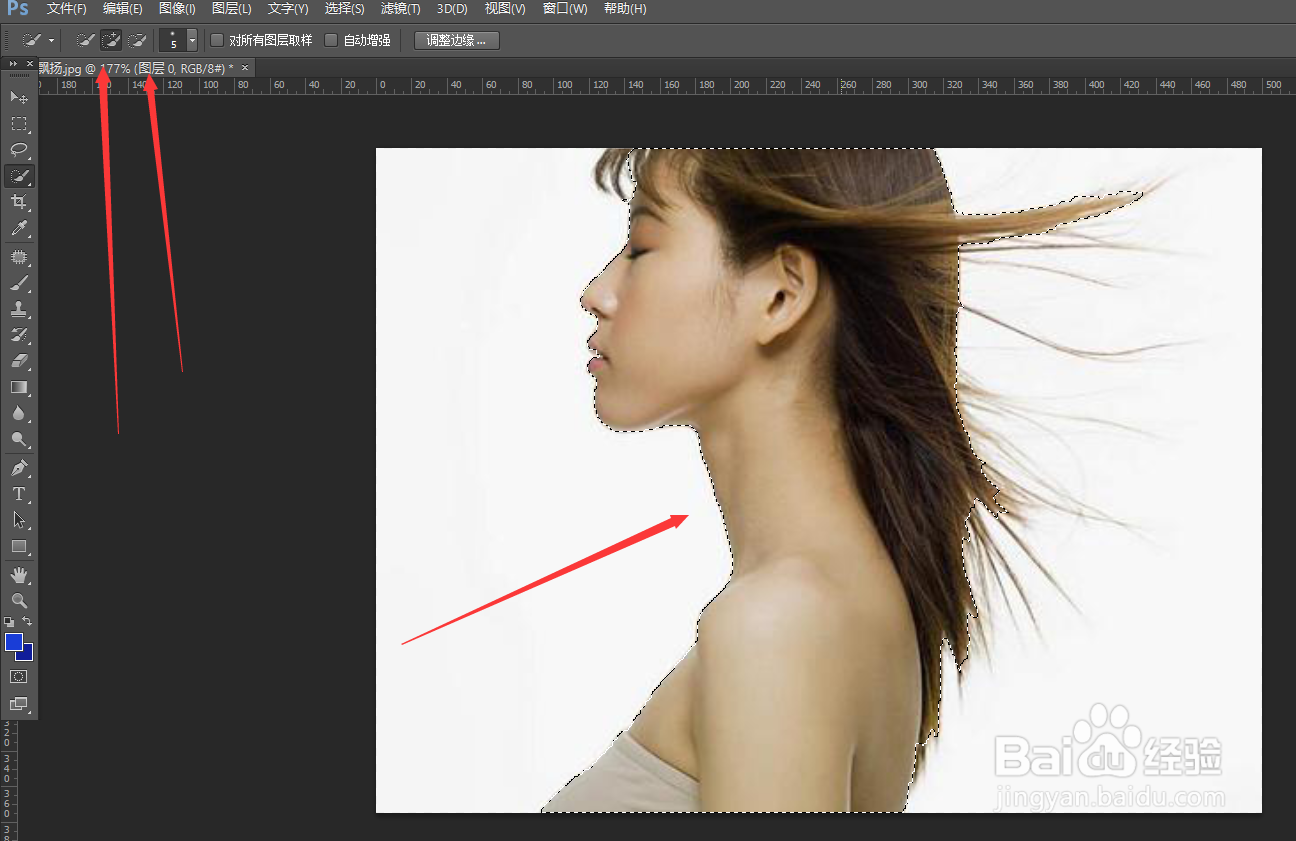
1、打开电脑PS,用快速选择工具将图片女孩身形进行选择,对于边缘部分可以在左上方属性栏的“添加到选区”“从选区中减去”调整,也可以按下“Alt”,鼠标呈现“+"是添加到选区,”-“是从选区中减去,
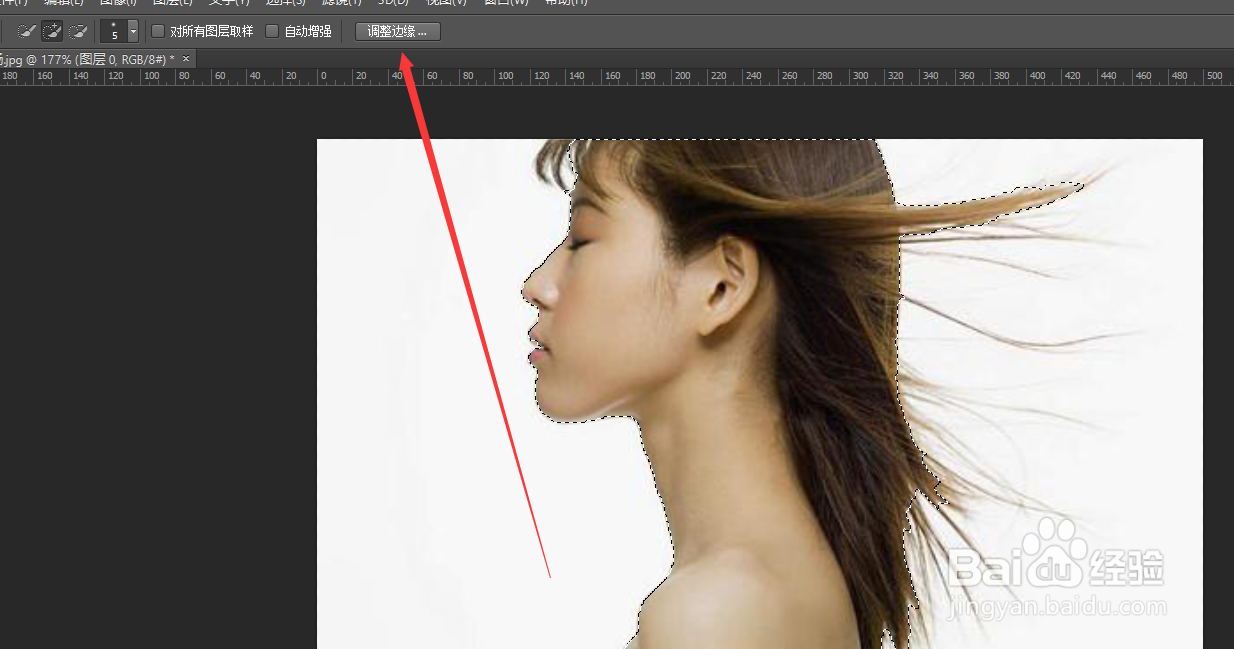
2、按下属性栏右侧”调整边缘“

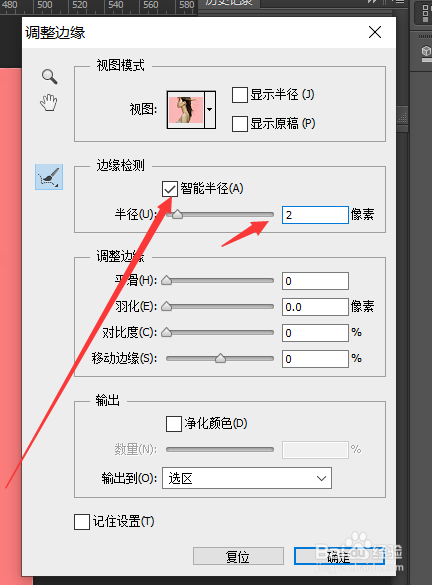
3、然后将视图模式调整为”叠加模式“,边缘检测的智能半径选中,半径设为”2“
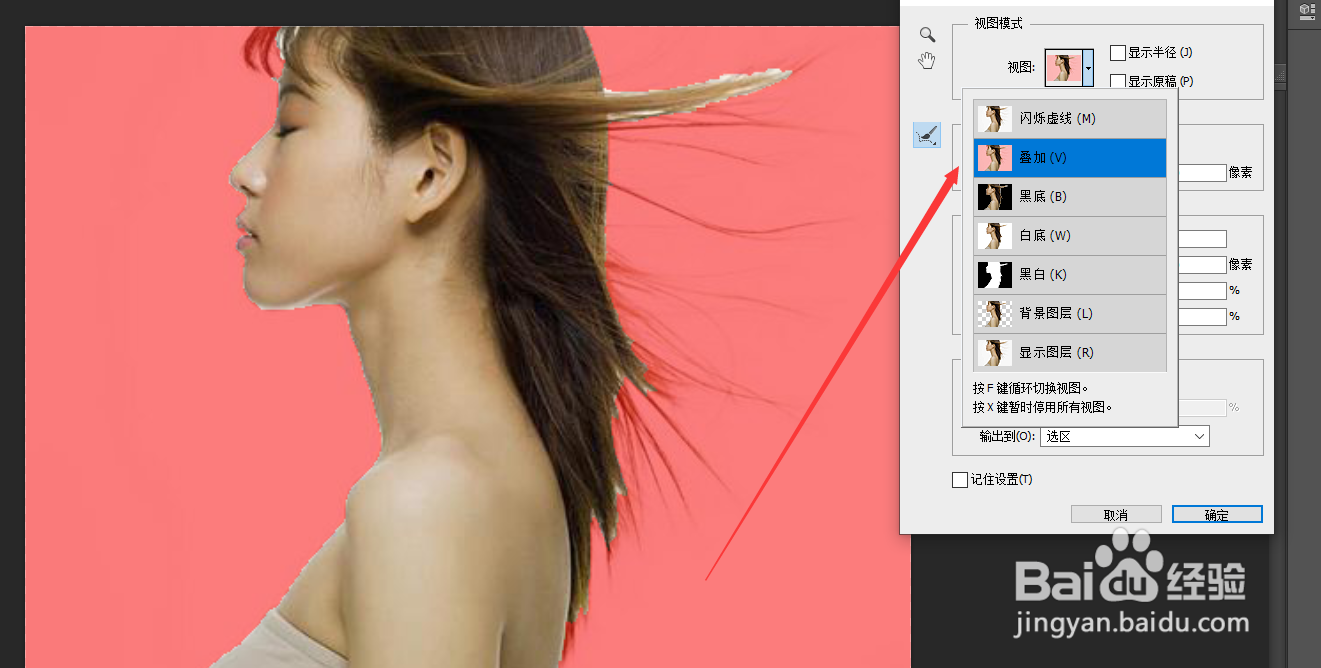
4、对于边缘部分没有被选中的凌乱头发,用“调整半径”涂抹美女外边缘,将没有显示出来的发丝等图像涂抹出来,之后将视图模式选为”背景图层“

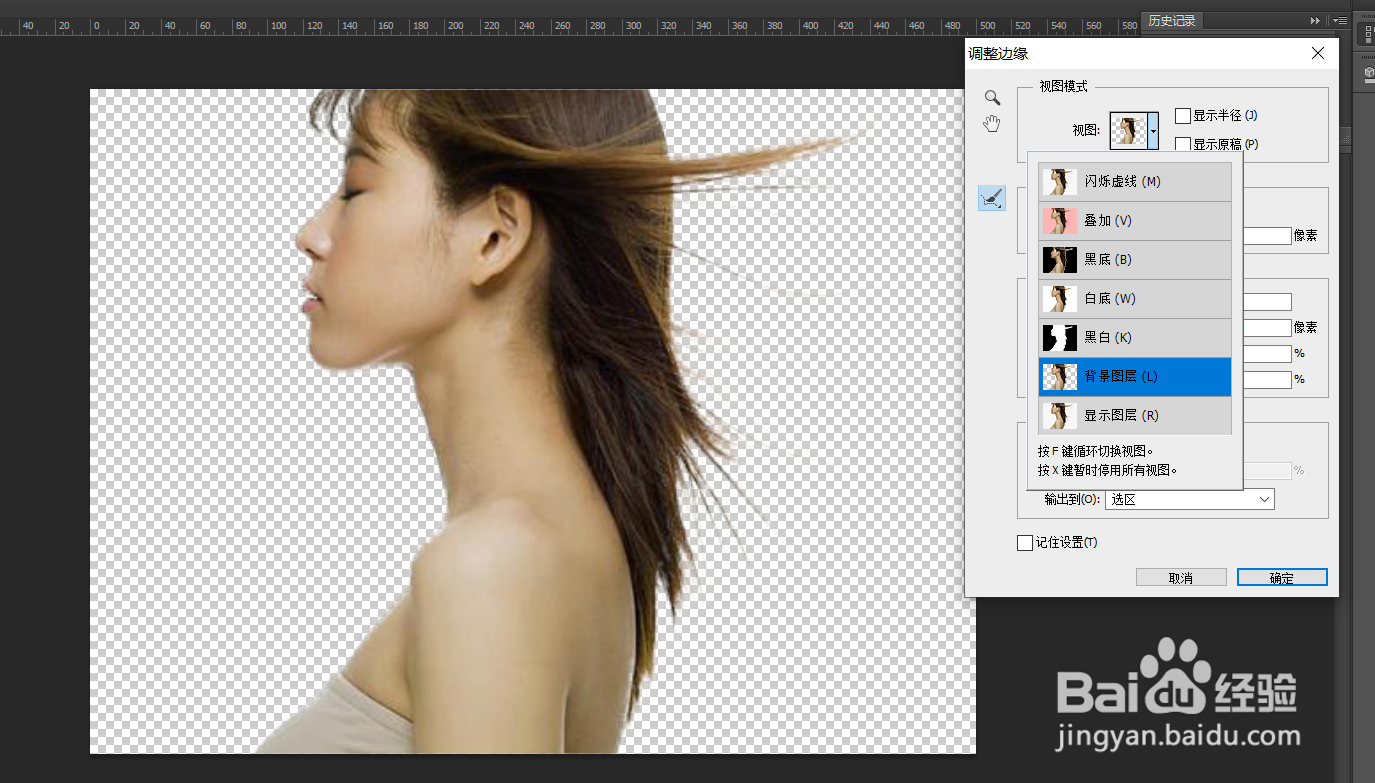
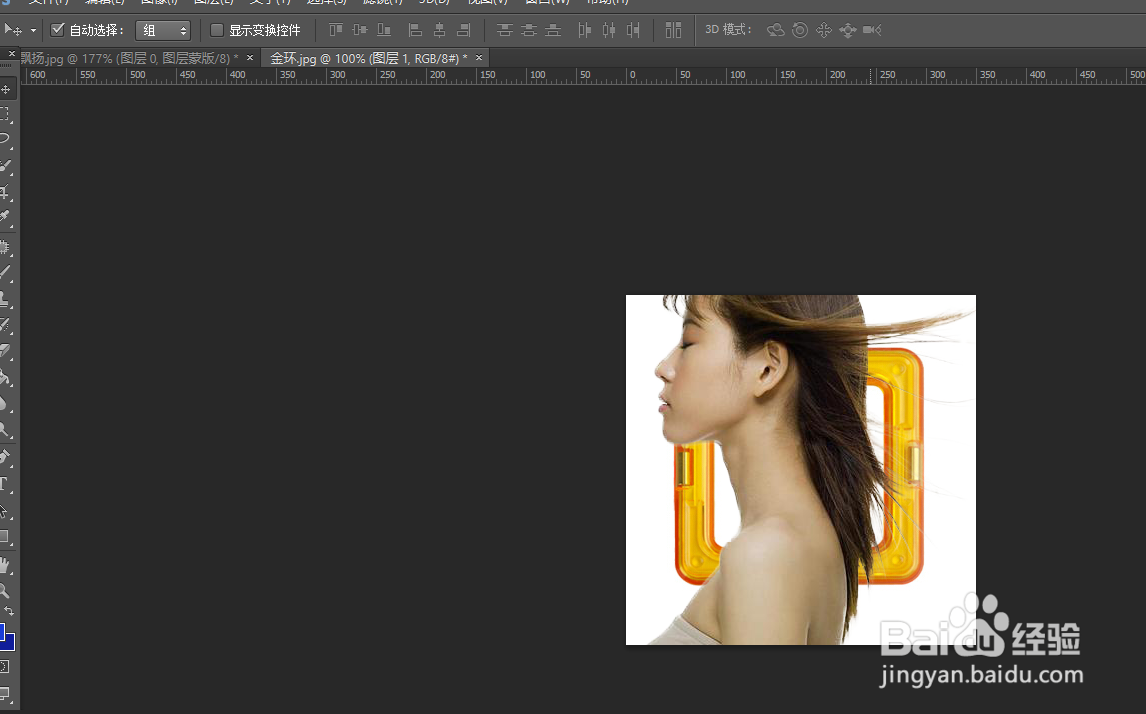
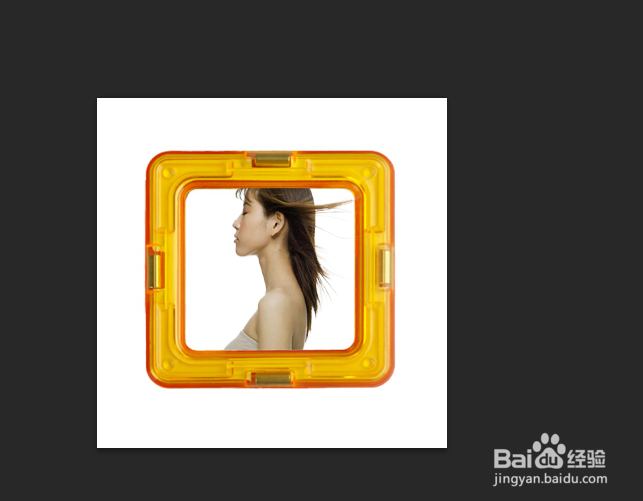
5、可以看到背景图层中对于头发的选择很完美,点击工具栏移动,将”套住“的女孩身形移动到打开的另一张图片当中,按下”Ctrl+T"组合键,调节女孩身形的大小以适应新图片,如图给图片女孩添加进了一个金环型的相框内
声明:本网站引用、摘录或转载内容仅供网站访问者交流或参考,不代表本站立场,如存在版权或非法内容,请联系站长删除,联系邮箱:site.kefu@qq.com。
阅读量:29
阅读量:127
阅读量:94
阅读量:132
阅读量:115