QQ群匿名聊天怎么设置 / 如何在QQ群匿名聊天
1、首先安装或升级到最新版的QQ,打开并登陆QQ。

2、进入一个常用的群。
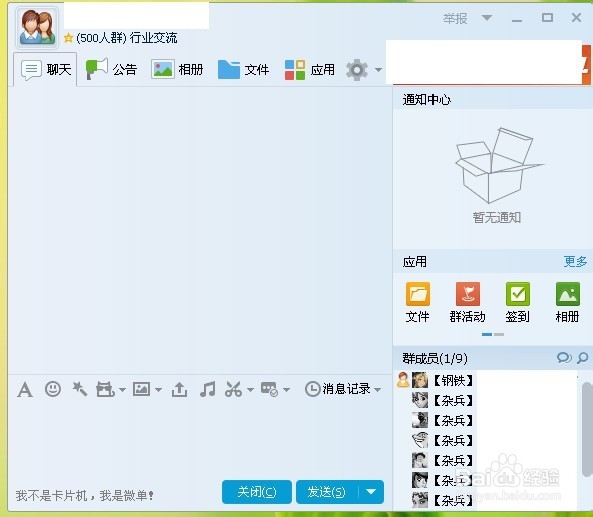
3、可以看到新版软件中,聊天工具栏中增加一个【匿名聊天】的功能按钮。我们尝试点击这个按钮。

4、如果在聊天信息框中提示【管理员未开启匿名功能】,那么这个群就无法使用这个功能,可以要求管理员开通。

5、如果自己就是管理员就可以立刻进行设置了,点击工具栏中的【群设置】。

6、在设置界面中找到【匿名聊天】这个选项,默认是不允许匿名聊天的。

7、我们把允许匿名聊天勾选上。

8、在聊天信息框中会看到【管理员已允许群内匿名聊天】的提示。

9、再来点击【匿名聊天】,就可以使用这个新功能了。

10、在自己的头像栏中可以看到自己的头像已经变为匿名的【末日使者】了。

11、测试发送消息,可以看到的确是以匿名身份发送的。

声明:本网站引用、摘录或转载内容仅供网站访问者交流或参考,不代表本站立场,如存在版权或非法内容,请联系站长删除,联系邮箱:site.kefu@qq.com。
阅读量:61
阅读量:82
阅读量:79
阅读量:73
阅读量:124