怎么在word文档中添加背景音乐?
1、首先新建一个空白的word文档,并且打开

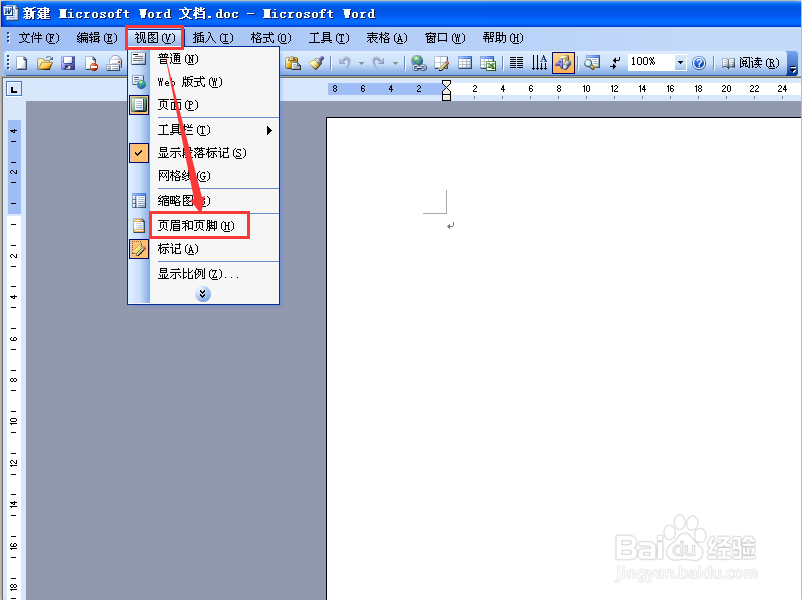
2、接着点击“左上角的视图”,选择“页眉和页脚”
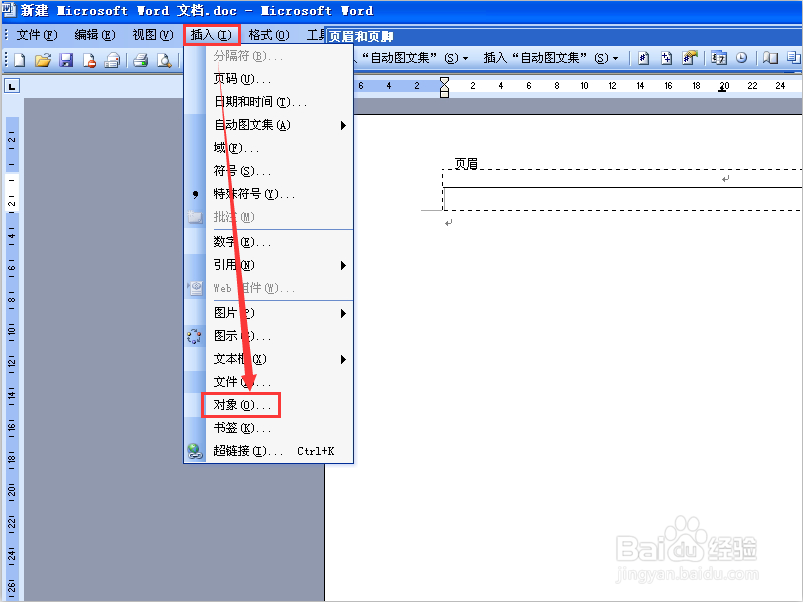
3、其次再点击“插入”,选择“对象”
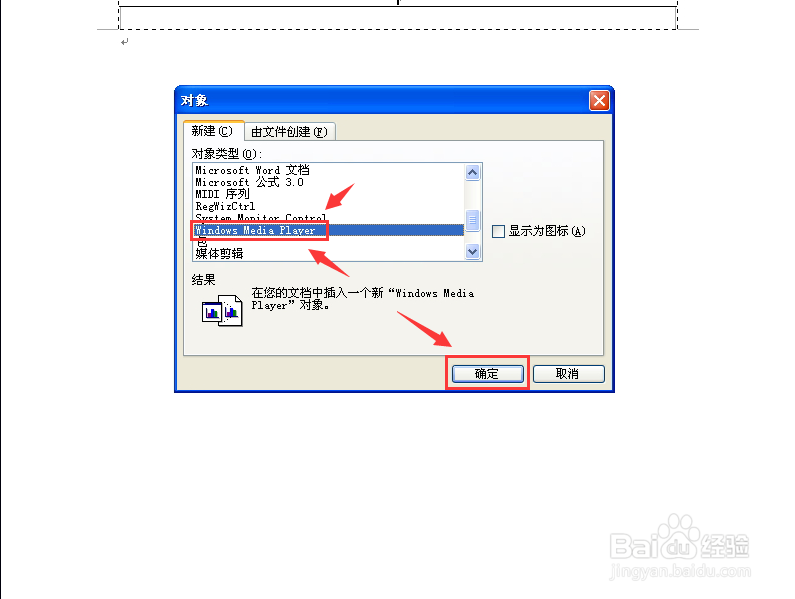
4、然后在对象类型里往下拉,选择“Windows media player”,点击“确定”
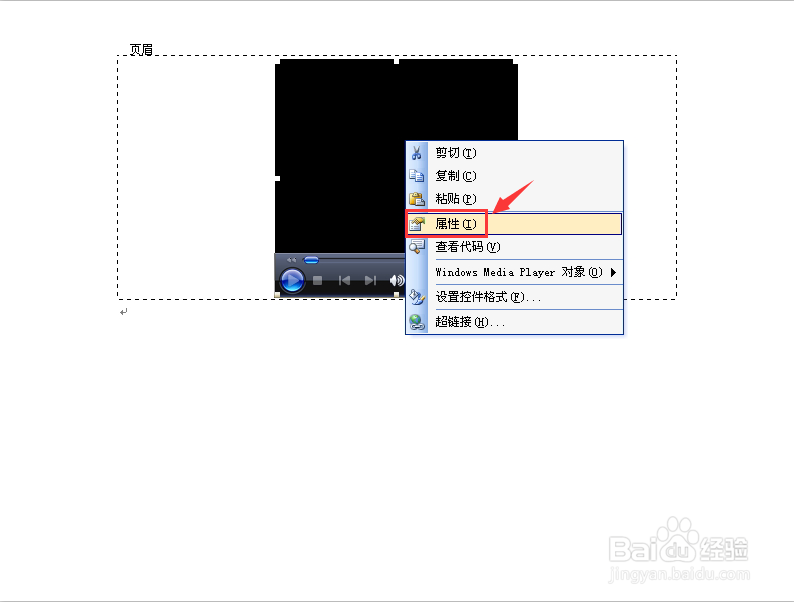
5、接着在弹出来的黑色界面上,右击打开“属性”
6、其次在左上边弹出的界面上,选择“自定义”,点击“右边的三个点图标”
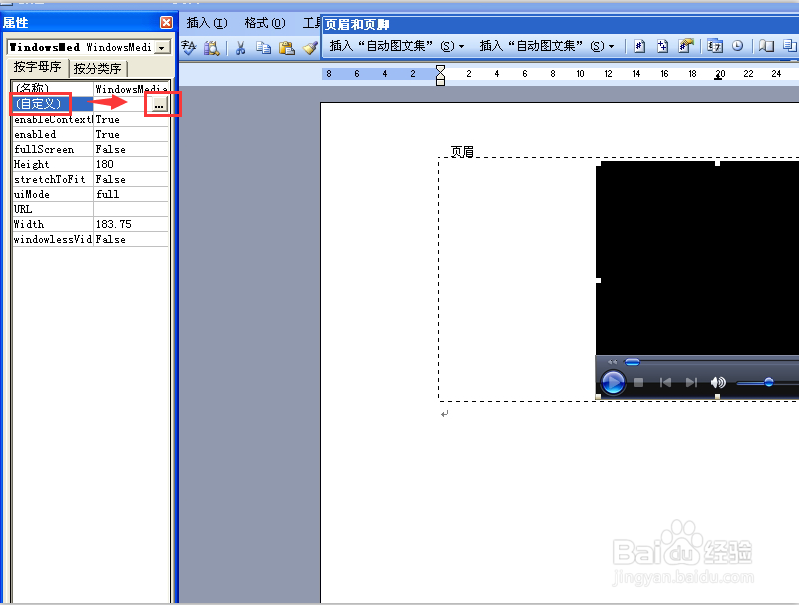
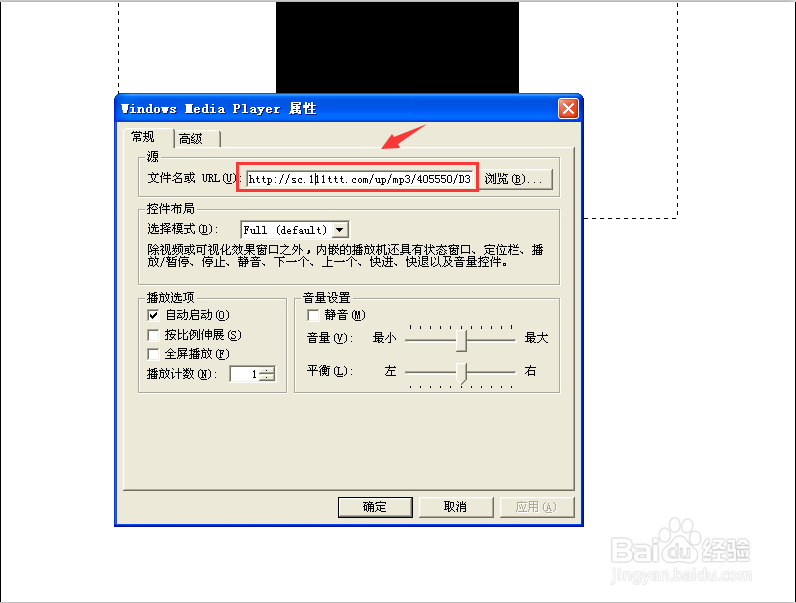
7、然后在“方框中输入音乐的URL地址”,或者直接点击浏览,把歌曲打开
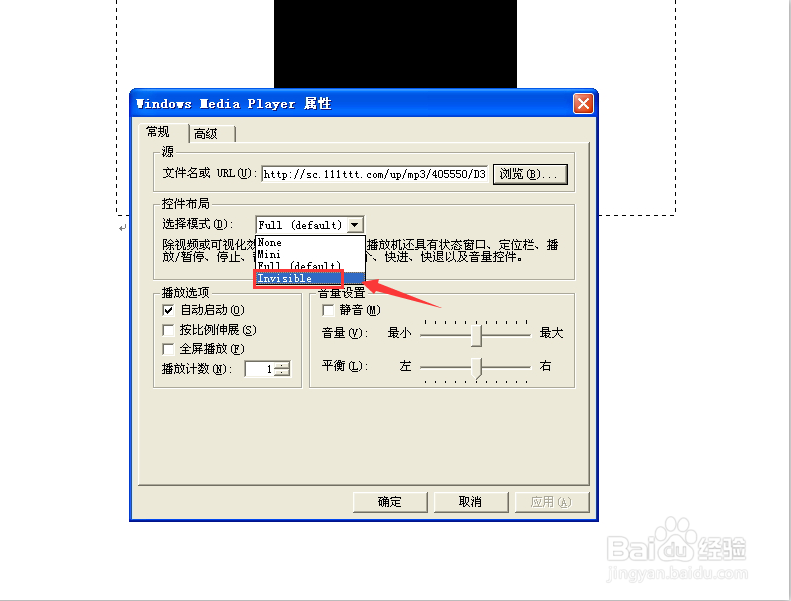
8、其次在“选择模式”里,选择“Invisible”(选择这个就可以把播放音乐的窗口给隐藏起来)
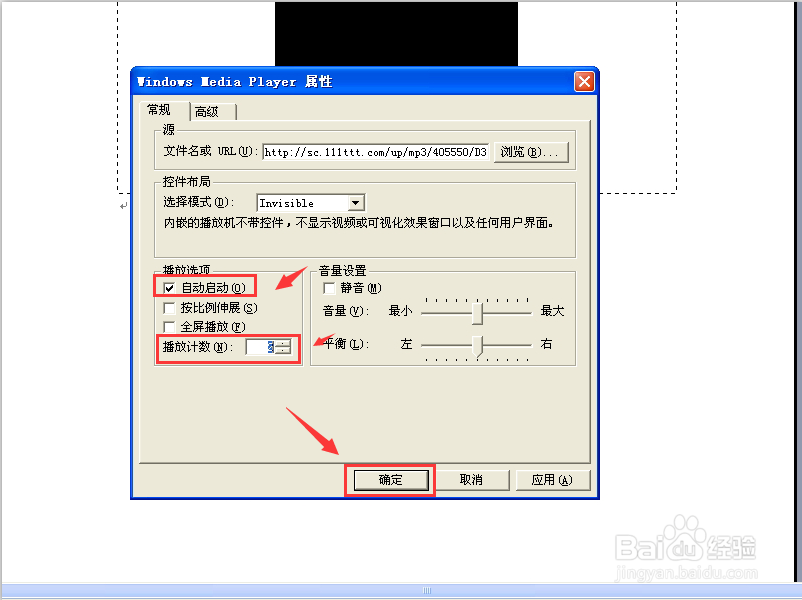
9、接着在“自动启动前面打上√”,“播放次数”可以根据你自己的需要来设置。设置好之后点击“确定”
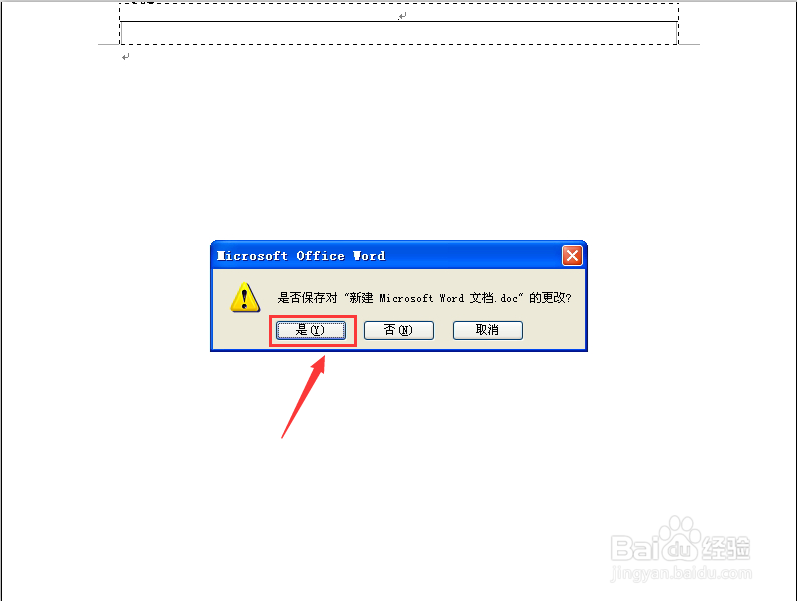
10、最后保存新建的word文档就可以了
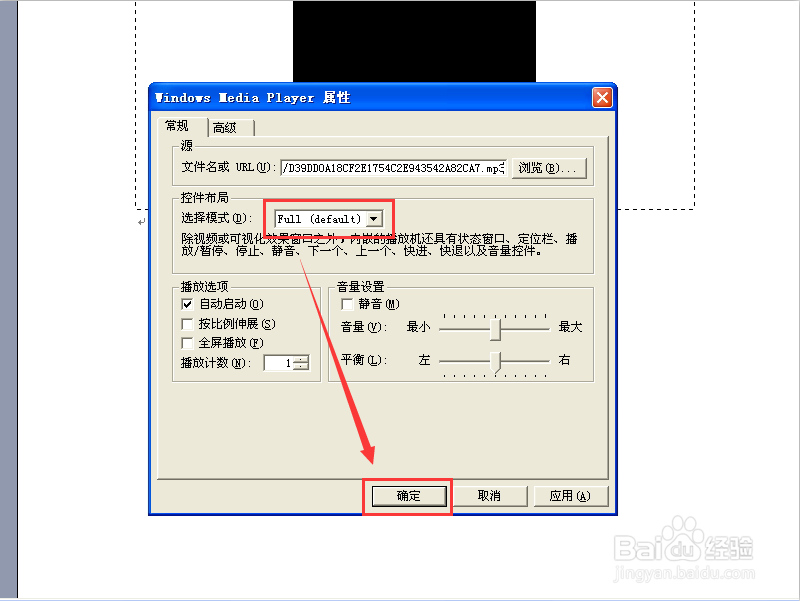
11、如果不想把播放窗口隐藏的话,就在“选择模式”里选择“Full(default)”,然后点击“确定”
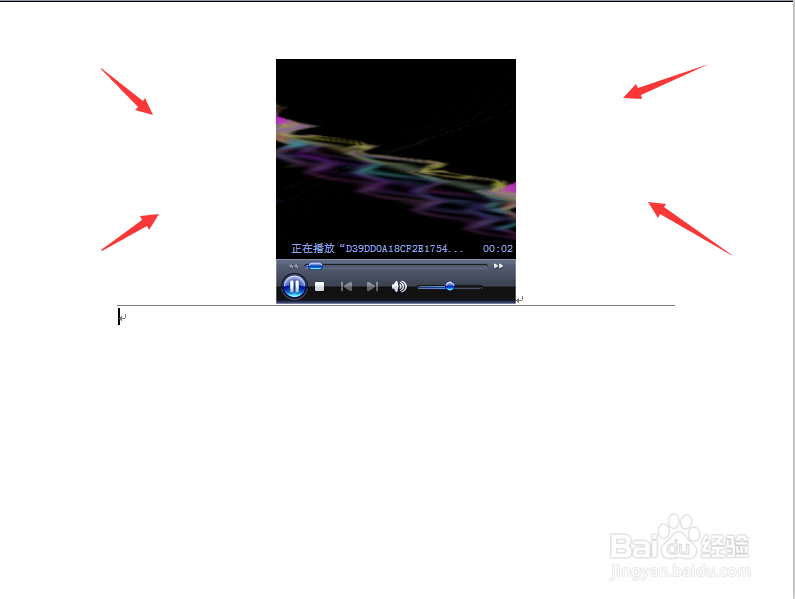
12、最后保存文档之后,就可以看到音乐的播放窗口了
声明:本网站引用、摘录或转载内容仅供网站访问者交流或参考,不代表本站立场,如存在版权或非法内容,请联系站长删除,联系邮箱:site.kefu@qq.com。
阅读量:160
阅读量:37
阅读量:71
阅读量:95
阅读量:139