CDR中怎么将多行文字靠左对齐及行与行等距排列
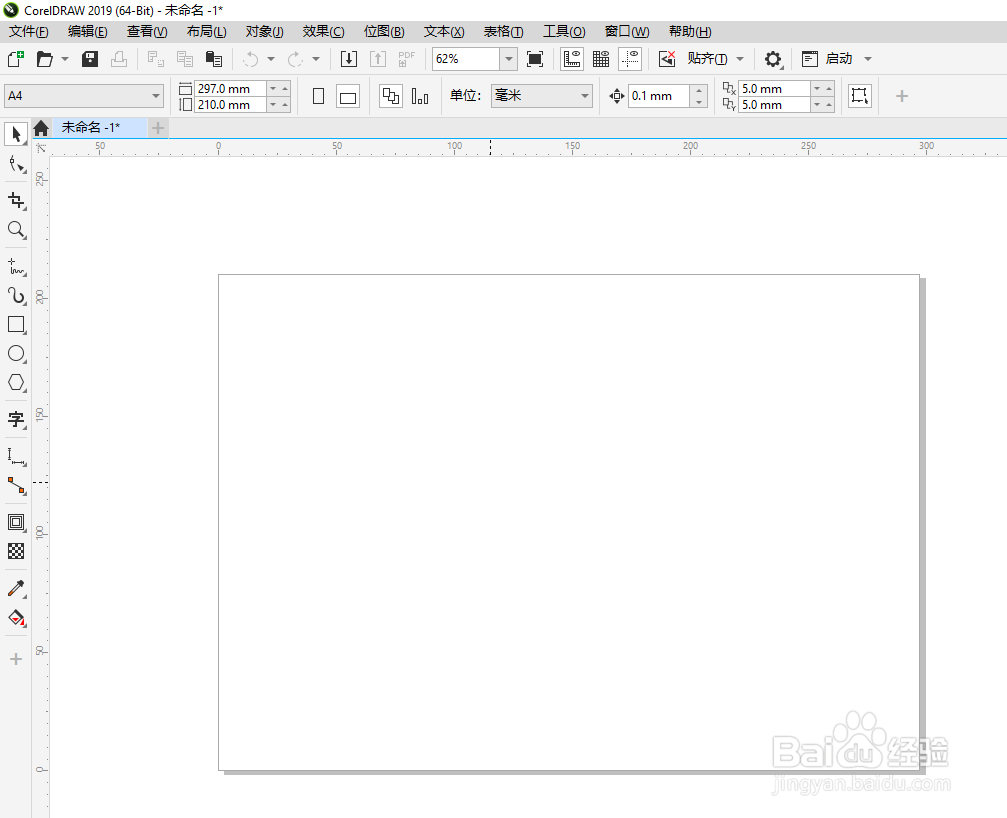
1、打开CDR软件,然后新建一个文档(如下图):
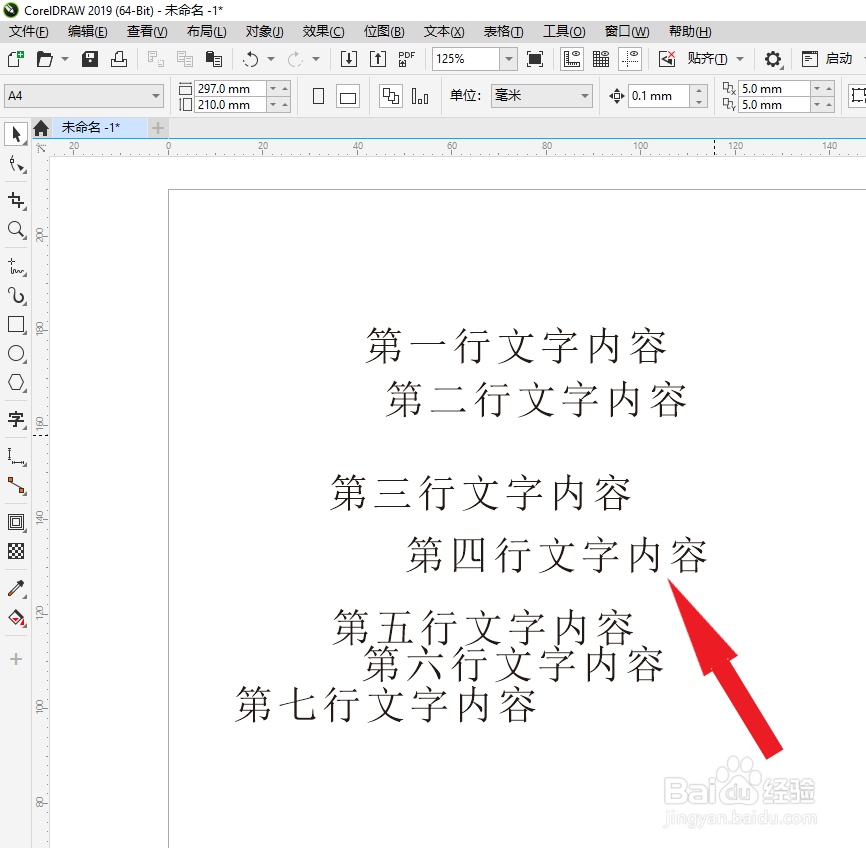
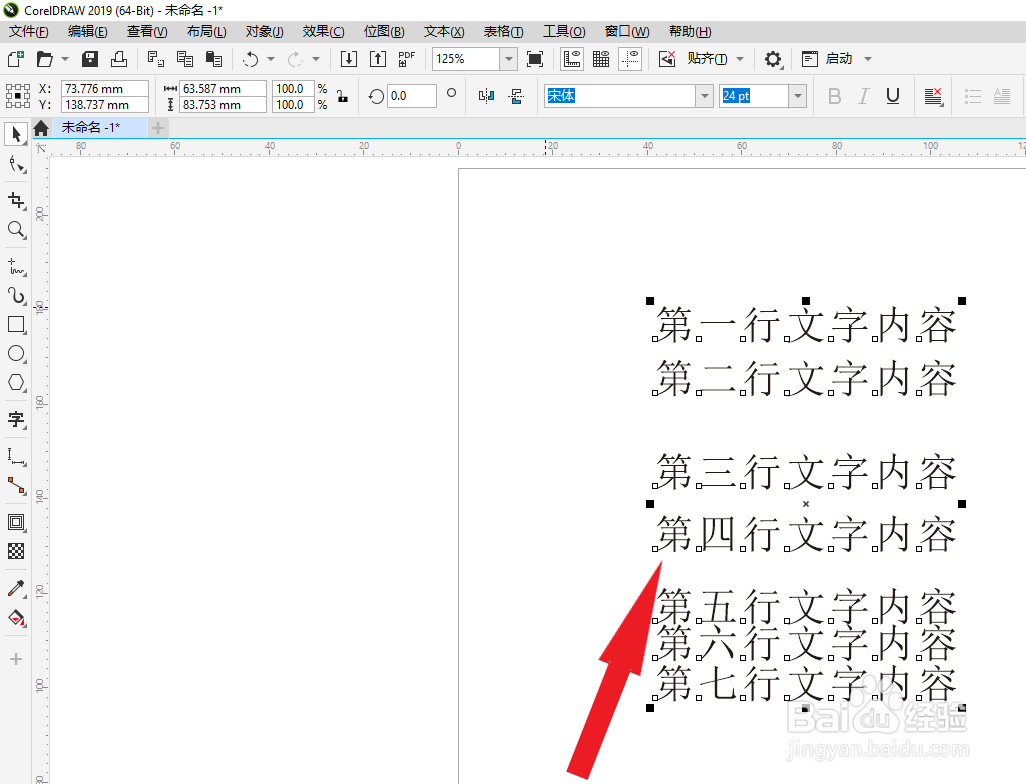
2、在文档中输入多行文字,上下以及行距错乱(如下图):
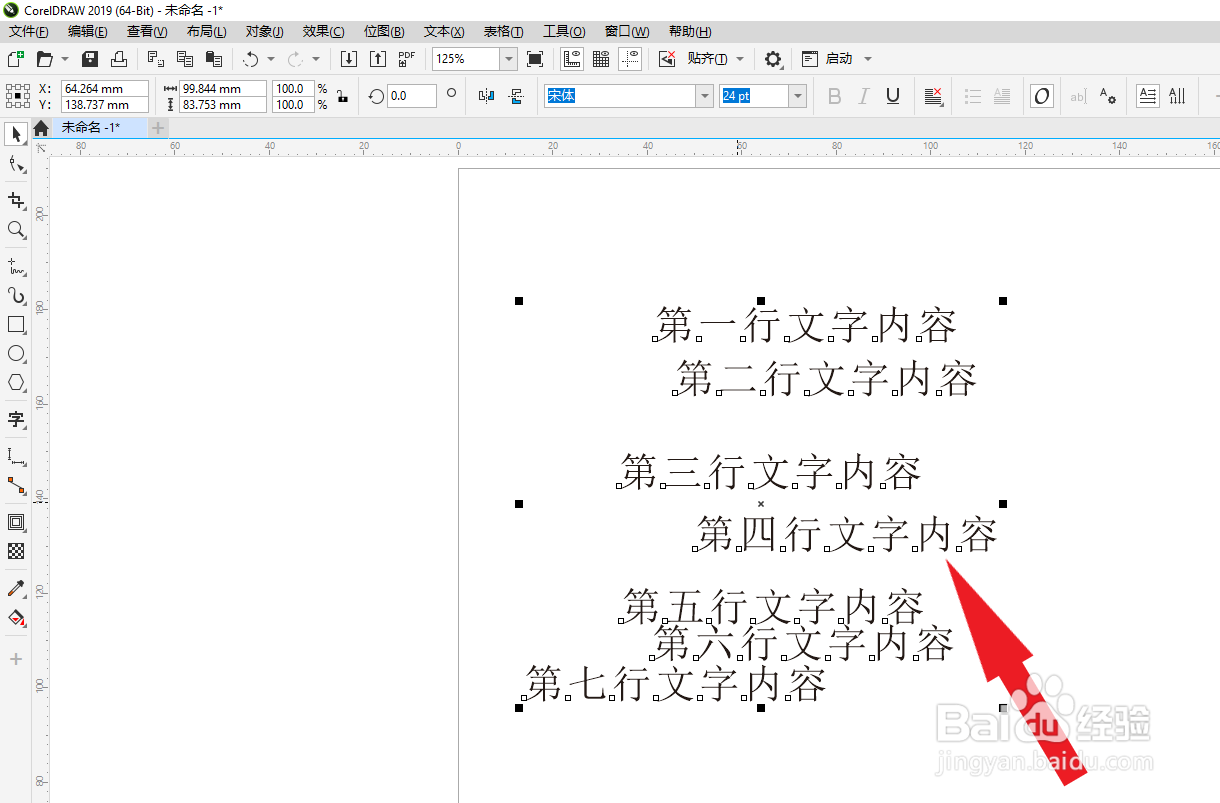
3、选中需要左对齐的文字内容,这里需要注意的是左对齐时以最后选择的那一行为基准,这里我以第一行为左对齐基准(如下图):
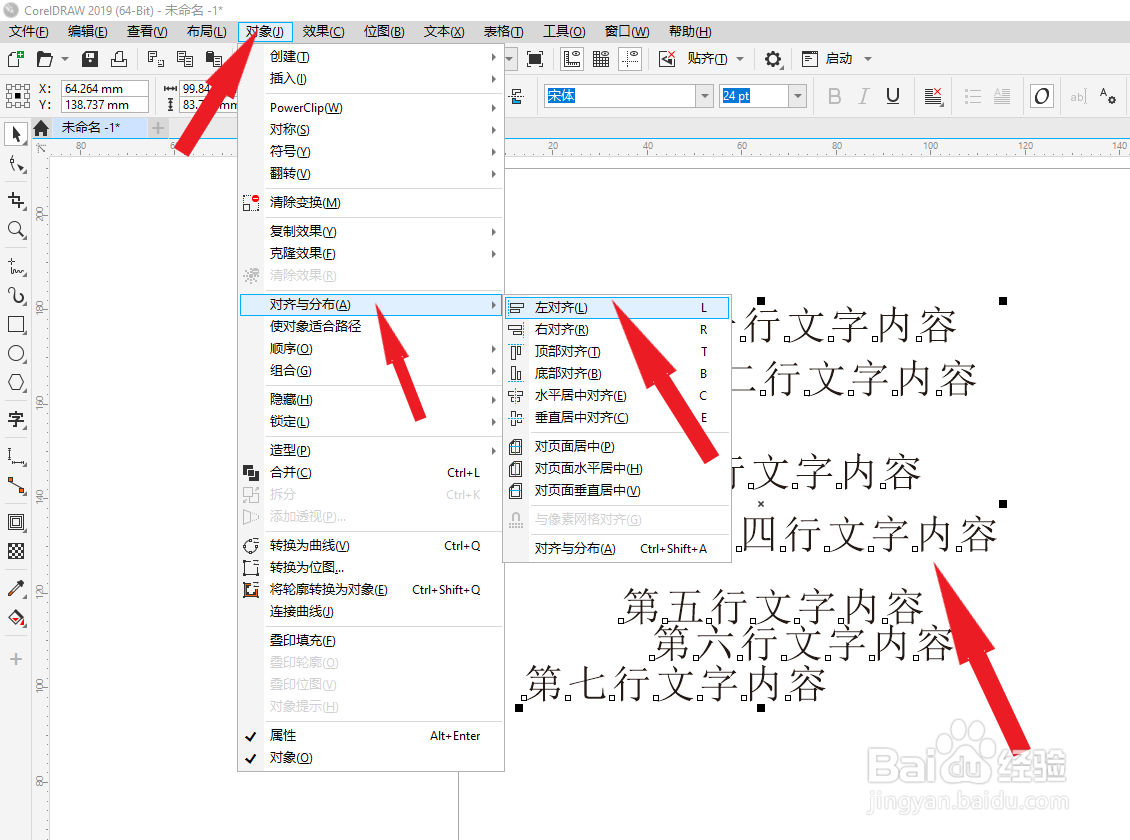
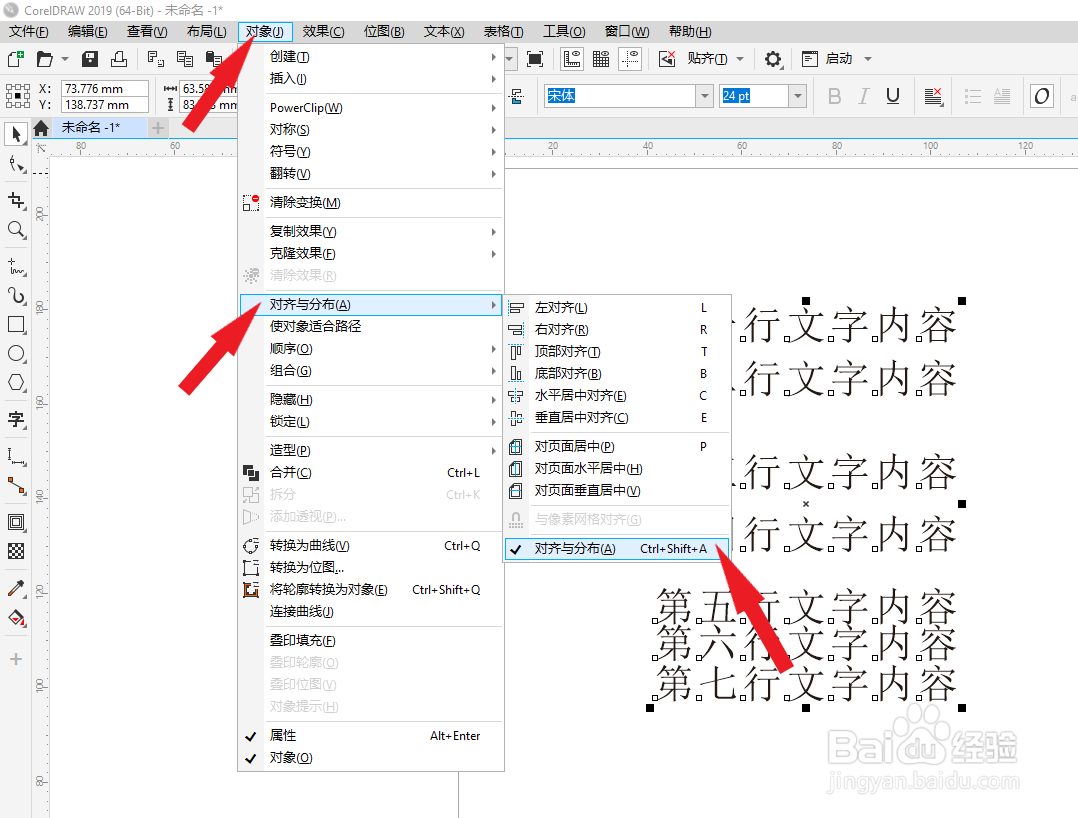
4、点击工具栏对象选项卡里的对齐与分布下的左对齐选项。
然后就可以下面的几行内容都以第一行为基准左对齐(如下图):
5、再次点击工具栏对象选项卡里的对齐与分布下的对齐与分布(如下图):
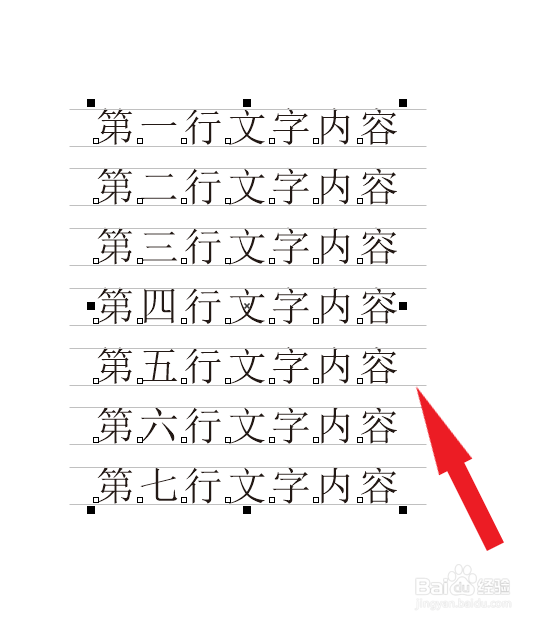
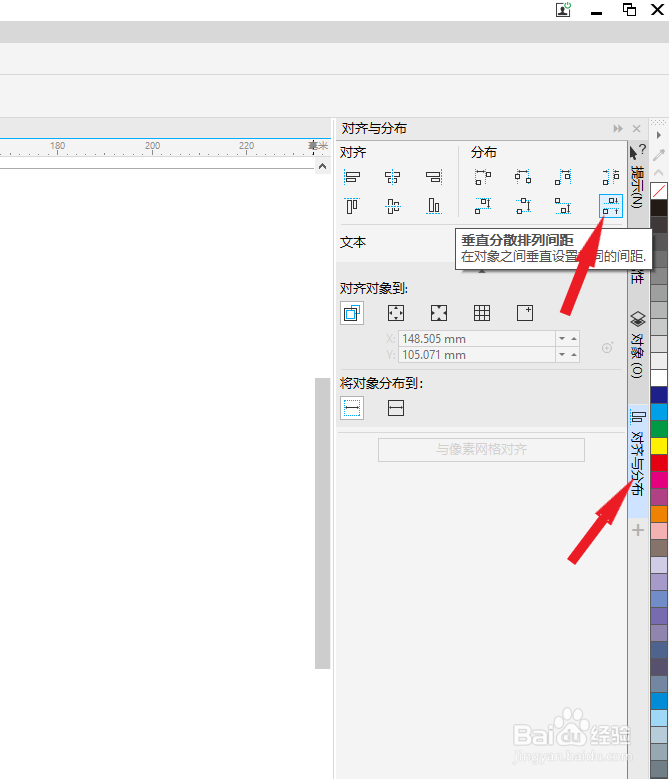
6、点击屏幕右侧的对齐与分布,点击垂直分散排列间距选项。
这时就可以看到几行内容以第一行与最后一行为基准,中间几行分散对齐(如下图)
声明:本网站引用、摘录或转载内容仅供网站访问者交流或参考,不代表本站立场,如存在版权或非法内容,请联系站长删除,联系邮箱:site.kefu@qq.com。
阅读量:124
阅读量:113
阅读量:153
阅读量:114
阅读量:104