如何修改桌面回收站的图标
1、现在桌面回收站的图标是默认的深蓝色的图标,下面小编就来分享怎么样将它修改为别的式样的图标
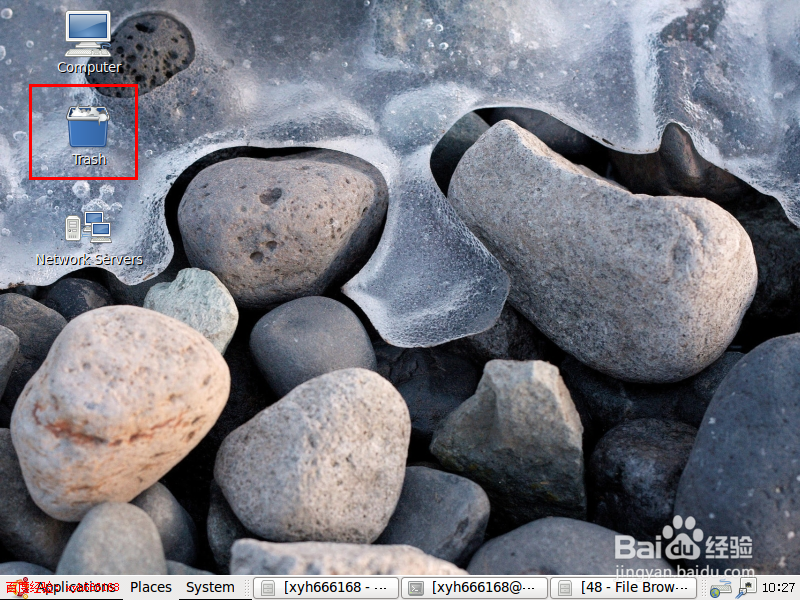
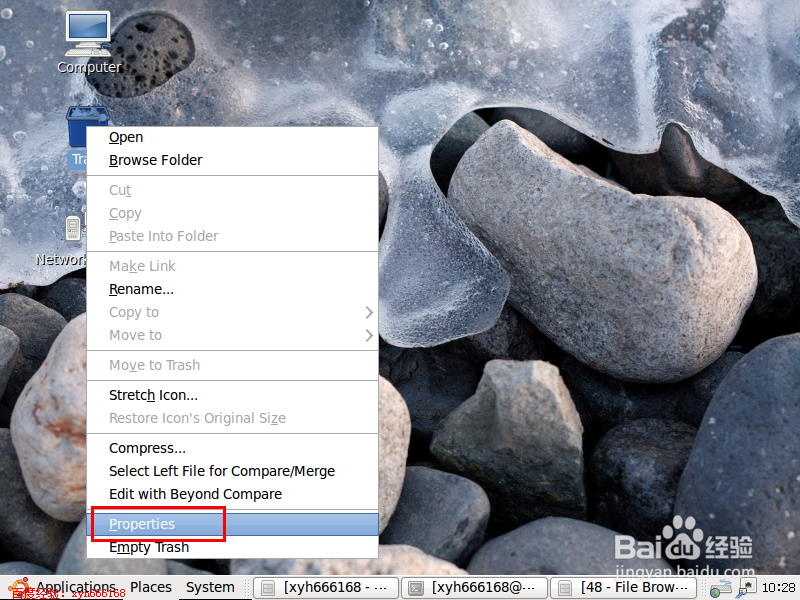
2、选择回收站,然后在回收站上面点右键,之后在弹出菜单中点击“属性”,打开输入对话框
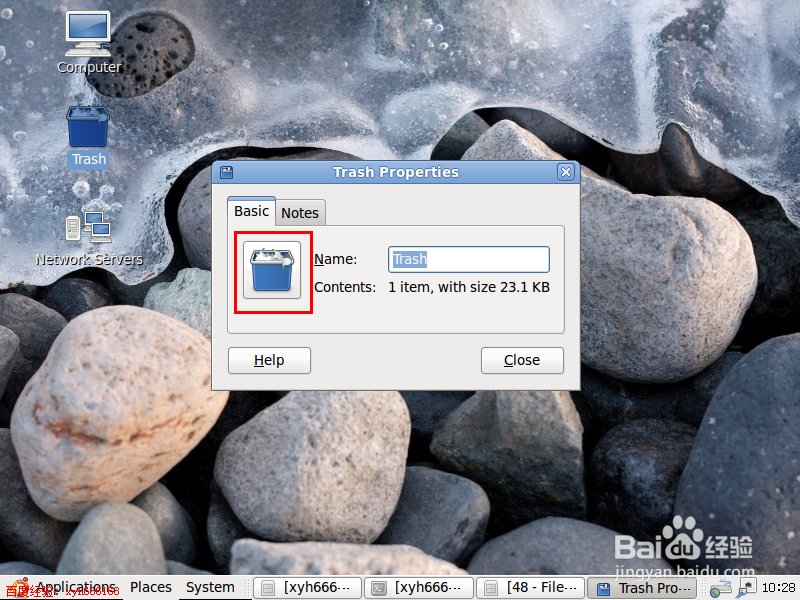
3、在属性对话框中点击蓝色的图标,如下图用红色方框标注的部分
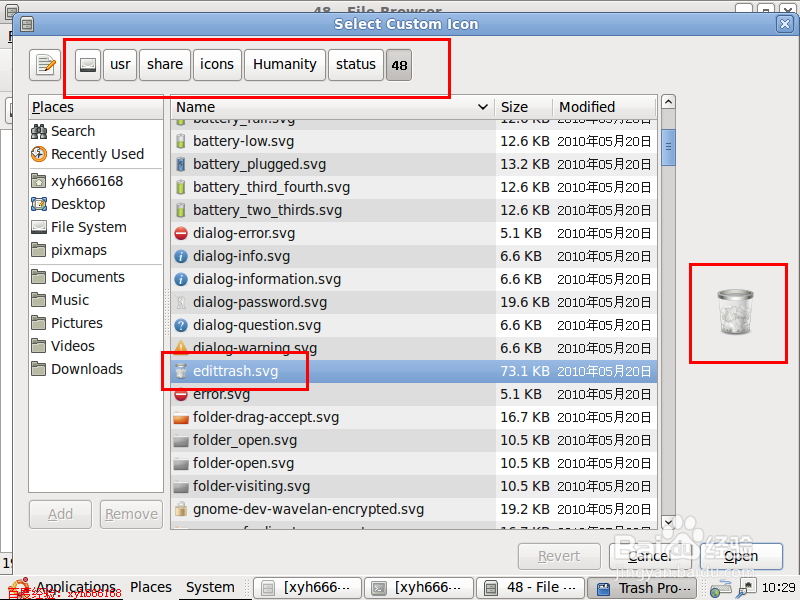
4、点击蓝色的回收站图标后,就打开浏览图标的对话框,如下图所示
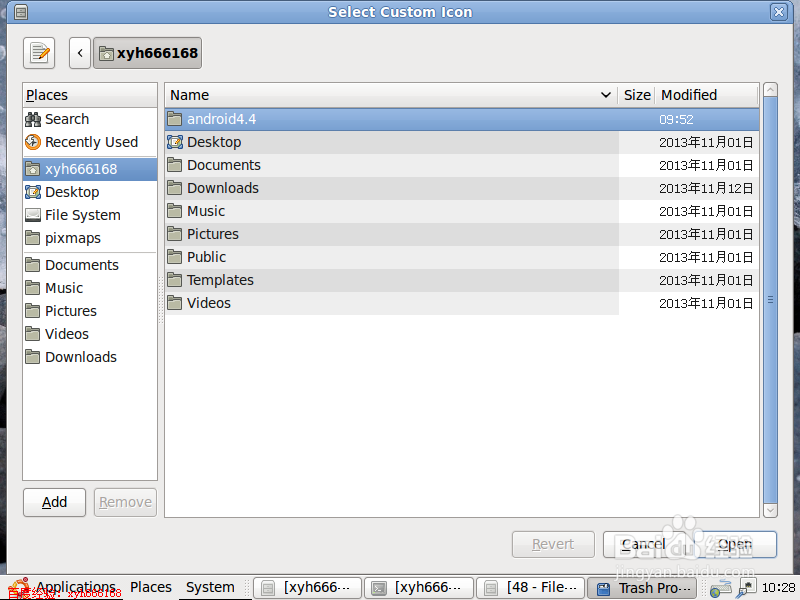
5、打开下面的目录usr/share/icons/Humanity/status/48,并选择edittrash.svg,然后点右下方的打开按钮,这里小编使用的系统其它风格的图标,若是要使用自己的图标,那么就在这里选择自己的图标
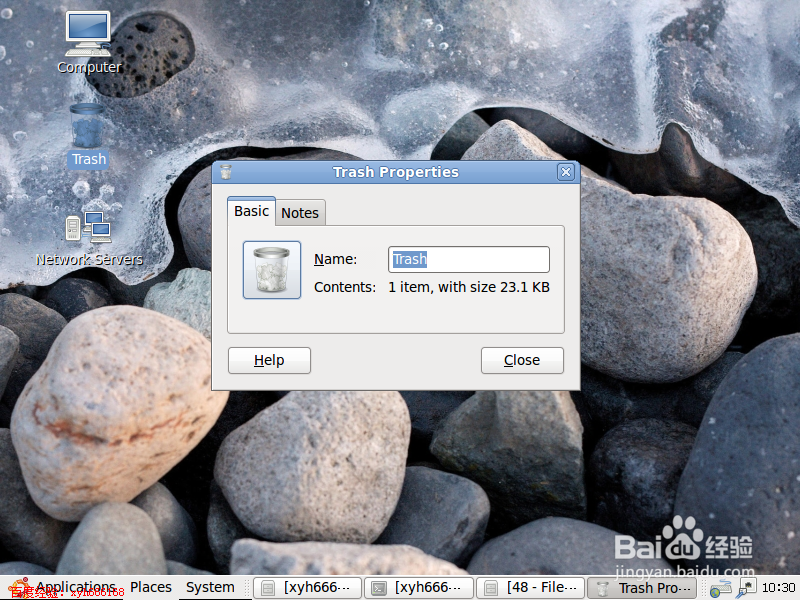
6、点击打开后,就自动关闭图标浏览文件夹,回到回收站属性对话框界面,在回收站属性对话框界面上,可以看到之前的蓝色的图标已经被修改
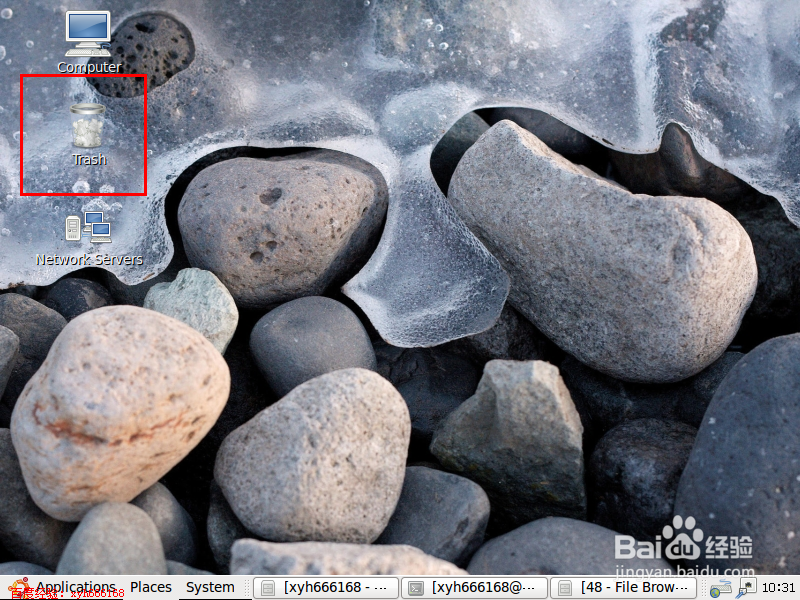
7、回到桌面我们可以清洗的看到回收站的图标已经被修改,明显比之前的效果好 -_-
声明:本网站引用、摘录或转载内容仅供网站访问者交流或参考,不代表本站立场,如存在版权或非法内容,请联系站长删除,联系邮箱:site.kefu@qq.com。
阅读量:136
阅读量:196
阅读量:133
阅读量:104
阅读量:166