基础教程(1):Photoshop新建和保存文档
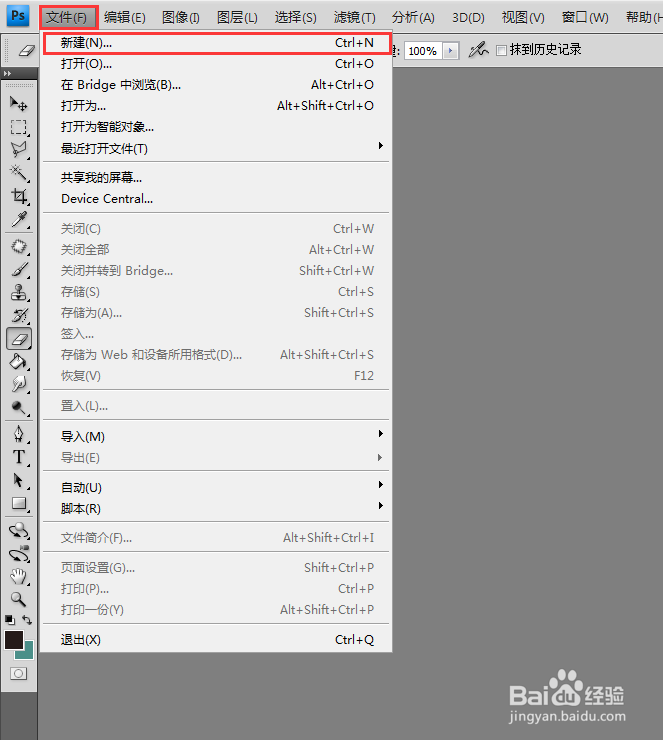
1、打开ps,点击左上角“文件”,选择“新建”。
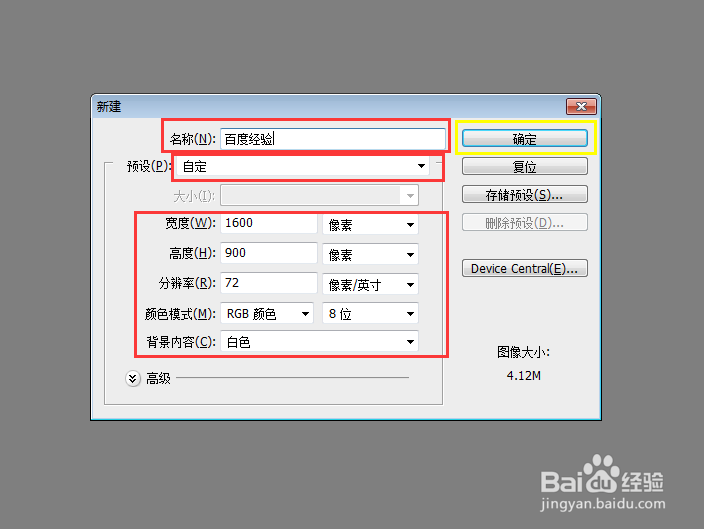
2、在弹出的“新建”面板中,我们可以对文档的名称、大小、分辨率、色彩模式进行设定。然后点击确定,完成文档新建。
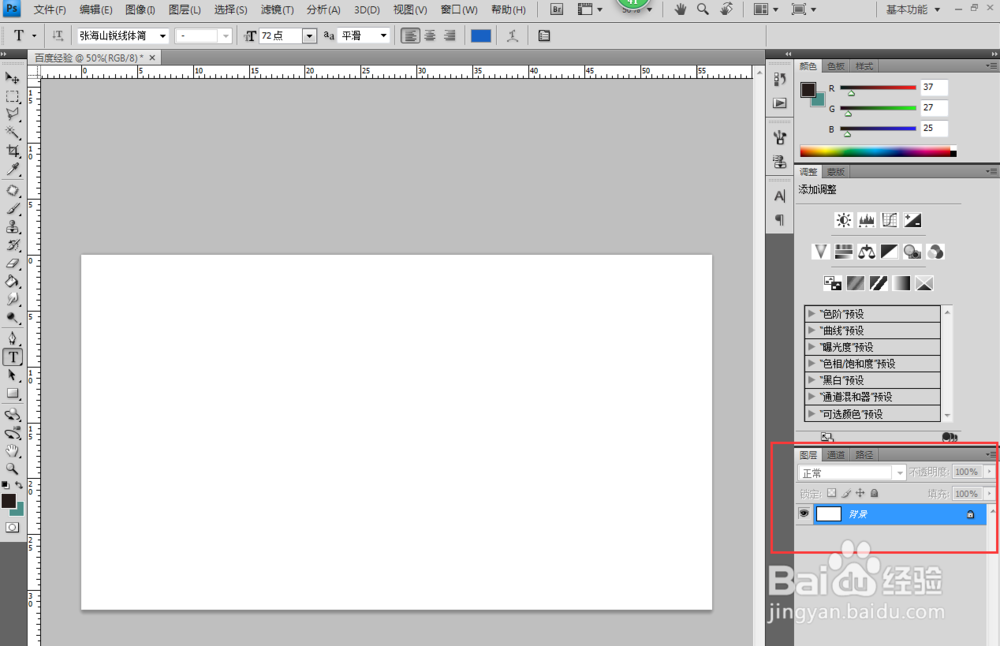
3、新建文档后,我们可以看到右下角红框内,产生了一个图层。该图层为目前新建的白底图层。
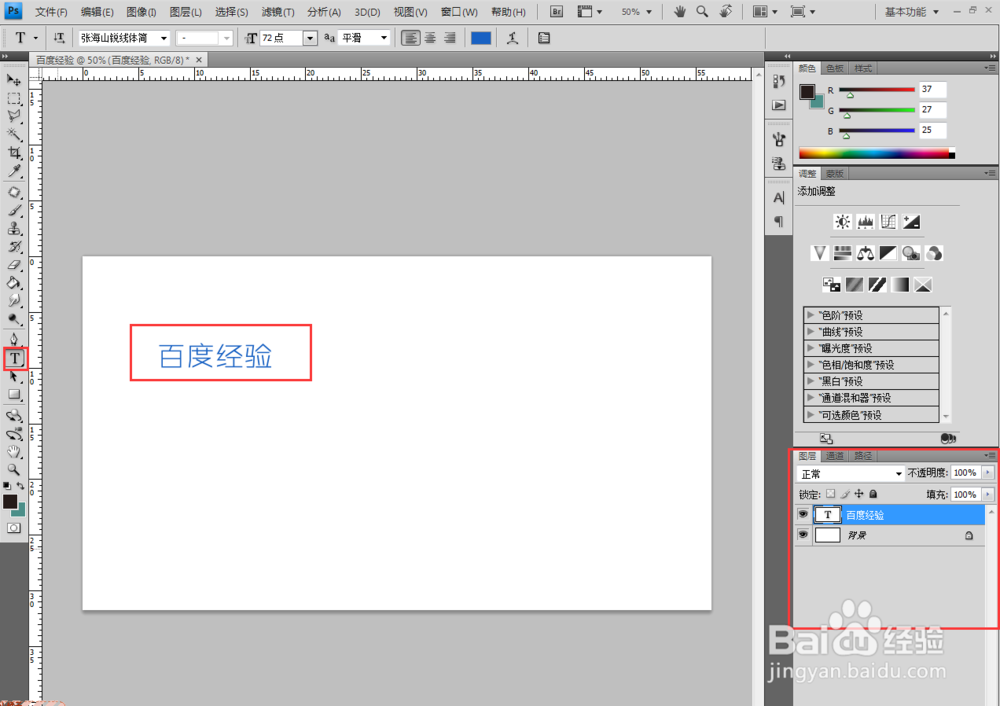
4、我们在工具栏中选择“文字”工具,在画布上点击一下,输入需要的文字。这个时候,看右下角的图层,生成了一个文字图层,显示在白底图层的上方。当我们需要单独编辑这个图层的时候,可以选择它,进行移动、编辑、变形等等操作。后面的课程会讲到。
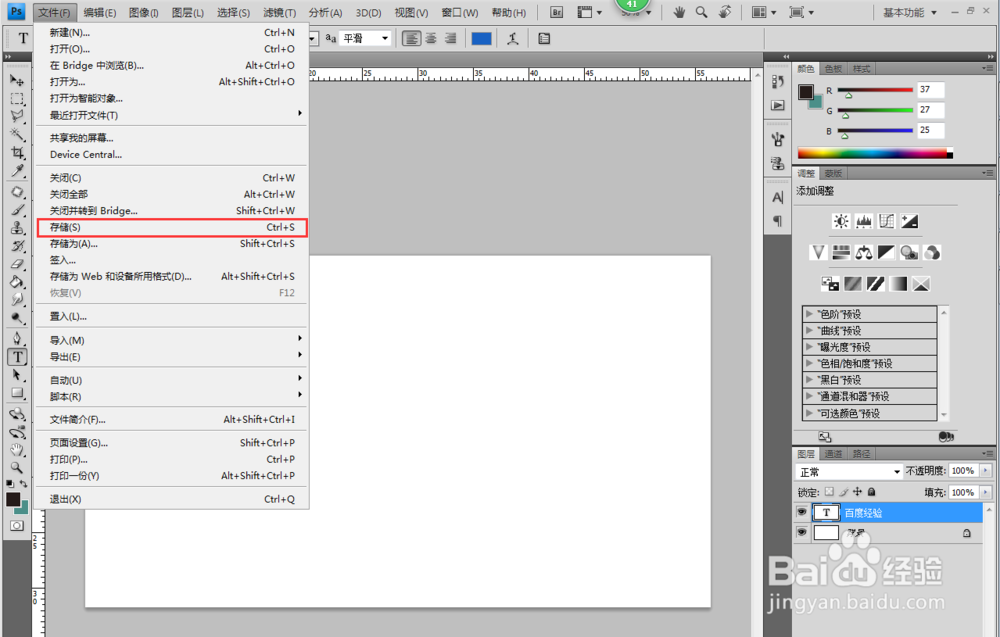
5、我们已经完成文字编辑,现在需要保存这个文档。点击“文件”--“存储”,弹出保存设置的对话框。
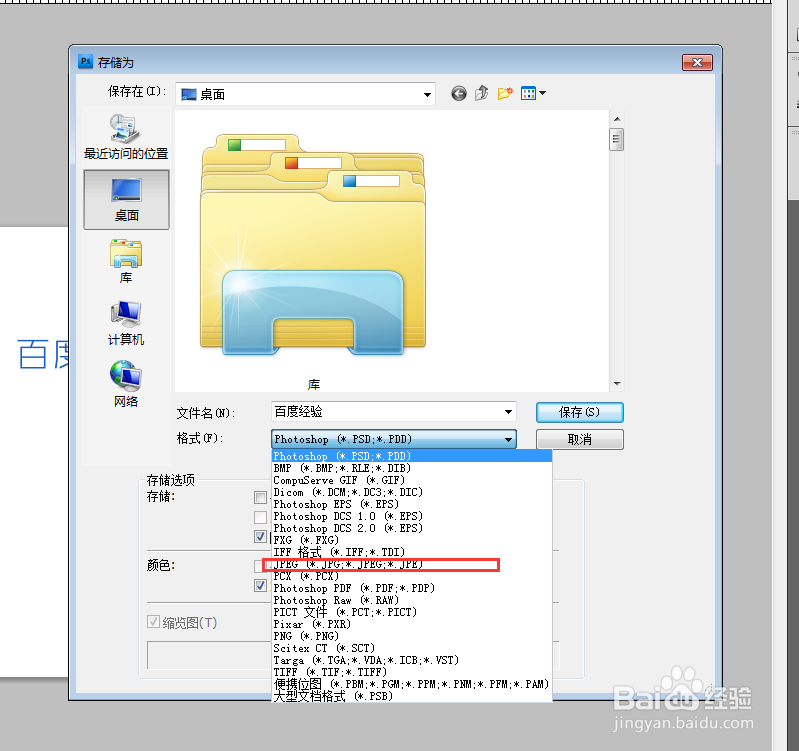
6、我们在弹出的对话框中可以看到,我们可以对文件储存的名称和位置进行修改。默认存储格式为“.psd”,该格式为ps格式,能保留ps中的图层情况,存储容量大。点击下拉菜单,我们将文档存储为“jpg”格式,点击“保存”。
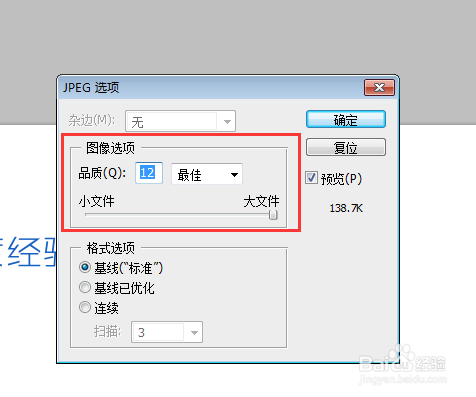
7、弹出“jpeg选项”对话框,可以在这里对保存图片的质量进行修改,我们保存为“最佳”,点击“确定”即可。
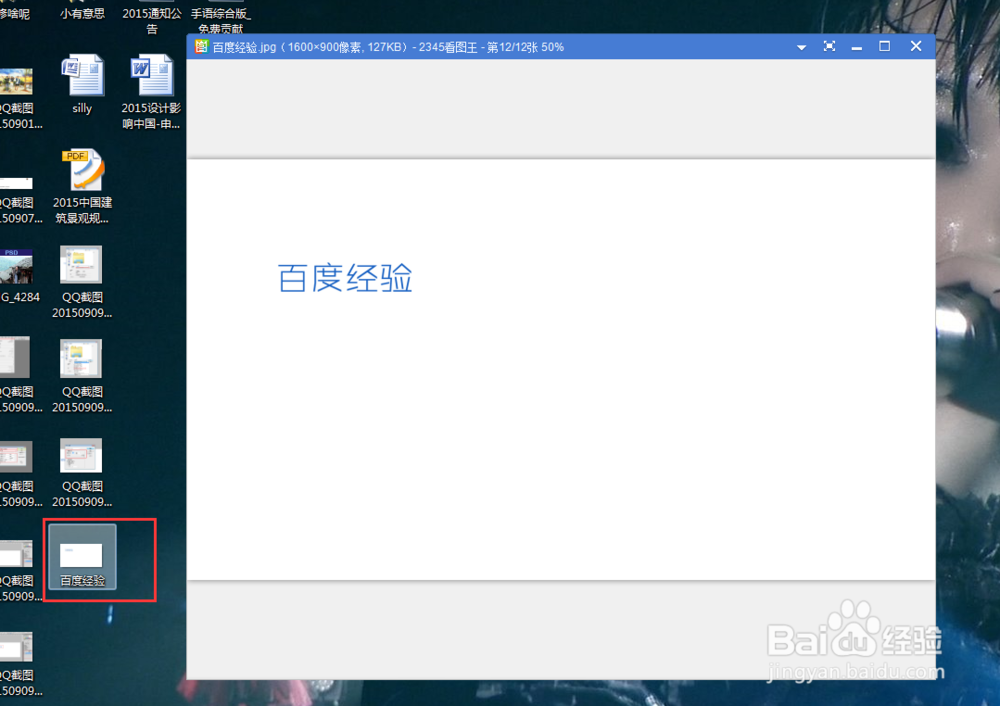
8、我们可以在相应文件夹找到我们保存的图片文件。
声明:本网站引用、摘录或转载内容仅供网站访问者交流或参考,不代表本站立场,如存在版权或非法内容,请联系站长删除,联系邮箱:site.kefu@qq.com。
阅读量:91
阅读量:182
阅读量:141
阅读量:47
阅读量:50