如何查看Win10电脑存储的WIFI密码
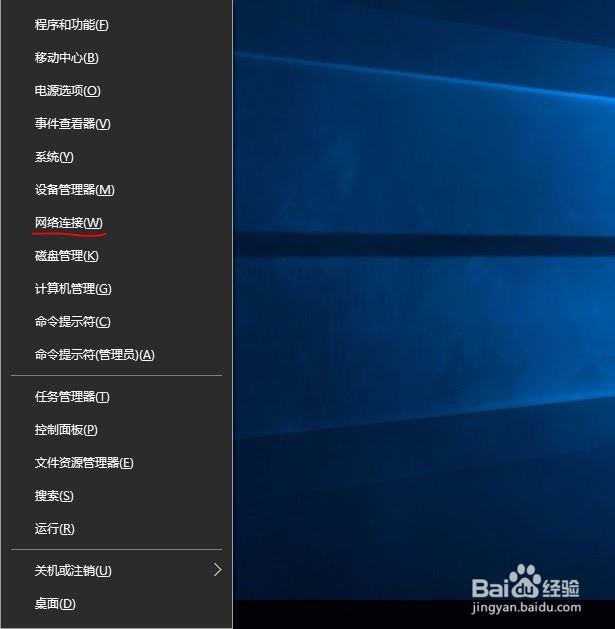
1、打开“网络连接”,右键单击开始按钮——“网络连接”。方法有多种:右键单击开始按钮→控制面板→网络和Internet→网络和共享中心;或右键点击任务栏网络图标,选择“网络和共享中心”,在“网络和共享中心”界面中点击左边“更改适配器设置”也可打开“网络连接”。
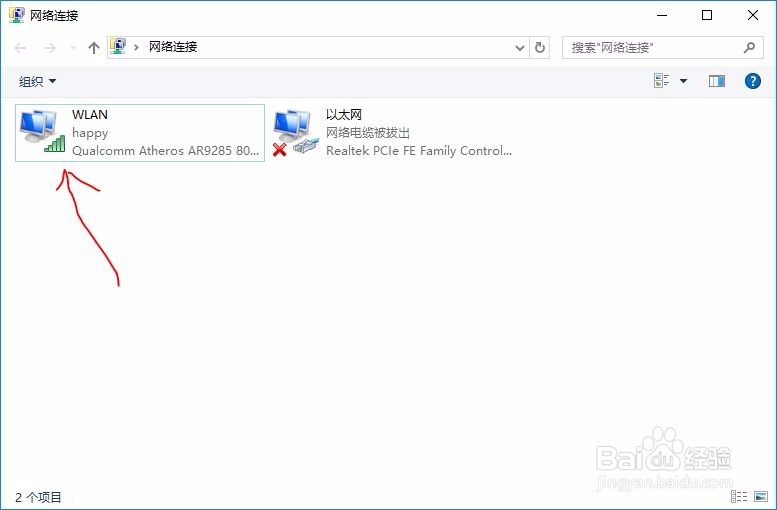
2、在“网络连接”中双击已连接的无线连接。
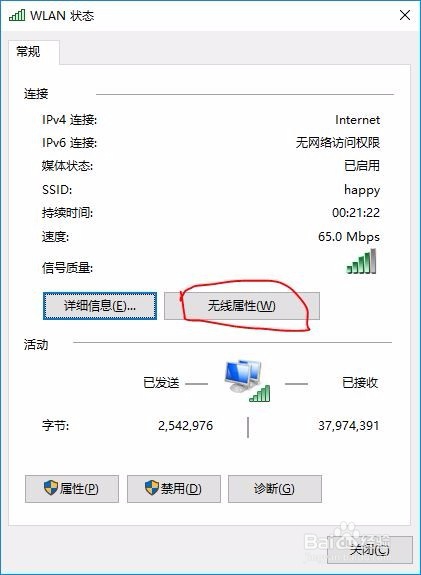
3、在弹出的“WLAN状态”窗口点击“无线属性”
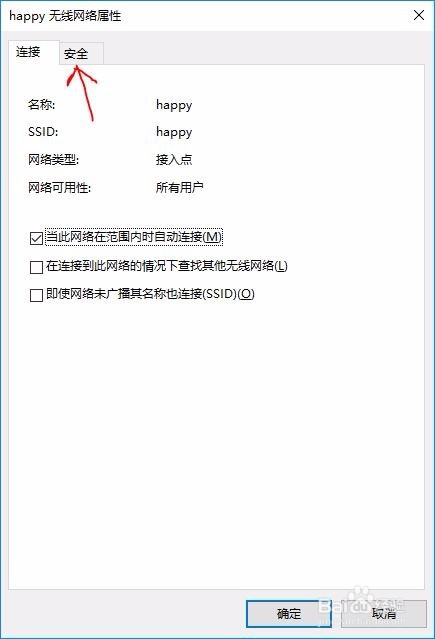
4、点击“安全”选项卡
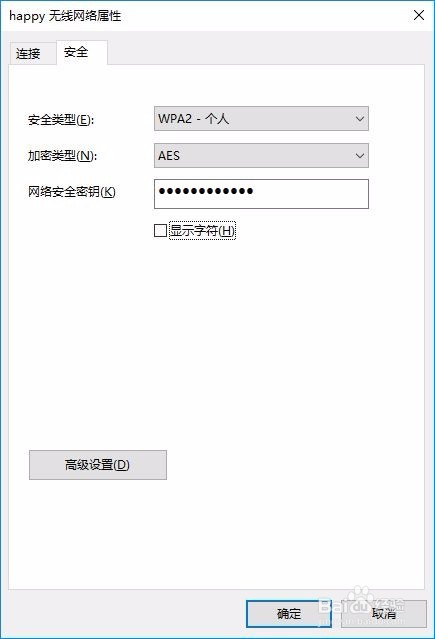
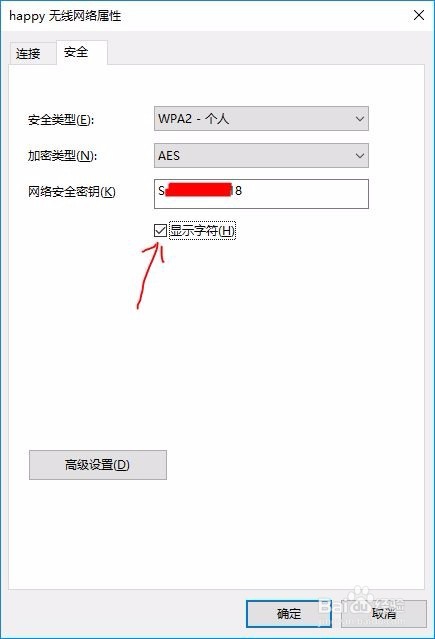
5、勾选“显示字符”
1、右键单击开始按钮,选择“命令提示符(管理员)”。
输入命令后回车(图①处命令) netsh wlan show profiles
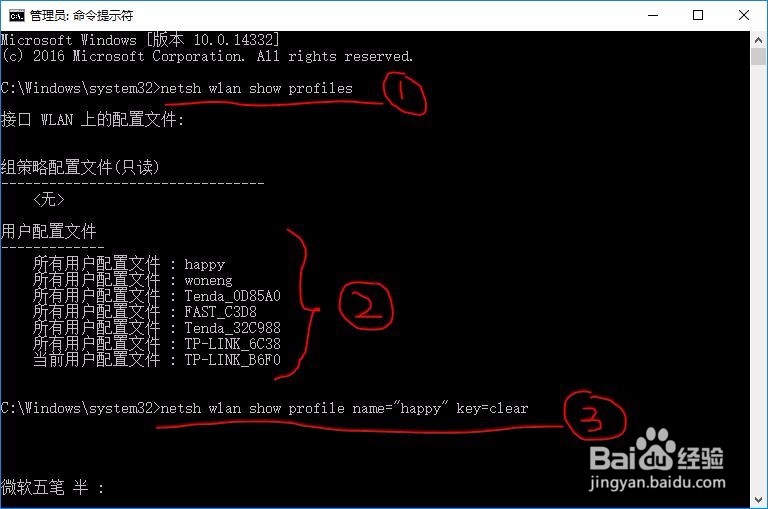
2、在上图②中列出的曾经使用过的WiFi连接中选择你想查询的连接名称,然后键入如下命令
netsh wlan show profile name="happy" key=clear
查看无线名为happy的密码
无线密码在“安全设置”中“关键内容”。
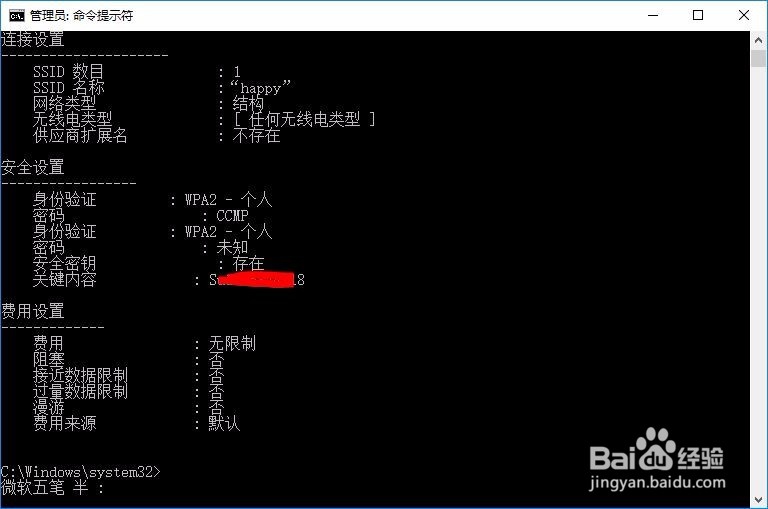
3、netsh wlan show profile name="连接名" key=clear (查看单个的)
注意上述命令中的空格,符号不要使用中文,文中“连接名”三个字替换为查询到的连接名称。
netsh wlan show profile * key=clear (查看所有的)
注意通配符“*”前后的空格不要漏掉。
声明:本网站引用、摘录或转载内容仅供网站访问者交流或参考,不代表本站立场,如存在版权或非法内容,请联系站长删除,联系邮箱:site.kefu@qq.com。
阅读量:183
阅读量:136
阅读量:90
阅读量:125
阅读量:153