EXCEL如何设置单元格格式?
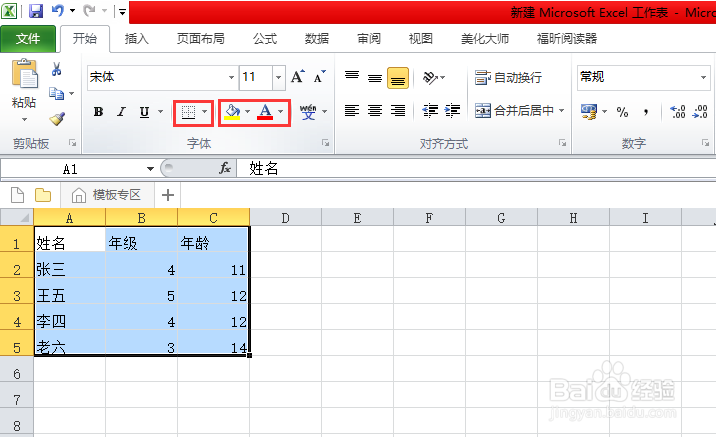
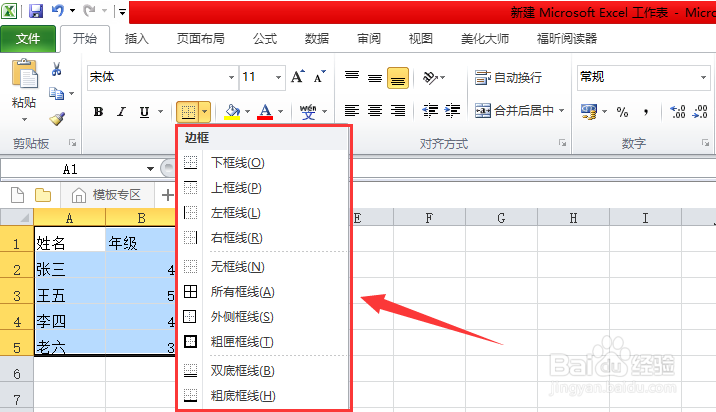
1、边框
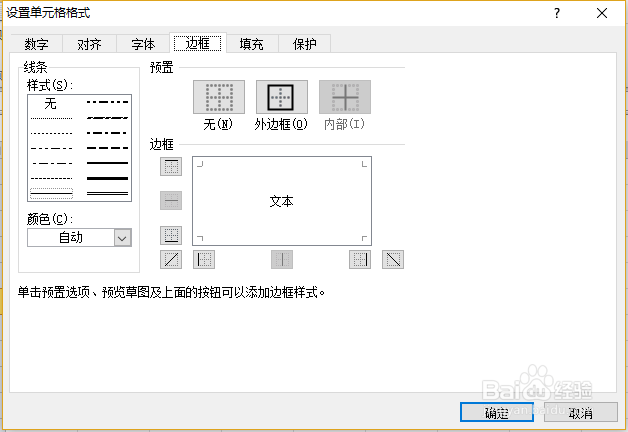
设置单元格的边框。这个图标里,我们可以清楚的看到各种各样的边框。左边的,右边的,上边的,下边的,粗的,细的......基本上都有了
2、字体颜色以及填充颜色
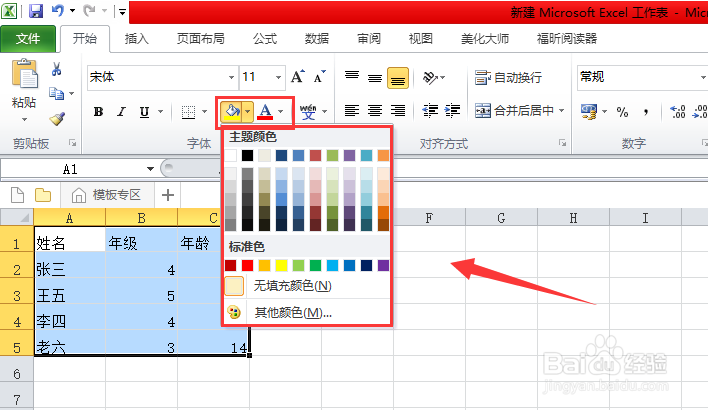
字体颜色是输入的字体显示的颜色,图标为“A";
填充颜色是单元格的背景色,图标为”油漆桶“。
3、对齐方式以及合并单元格
有六种对齐方式,足够你选择了。一键到位!
合并单元格,将两个或多个单元格合并在一起。

4、文本格式
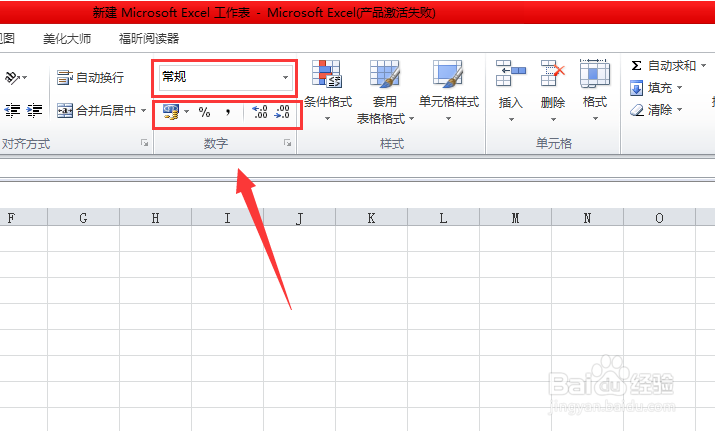
常规,数值,日期,货币,科学计数等等,选择最合适的,不仅能提供工作效率,还省去了设置的麻烦;同时,也减少了出错率。
另外,除了下拉列表,也有图标供你选择。
5、删添改清
这个字面意思就不解释了。
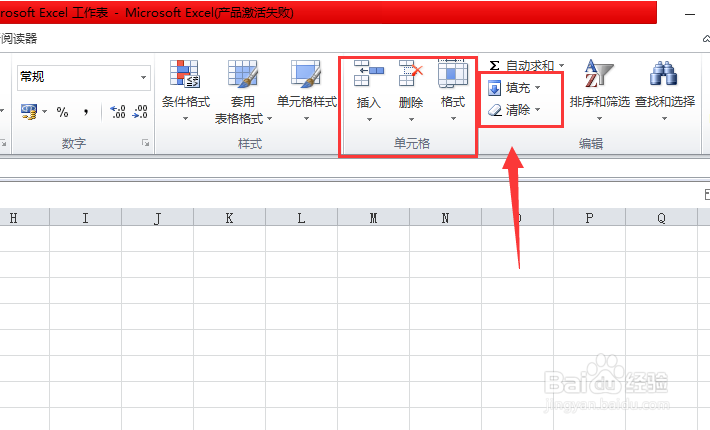
EXCEL 的基础操作是针对行和列来讲的,清楚格式”橡皮擦“图标有”清楚内容“,”清楚格式“和”全部清除“三种选项。
1、条件格式
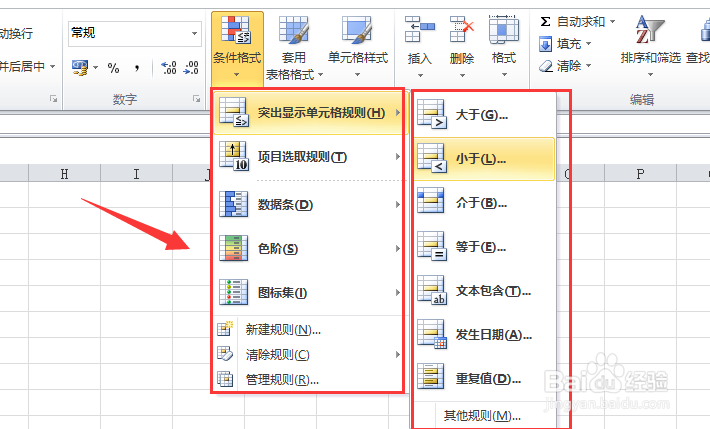
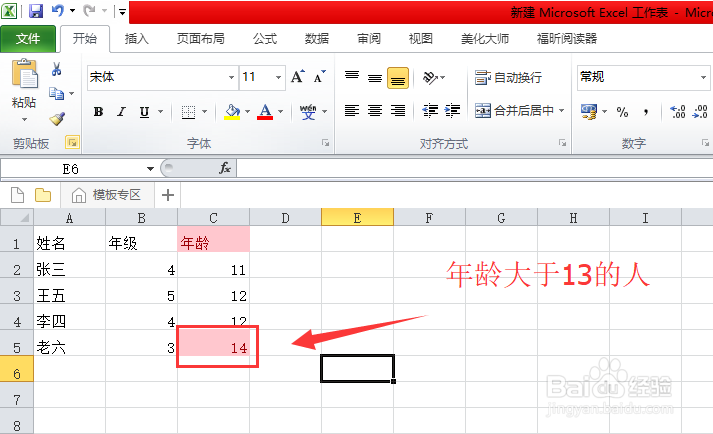
条件格式能迅速帮你标记出你所需要的记录。十分方便。
来看一下,寻找年龄大于13的人的实例。
一步到位!

2、一步设置完全
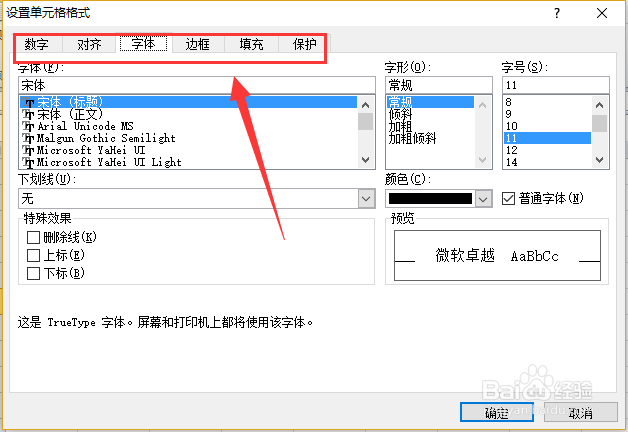
打开单元格格式的对话框,我们就能避免同时找好多图标进行设置的麻烦。
这也是2003版的基础页面,适合于多步设计单元格的情况。
3、来一起看一看!
小技巧:开始菜单栏下方的小”箭头“,点击任何一个,都可以跳出这个操作总页面。
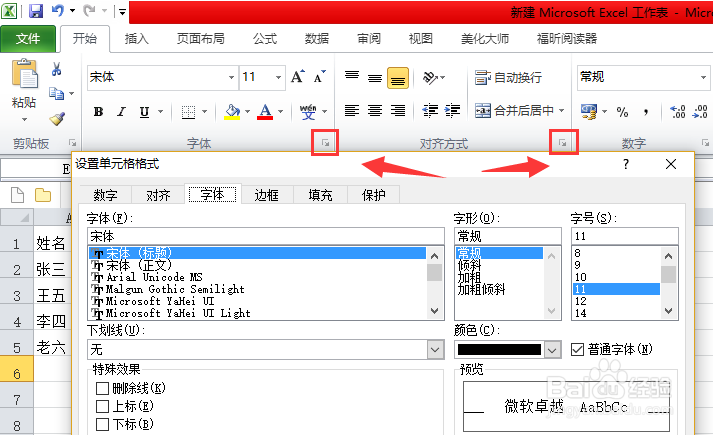
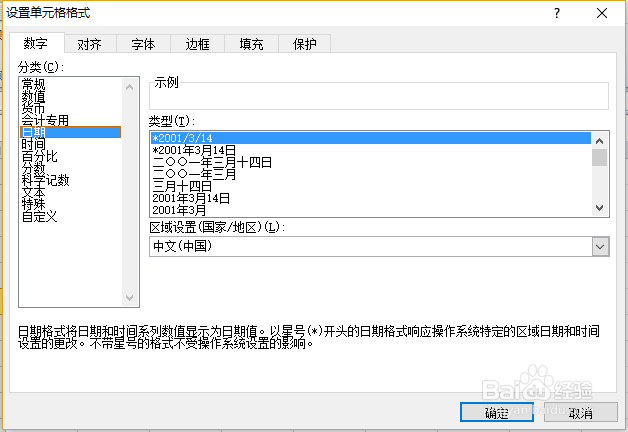
4、这个方法对于不知道在哪里设置格式的同学来说,运用对话框是一劳永逸的做法。在这里,你一定能找到你想设置的东西。
声明:本网站引用、摘录或转载内容仅供网站访问者交流或参考,不代表本站立场,如存在版权或非法内容,请联系站长删除,联系邮箱:site.kefu@qq.com。
阅读量:113
阅读量:85
阅读量:60
阅读量:103
阅读量:76