Picpick该如何使用
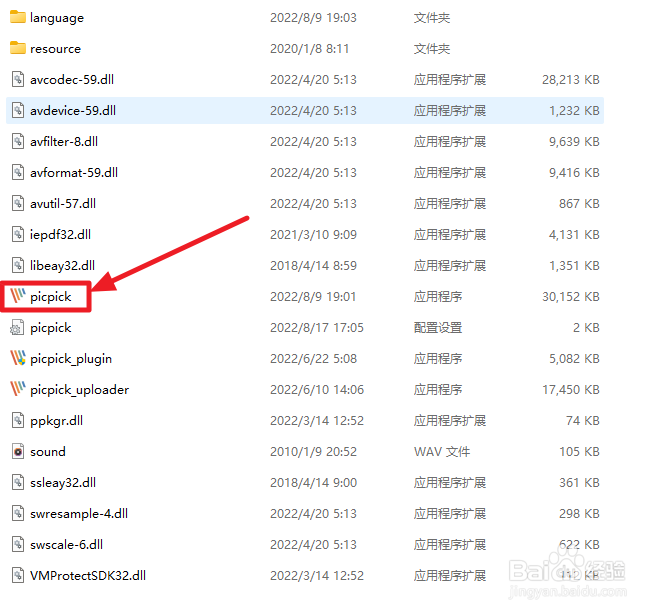
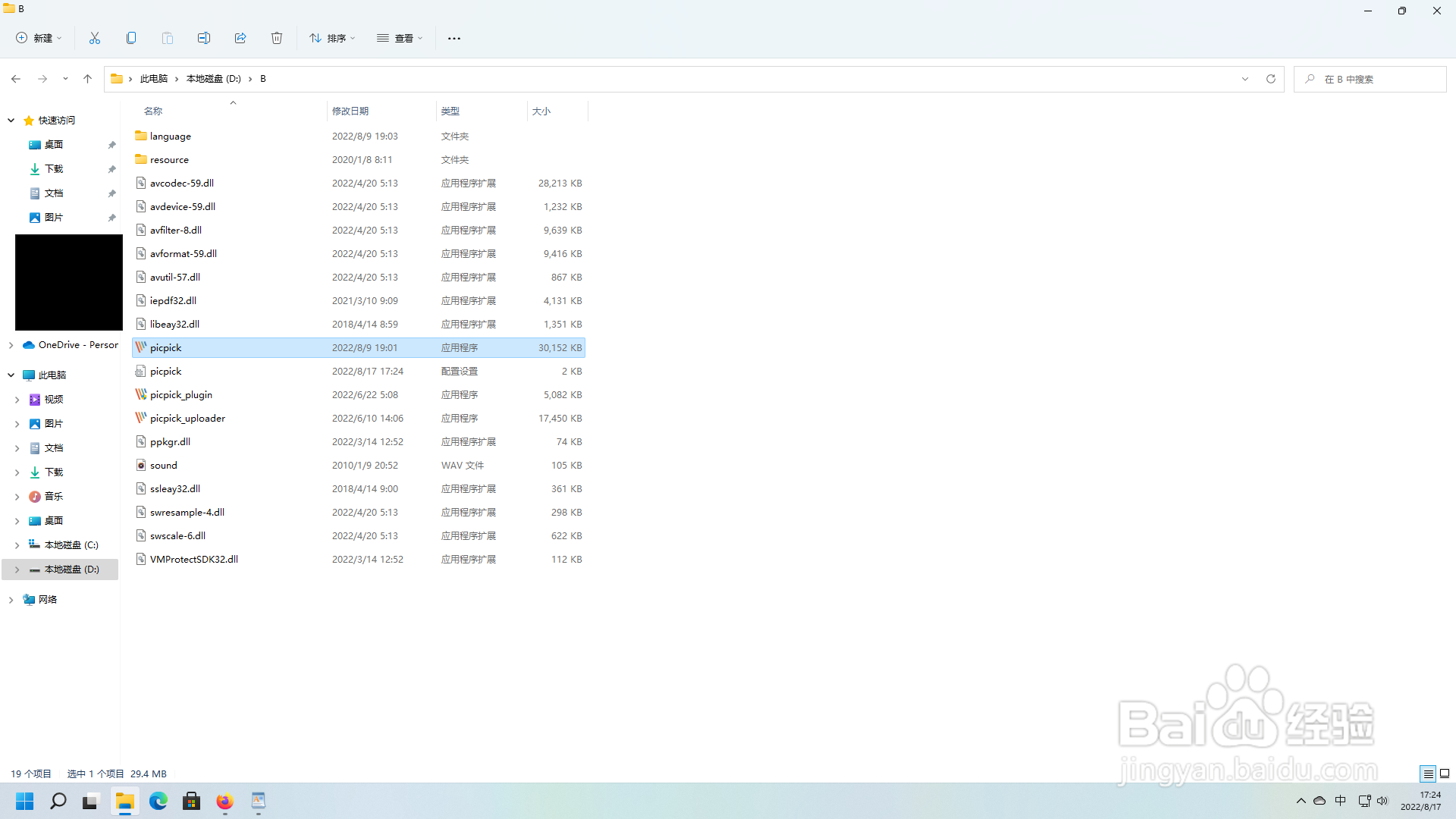
1、打开软件Picpick
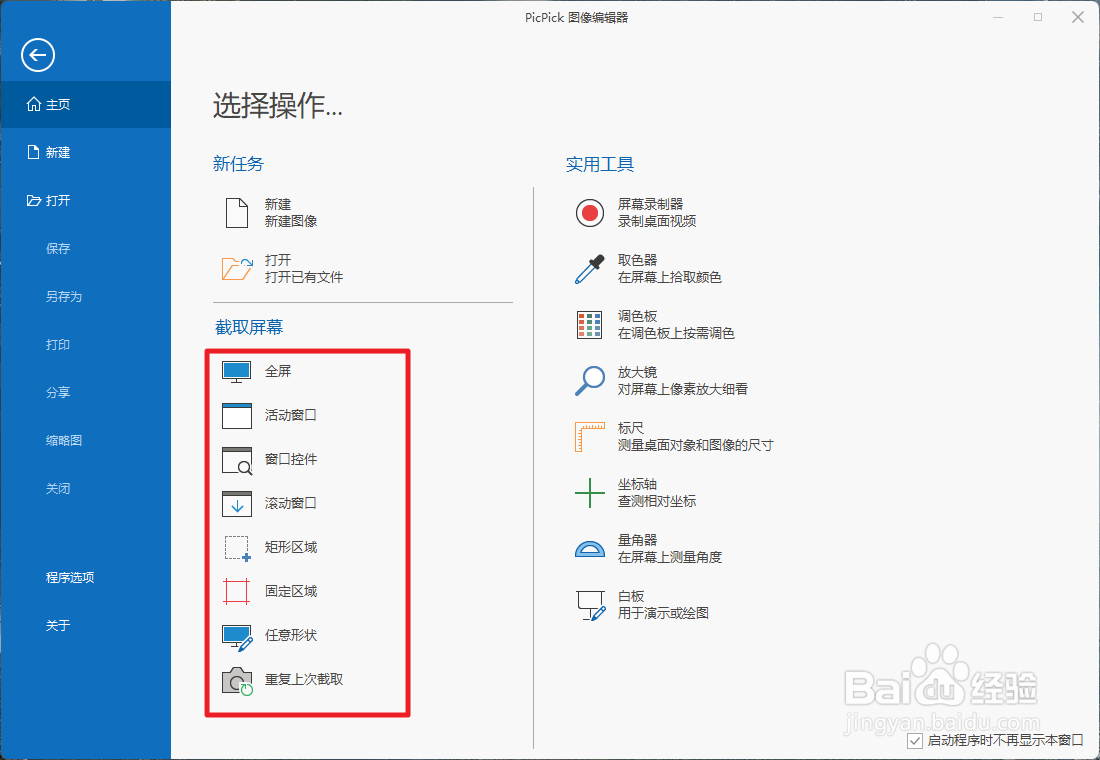
2、在弹出的软件界面中,有很多操作选项,例如全屏截图、活动窗口、滚动截图等等,可以根据自己的使用需求进行灵活变化
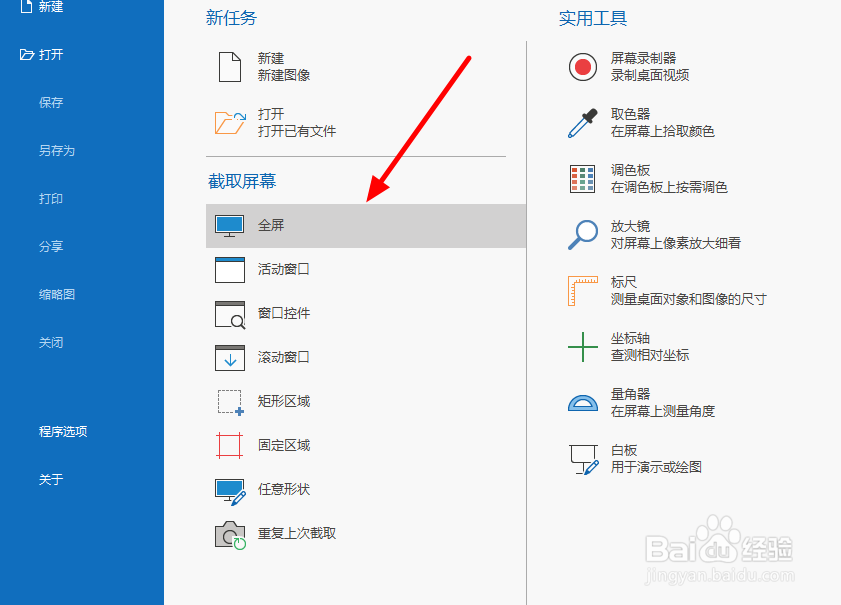
3、这里我们以全屏操作举例,点击全屏
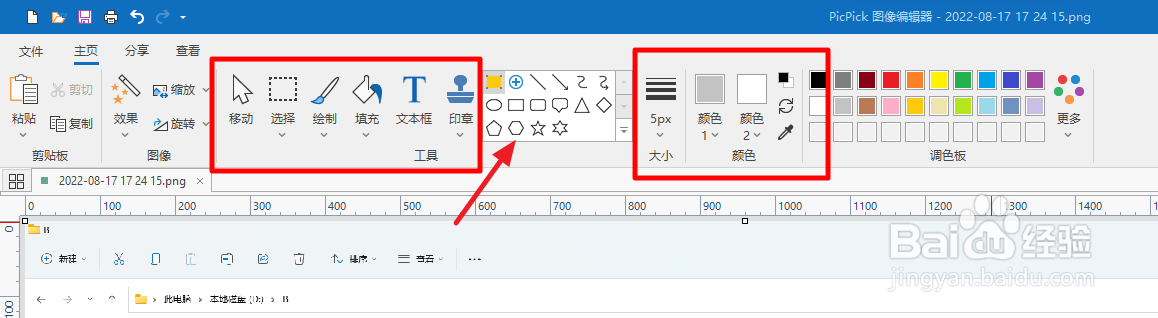
4、进行完截图操作后,软件会进入编辑器状态,可以在上方根据使用需求增加物件,例如线段、曲线、圆,以及更改颜色等操作
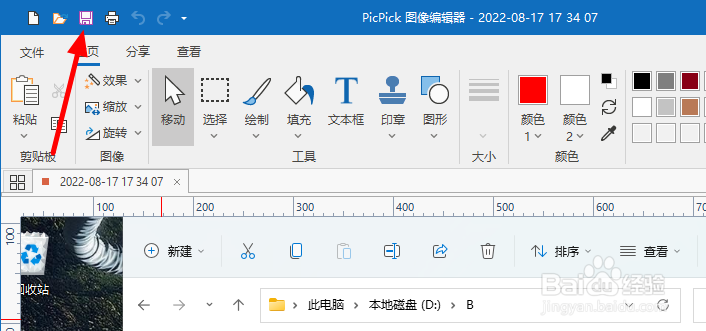
5、点击左上方箭头处小图标保存
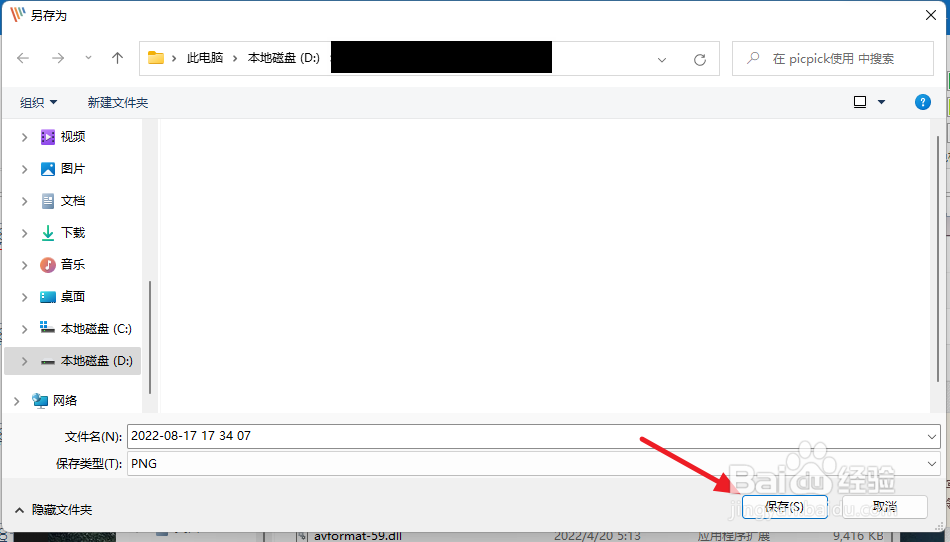
6、在弹出的保存界面中,点击保存后,整张截图就以指定文件名保存在了指定路径
1、1:打开软件Picpick
2:在弹出的软件界面中,有很多操作选项,例如全屏截图、活动窗口、滚动截图等等,可以根据自己的使用需求进行灵活变化
3:这里我们以全屏操作举例,点击全屏
4:进行完截图操作后,软件会进入编辑器状态,可以在上方根据使用需求增加物件,例如线段、曲线、圆,以及更改颜色等操作
5:点击左上方箭头处小图标保存
6:在弹出的保存界面中,点击保存后,整张截图就以指定文件名保存在了指定路径
声明:本网站引用、摘录或转载内容仅供网站访问者交流或参考,不代表本站立场,如存在版权或非法内容,请联系站长删除,联系邮箱:site.kefu@qq.com。
阅读量:127
阅读量:114
阅读量:181
阅读量:95
阅读量:127