如何用Adobe Audition CS6编辑声音
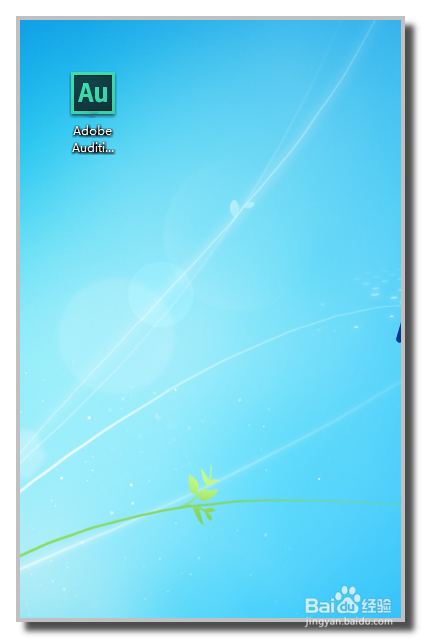
1、从桌面打开Adobe Audition CS6图标开始编辑声音。
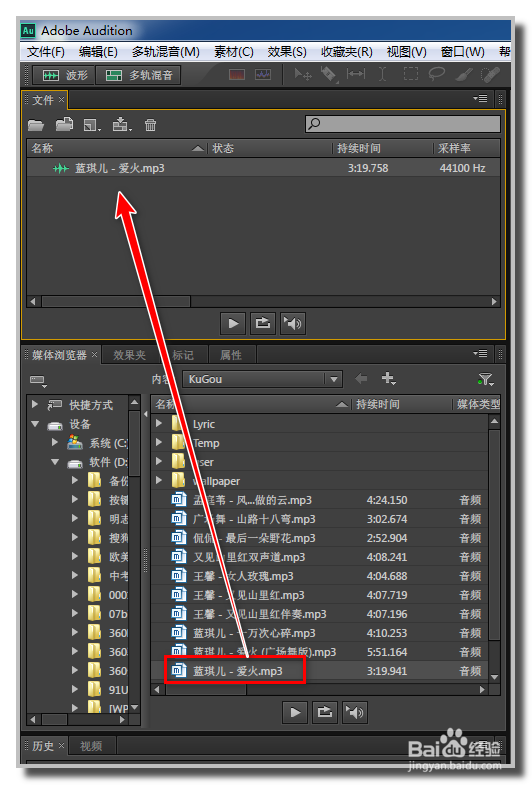
2、可以把声音文件从下面文件库里,添加到资源库里。
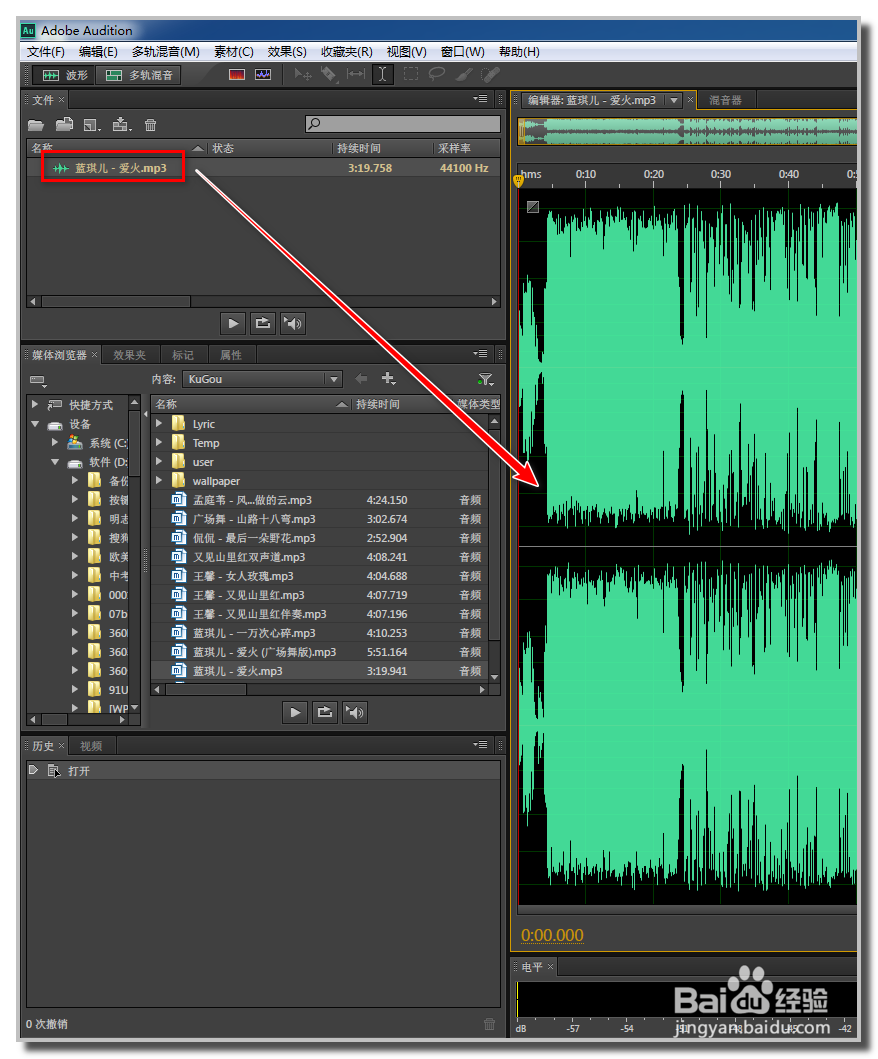
3、双击声音文件就可以进入编辑视图模式。
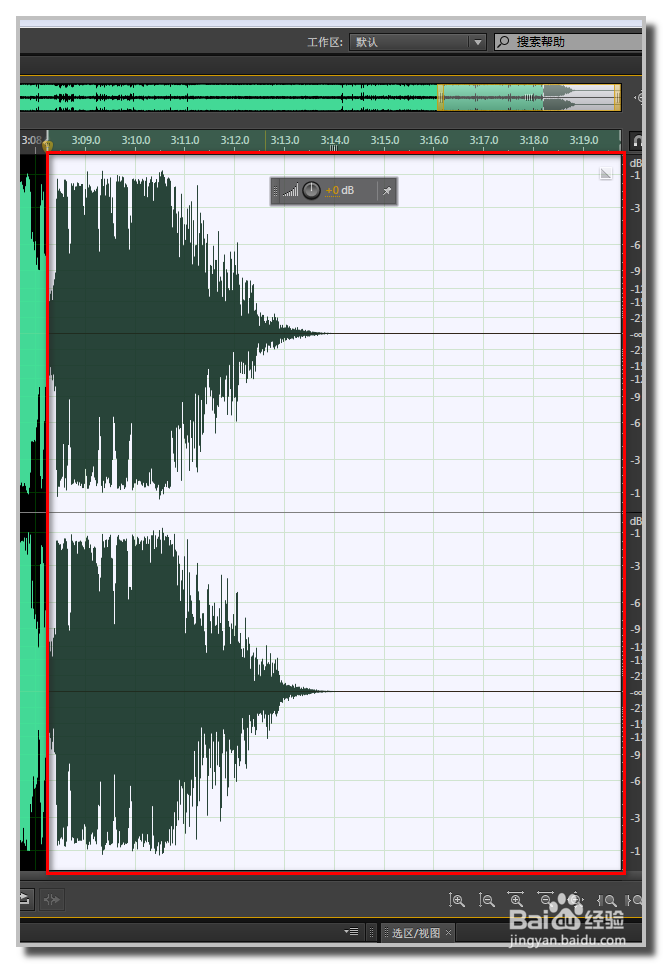
4、可以用鼠标拖动款选声音的尾部,然后按Delete键删除。
5、也可以用鼠标拖动款选声音的头部,然后按Delete键删除。
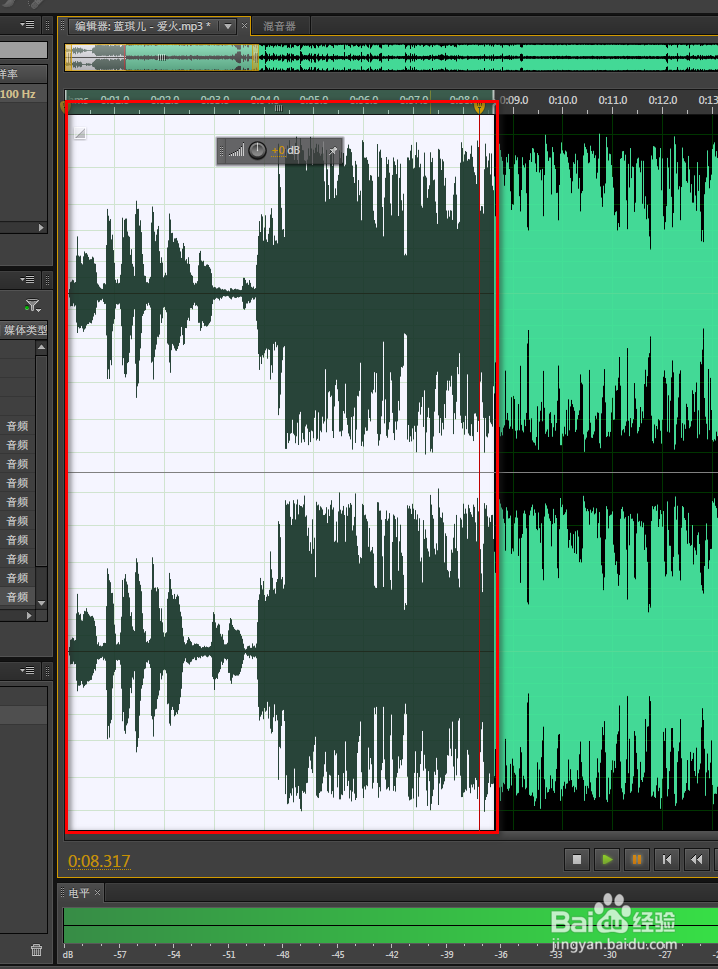
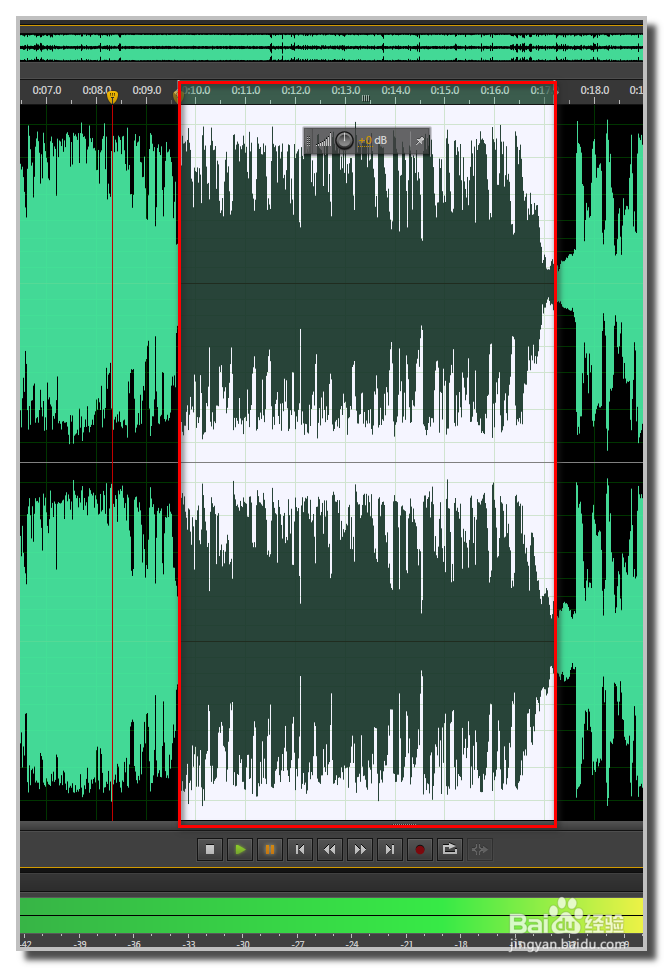
6、还可以用鼠标拖动款选声音的中部,然后按Delete键删除。
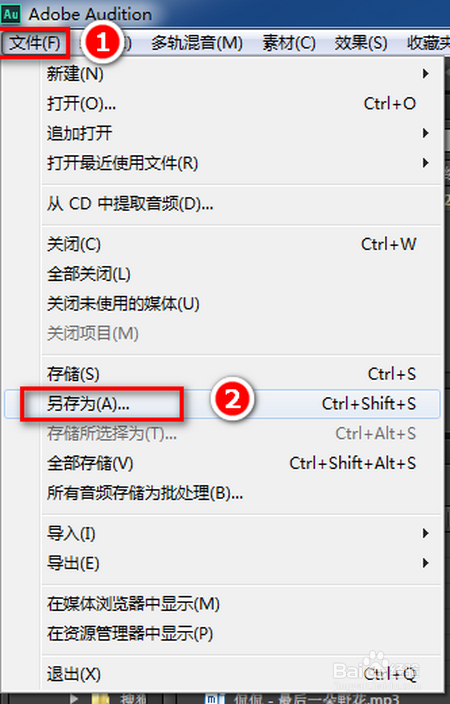
7、编辑好后,点击文件-【另存为】保存声音文件
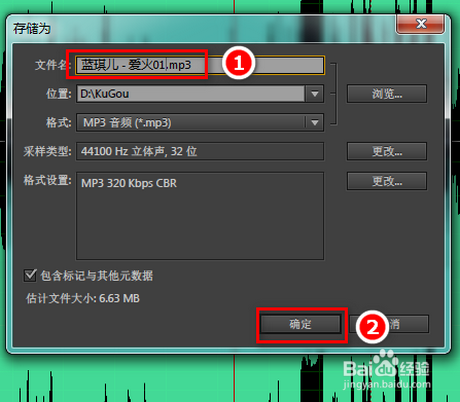
8、保存位置和保存名称设置一下,点击【确定】
声明:本网站引用、摘录或转载内容仅供网站访问者交流或参考,不代表本站立场,如存在版权或非法内容,请联系站长删除,联系邮箱:site.kefu@qq.com。
阅读量:109
阅读量:40
阅读量:23
阅读量:86
阅读量:116