如何用微信把图片(照片)传送并保存到电脑上
1、首先下载一个微信电脑版到桌面上。点击打开电脑微信。

2、如图:打开手机微信,扫一扫这个二微码登录。

3、在手机上确认登录。点击手机上的登录。
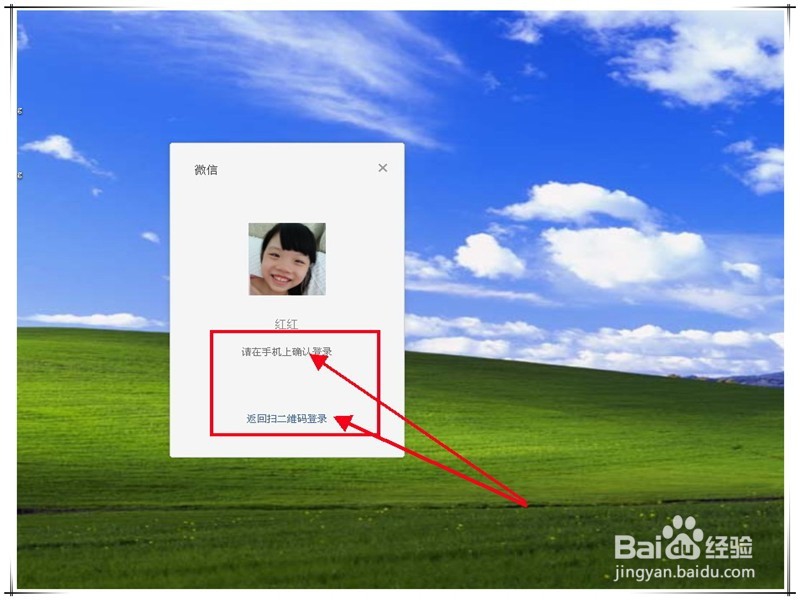
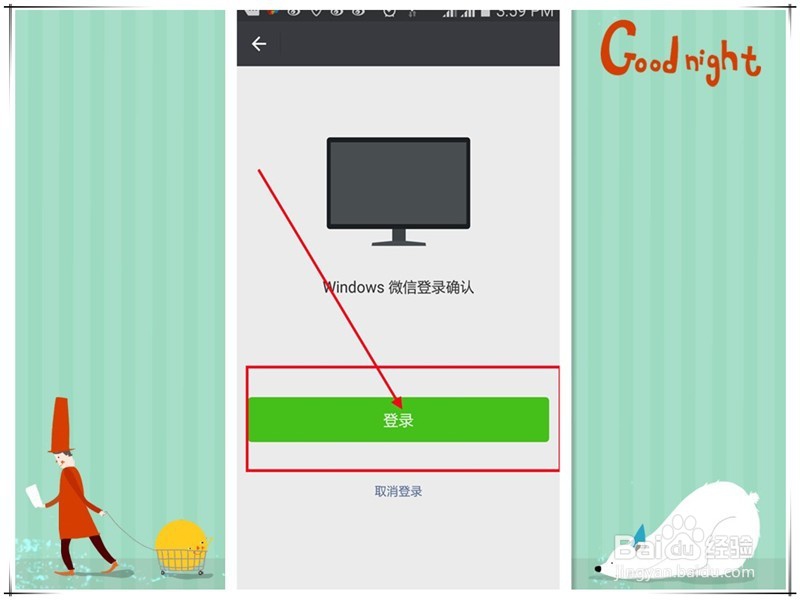
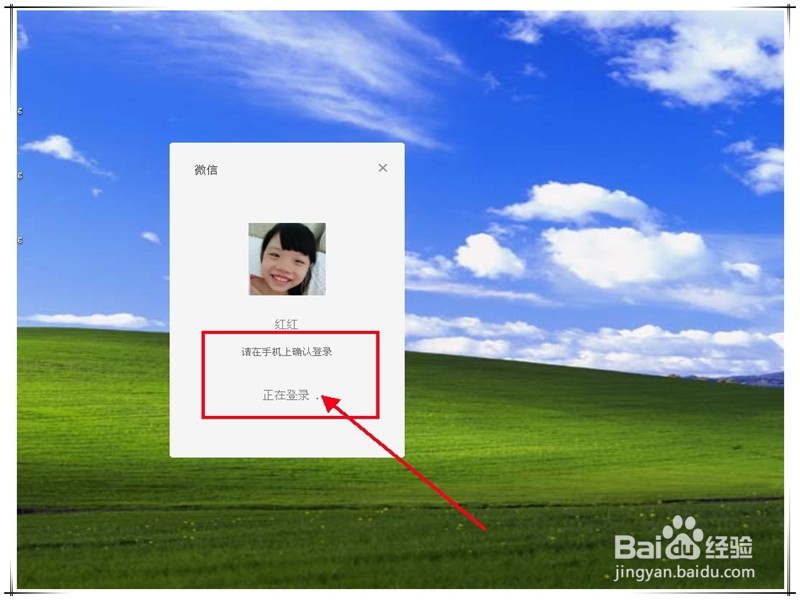
4、这时电脑微信就打开了。
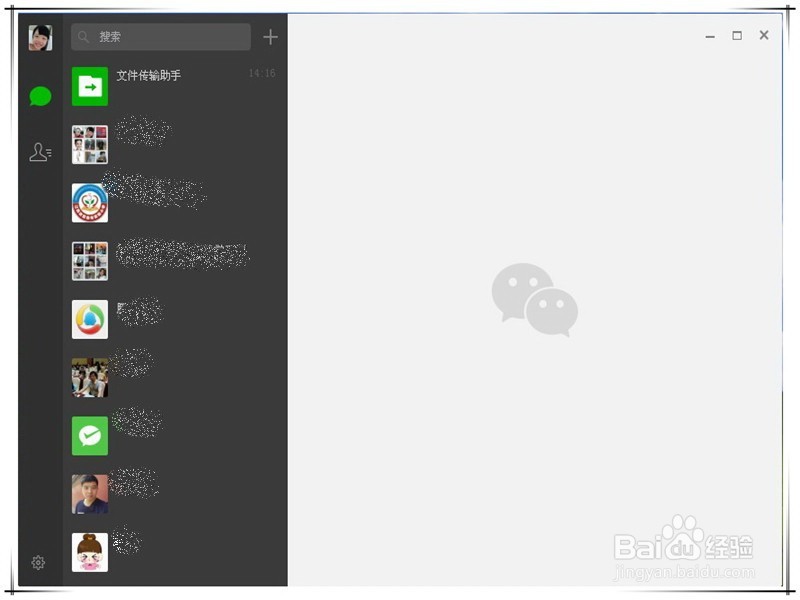
5、在手机上找到文件传输助手。点击进入。

6、在点击最下方的“+”图标。
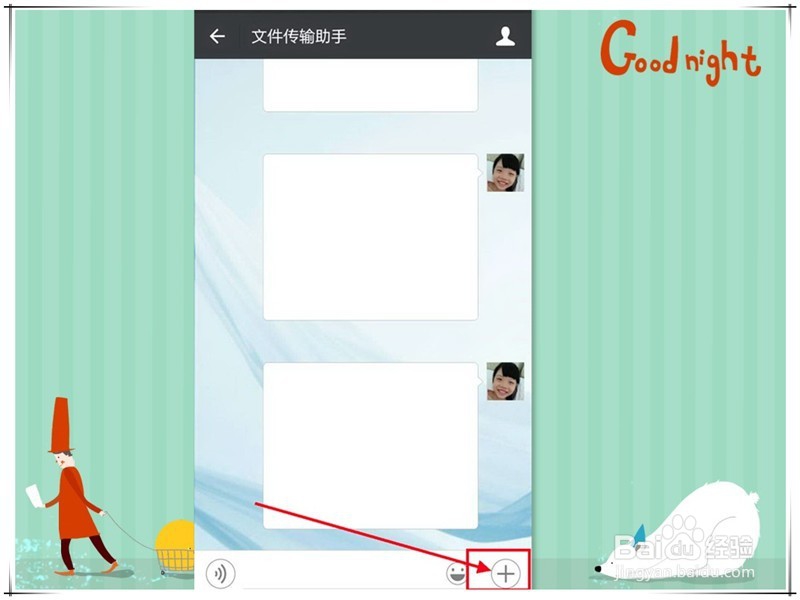
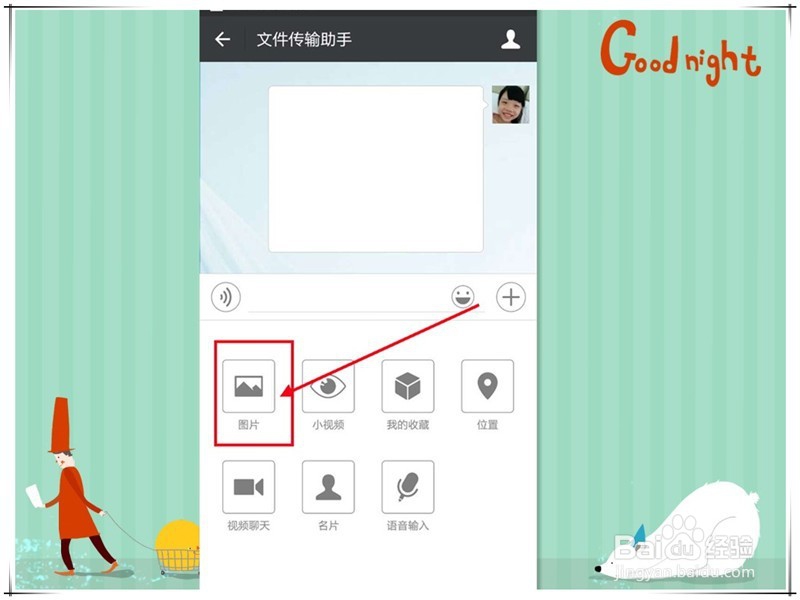
7、点击图片,选择要传输的图片(照片)点发送。
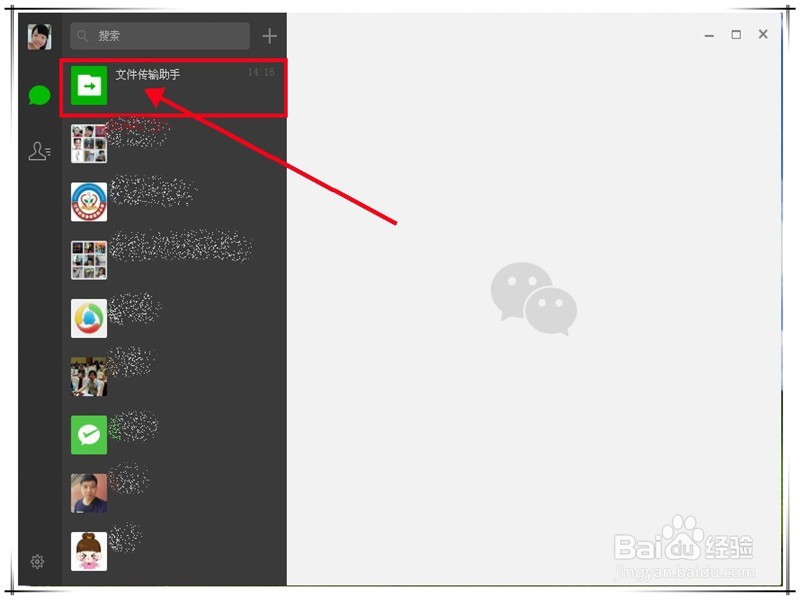
8、打开电脑上的文件传输助手。
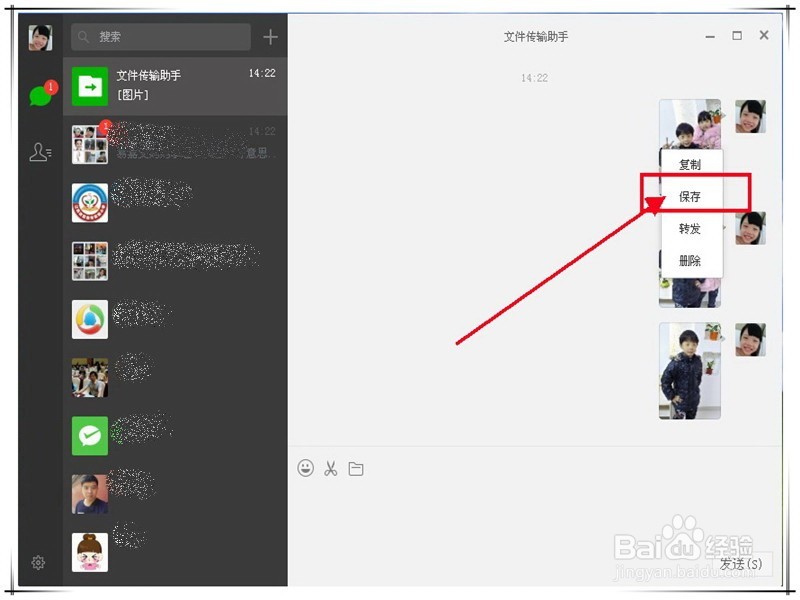
9、这时可以看到刚从手机上传输过来的照片。
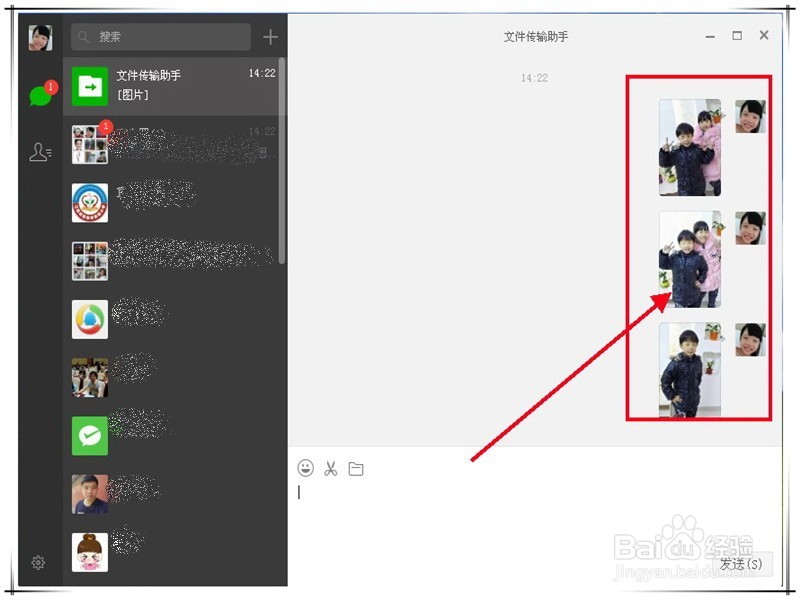
10、点击鼠标右键选择保存途径。
11、这样图片(照片)就传输到电脑上了并保存好了。如图,这是保存好了的照片 。

声明:本网站引用、摘录或转载内容仅供网站访问者交流或参考,不代表本站立场,如存在版权或非法内容,请联系站长删除,联系邮箱:site.kefu@qq.com。
阅读量:158
阅读量:47
阅读量:28
阅读量:25
阅读量:72