EXCEL数据透视表的操作
1、首先打开你要数据透视的文档;
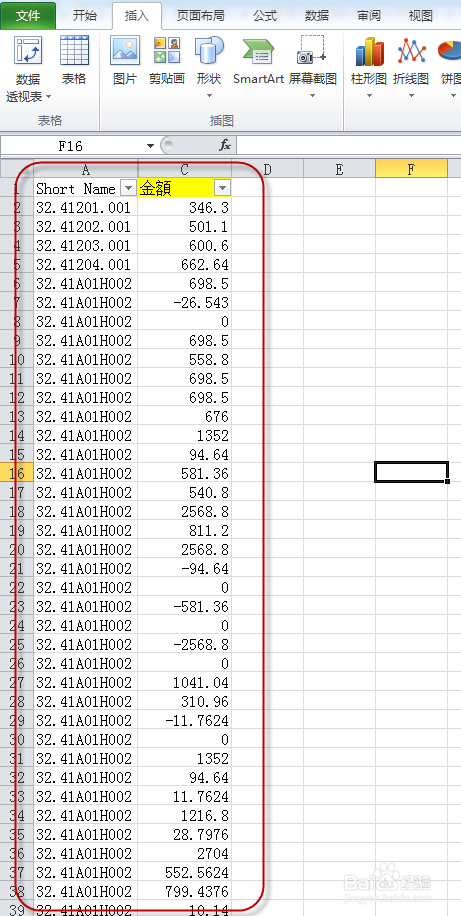
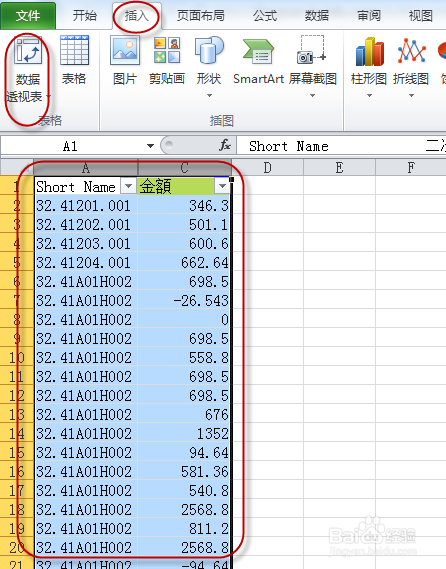
2、选定要数据透视的内容,然后点击菜单中“插入”——“数据透视表”;
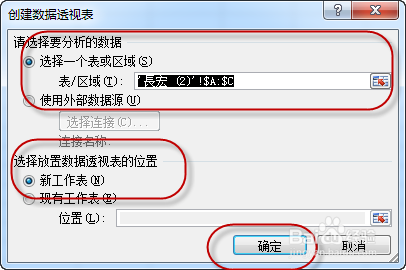
3、跳出“创建数据透视表”对话框。
“选定一个表或区域”就是上一步选定的内容,你要数据透视的内容;点选“新工作表”更清楚点,做好后点击“确定”。
4、文档中会跳出新的工作表,出现三个不同的区域;
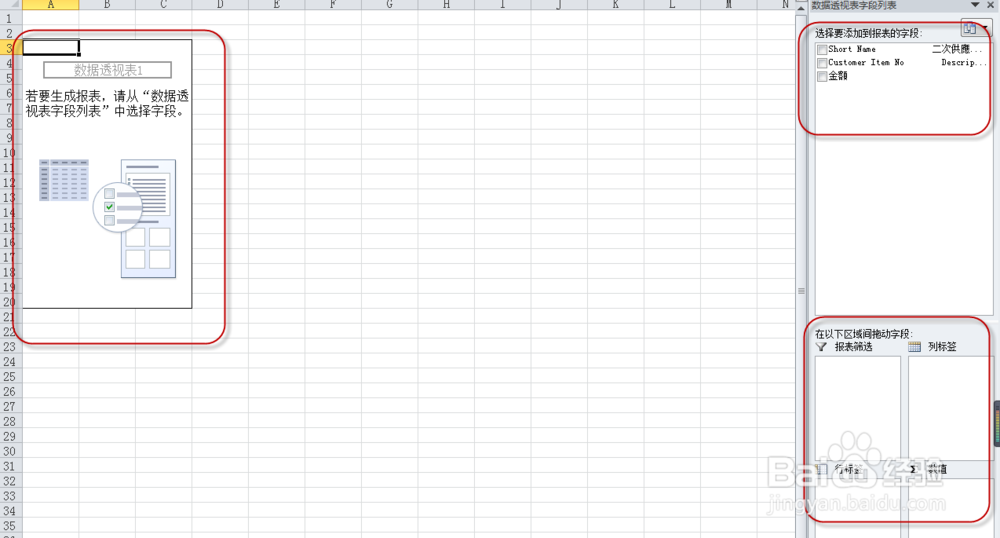
5、把“选择要添加到报表的字段”中需要的合并品名托到下方的“行标签”中,需要合并的数据托到下方的“数值”中;工作表中左边的方框中会出现对应的内容及数据。此时“数值”出现“计数项...”时,表示数据是相同品名出现的个数而不是和;
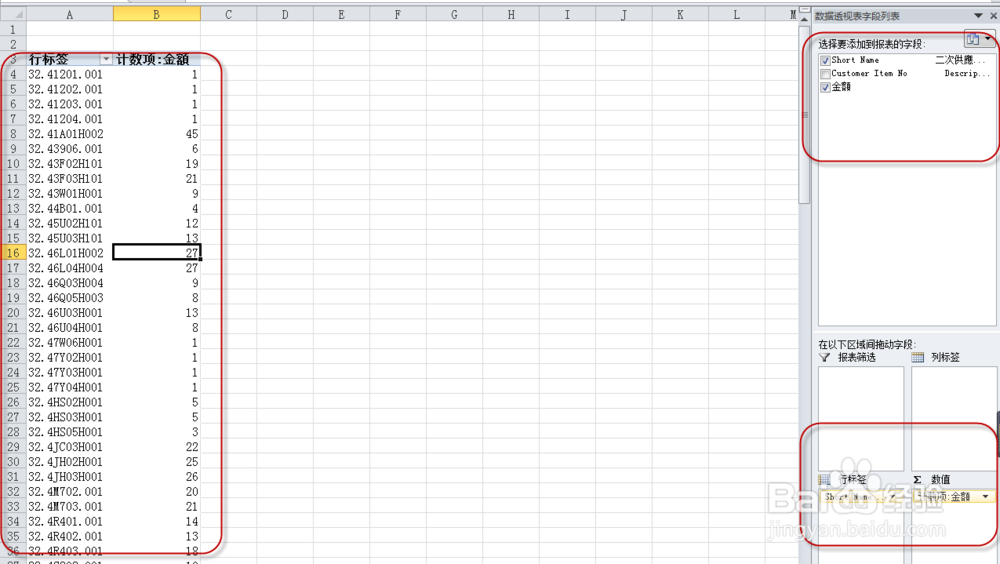
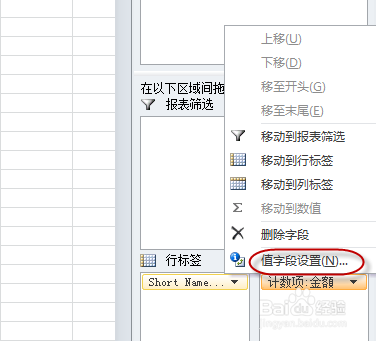
6、一般我们需要的是求和。在右下角“数值”中左击“计数项...”右边黑色小键头,跳出对话框,鼠标键头移到“值字段设置”并左击;
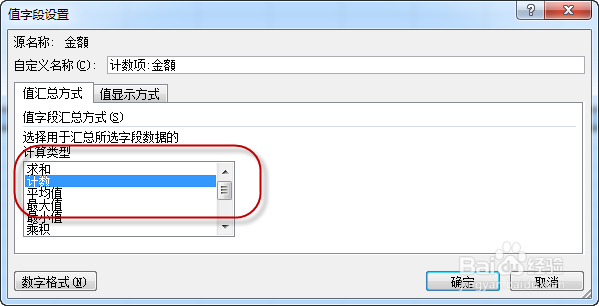
7、跳出“值字段设置”对话框,默认是“计数”,重新选定“求和”,点击“确定”。
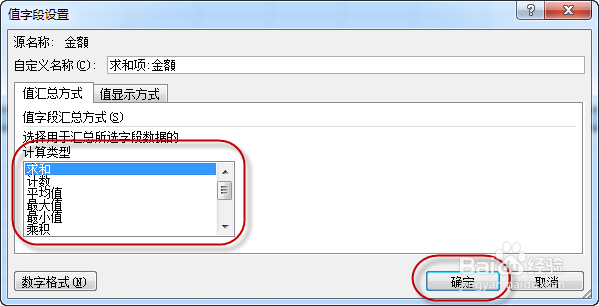
8、此时数据就成了求和的了。这样看数据就比原来的少先多,简易多了也方便多了。
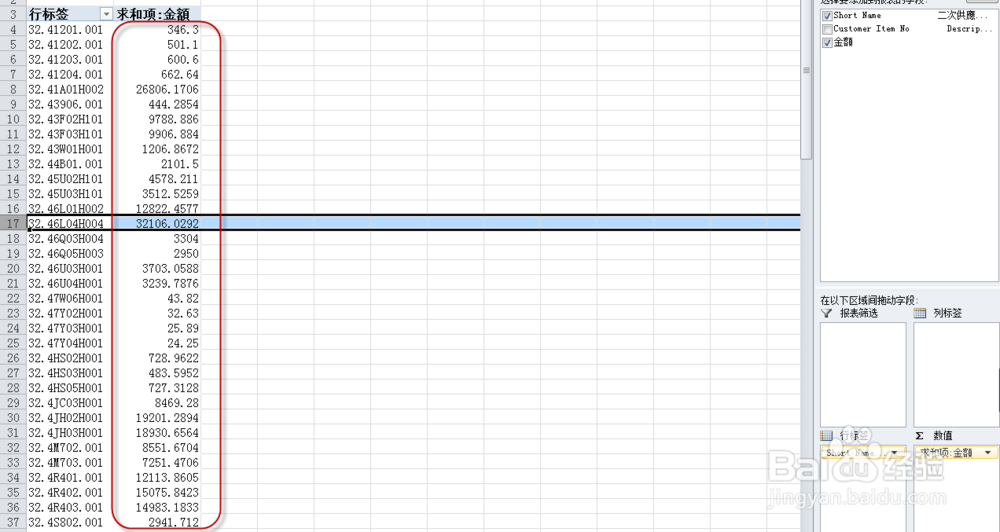
9、大家可以试一试,希望对你们有所帮助。
声明:本网站引用、摘录或转载内容仅供网站访问者交流或参考,不代表本站立场,如存在版权或非法内容,请联系站长删除,联系邮箱:site.kefu@qq.com。
阅读量:154
阅读量:187
阅读量:149
阅读量:70
阅读量:92