使用ppt制作电子相册并导出为mp4或者wmv视频
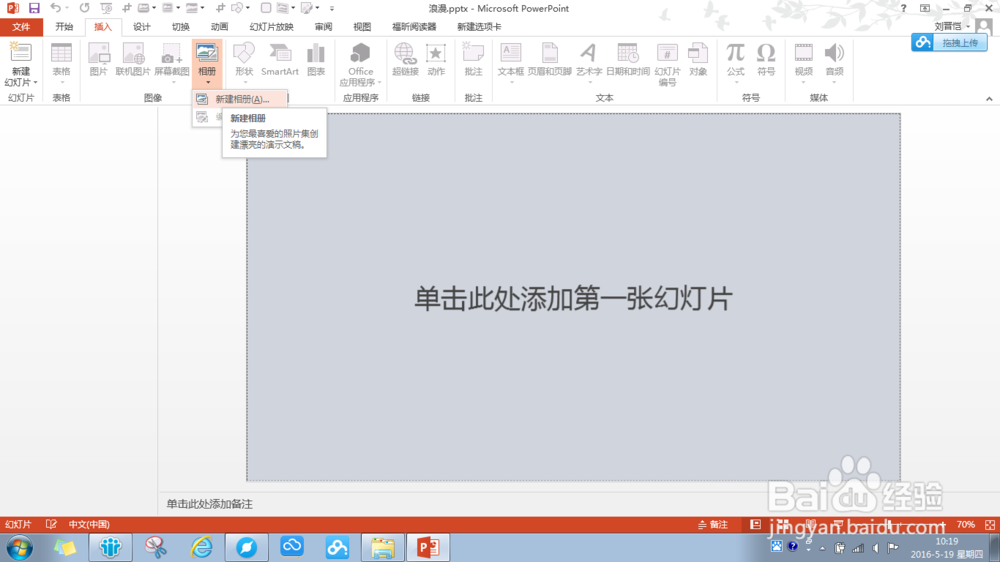
1、使用powerpoint2013新建一个ppt空白文件 点击“插入”——“相册”——“新建相册”
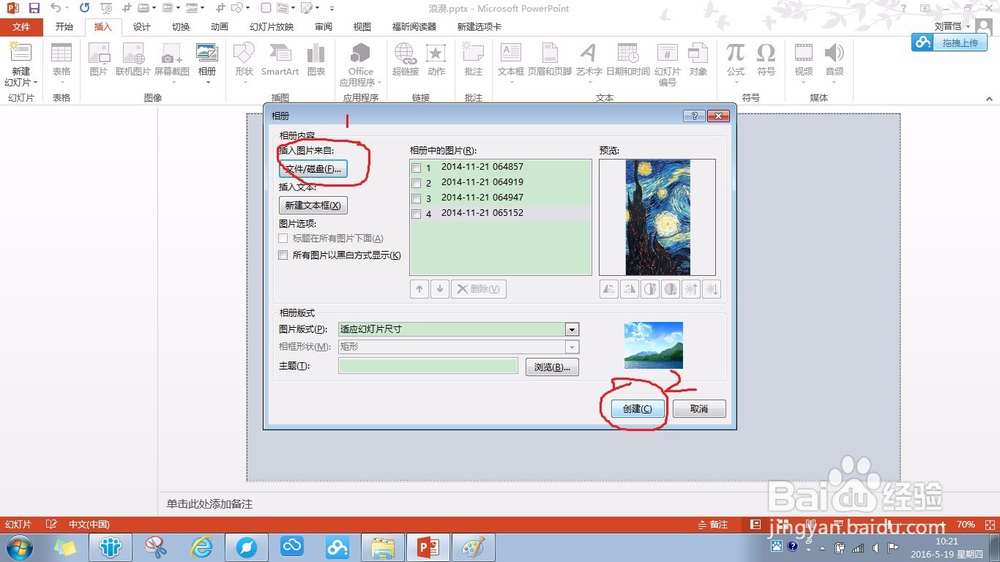
2、点击“插入图片来自:”下方的“文件/磁盘”选攀物中需鉴追总要做成电子相册的照片若干,然后点击右下方的“创建”,这样所有的照片就放在了ppt里,且每张照片单独为一张幻灯片
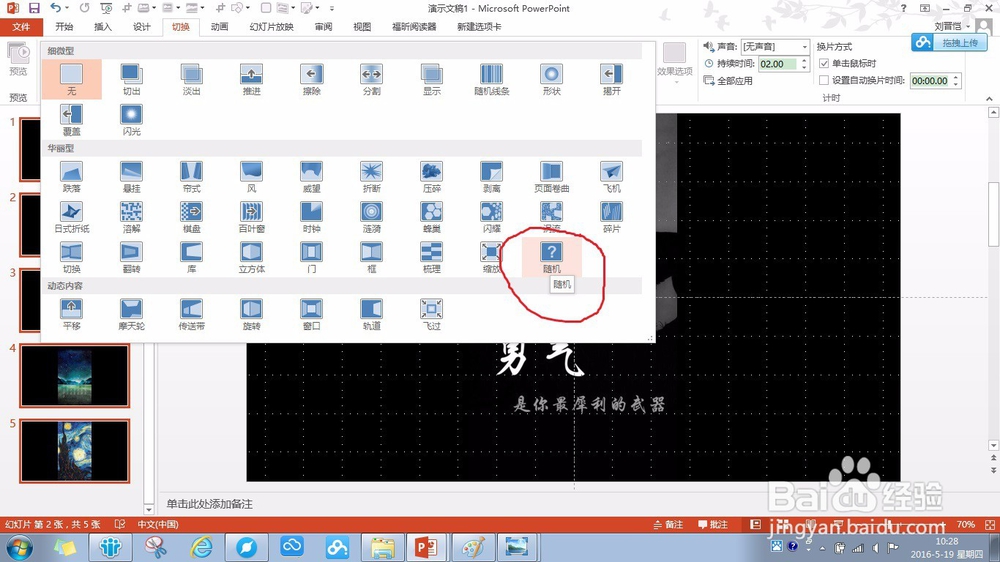
3、如下图,选中所有的幻灯片后,点击“切换”,在切换方式的右下角有个黑色的倒三角,点击之。

4、选择切换效果,当电子相册照片较多时候,选择“随机”,系统自动选择切换的方式。
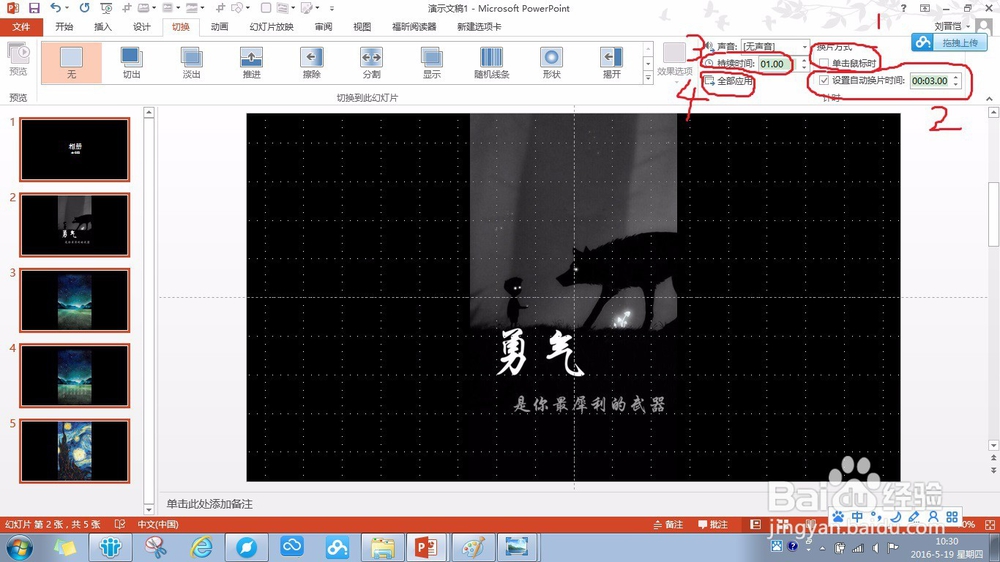
5、将“换片方式”下的“单击鼠标时”的“√”去掉,然后点击“设置自动换片时间”前的方框,通常电子相册的单张照片3秒钟较合适,再然后选择持续时间,一般1秒钟即可,点击“全部应用”。【注意:屈良这一步是在选中所有幻灯片的情况下操作的】
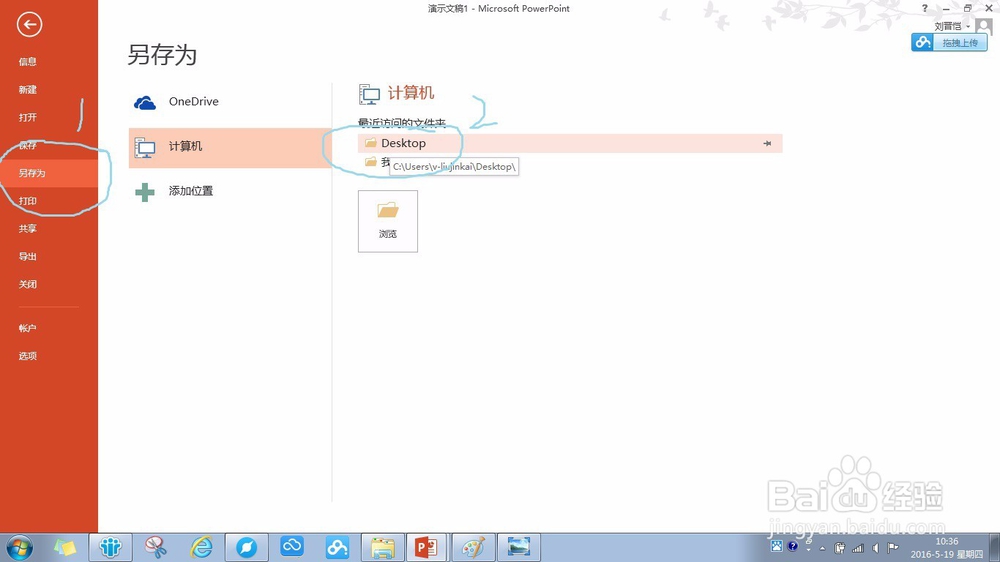
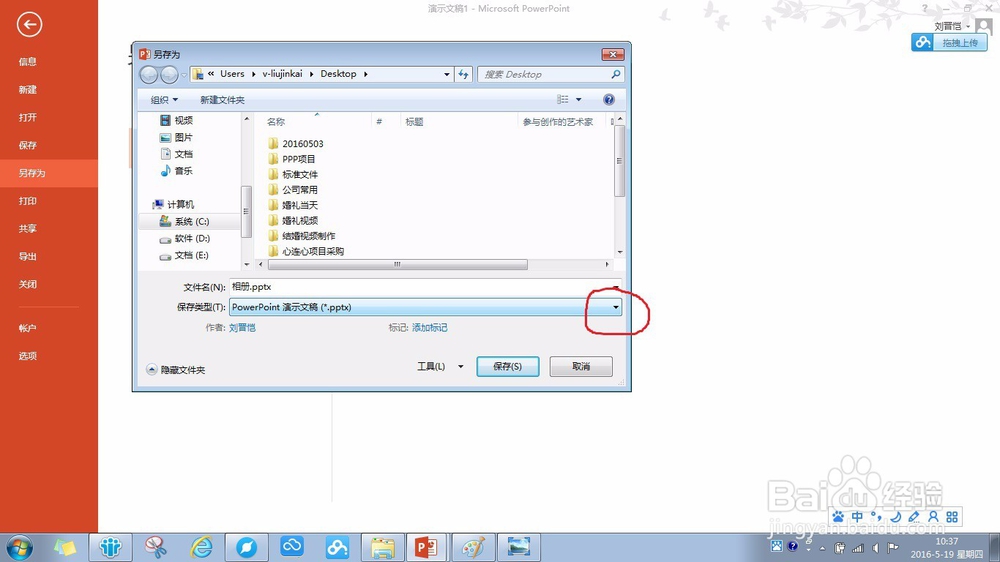
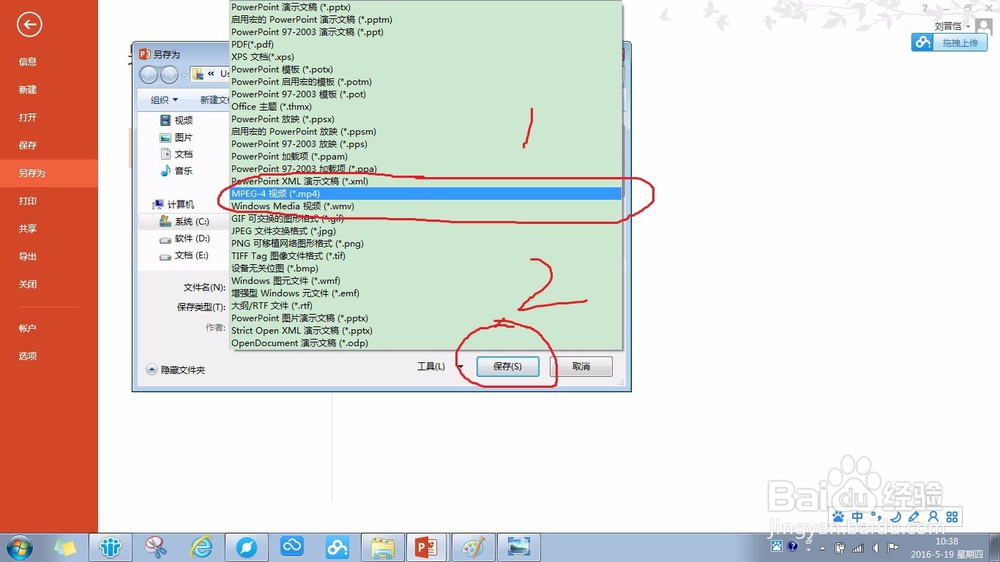
6、点击“文件”——“另存为”,选择保存的地址,然后点击“保存类型”右边的小三角,选择mp4 或者 wmv 格式,点击“保存”即可。
声明:本网站引用、摘录或转载内容仅供网站访问者交流或参考,不代表本站立场,如存在版权或非法内容,请联系站长删除,联系邮箱:site.kefu@qq.com。
阅读量:133
阅读量:49
阅读量:63
阅读量:93
阅读量:55