怎样选择Word文档中的纵向文字
1、方法一
打开Word文档,然后左手按住键盘左下方或者右下方的“Alt”键不放,右手用鼠标选择相关文字即可,如下图所示:
此方法适用于临时按“列”纵向选择文字的场合。当需要按“行”横向选择文字时,只需松开Alt键,用鼠标选择即可。

2、方法二
1、打开Word文档,首先观察Word窗口最下方的状态栏是否如下图所示:
2、观察红色标注处,是否是灰化的“扩展”,如果是显示黑色“列”就可以直接用鼠标选择相应文字即可。
3、当你的状态栏“扩展”是灰化的,请用双手按住“Ctrl+Shift+F8”组合键。这样你就打开了纵向“列”开关。如下图所示:
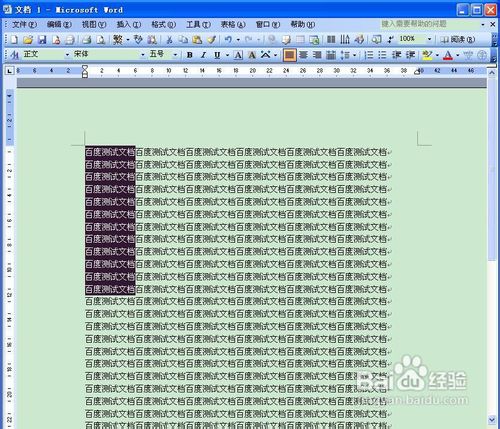
4、此时,你就可以用鼠标选择相应文字了,效果如下图所示:
5、当你需要恢复横向选择即按“行”选择时,仍旧可以通过按住“Ctrl+Shift+F8”组合键将“列”开关关闭,恢复到初始状态,如下图所示:
此方法适用于长时间按“列”纵向选择文字的场合。



声明:本网站引用、摘录或转载内容仅供网站访问者交流或参考,不代表本站立场,如存在版权或非法内容,请联系站长删除,联系邮箱:site.kefu@qq.com。
阅读量:192
阅读量:137
阅读量:76
阅读量:137
阅读量:185