怎么解决wps office无法启动打印作业的问题
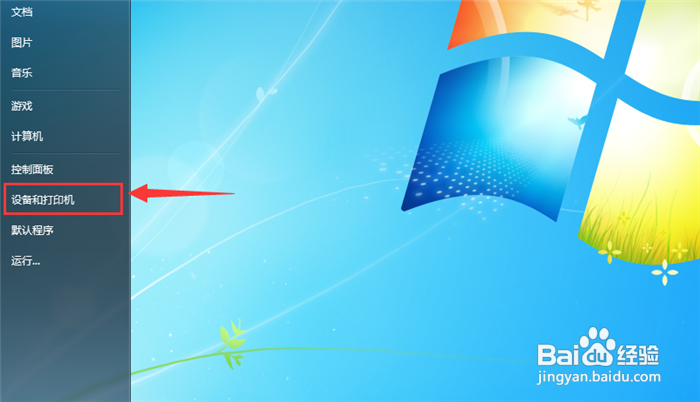
1、确定打印机是否为默认打印机,点【开始菜单】。

2、点击【设备和打印机】。如果是因为没有选择而造成的wps office无法启动打印作业的问题,这个时候就解决了。
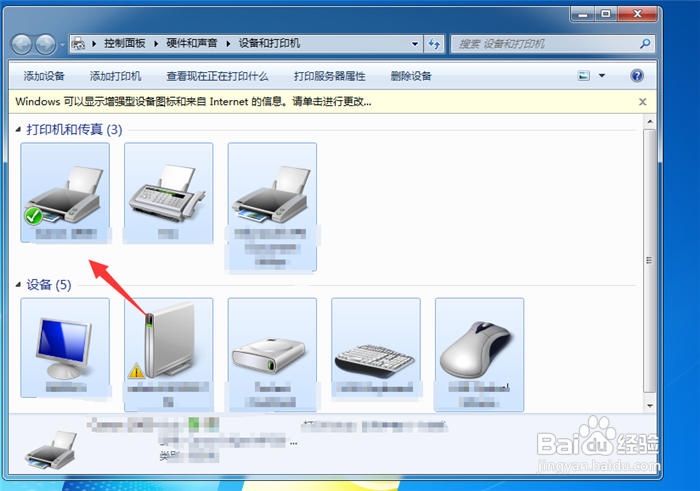
3、点击选择正在使用的打印机。
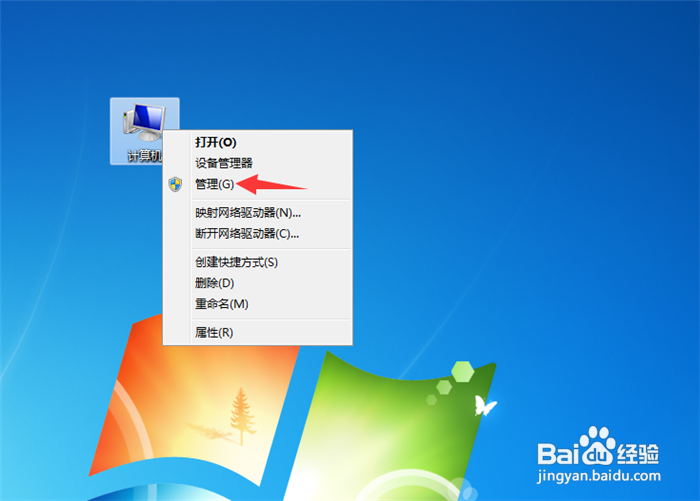
4、或者打印机服务未启用造成wps office无法启动打印作业的问题。点击【计算机】,在里面点击【管理】选项。
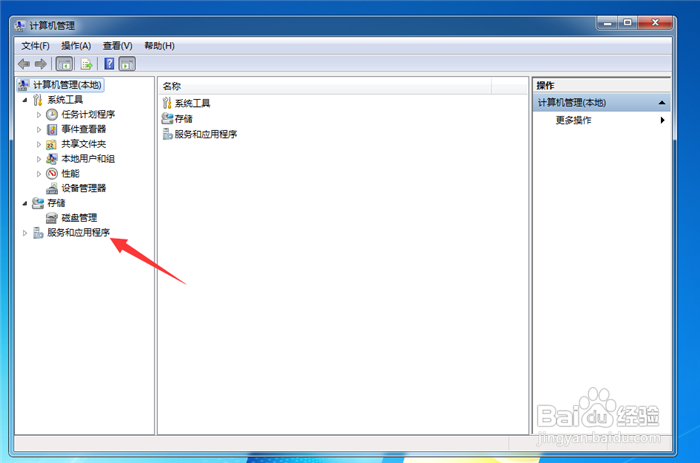
5、点击左侧的【服务和应用程序】。
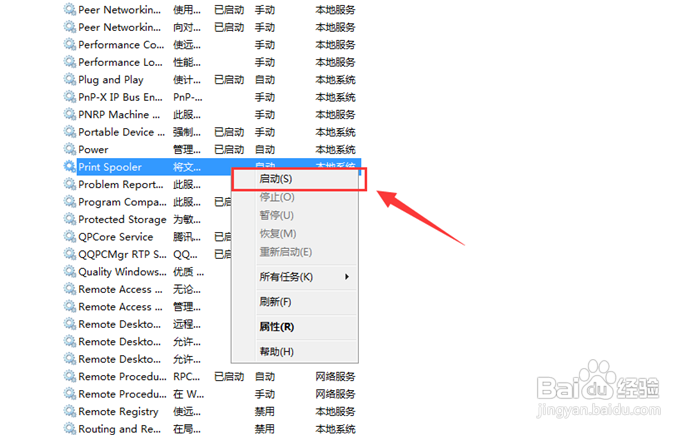
6、点击【Print Spooler】,在里面点击【启用】。
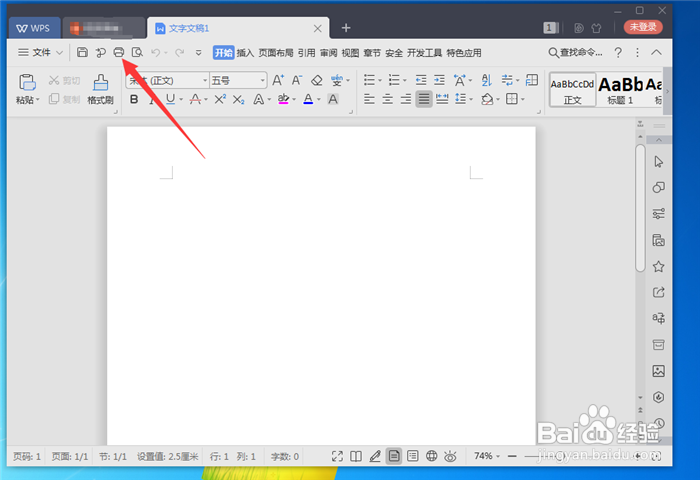
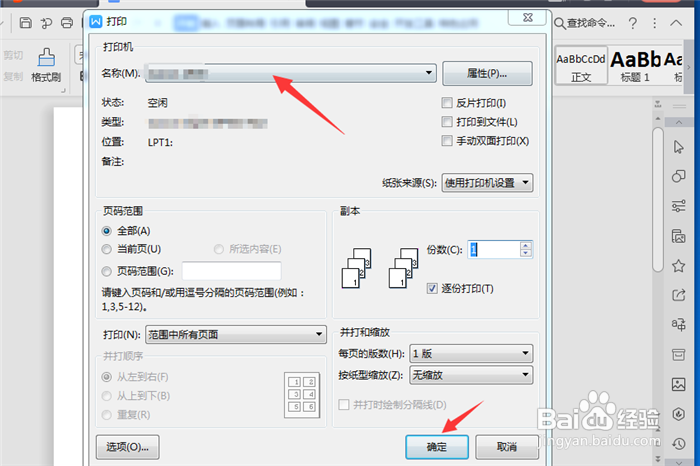
7、点击WPS上面的打印按钮,选择好正确的打印机,在设置好页面大小即可。
1、出现这种问题,首先确定打印机是否为默认打印机,在开始里找到设备和打印机,选择正在使用的打印机,或者是打印机服务未启用,在计算机管理选项里找到服务和应用程序,点击Print Spooler,点击启用即可。
声明:本网站引用、摘录或转载内容仅供网站访问者交流或参考,不代表本站立场,如存在版权或非法内容,请联系站长删除,联系邮箱:site.kefu@qq.com。
阅读量:134
阅读量:106
阅读量:104
阅读量:191
阅读量:118