笔记本win10剪贴板开启以及使用详细教程
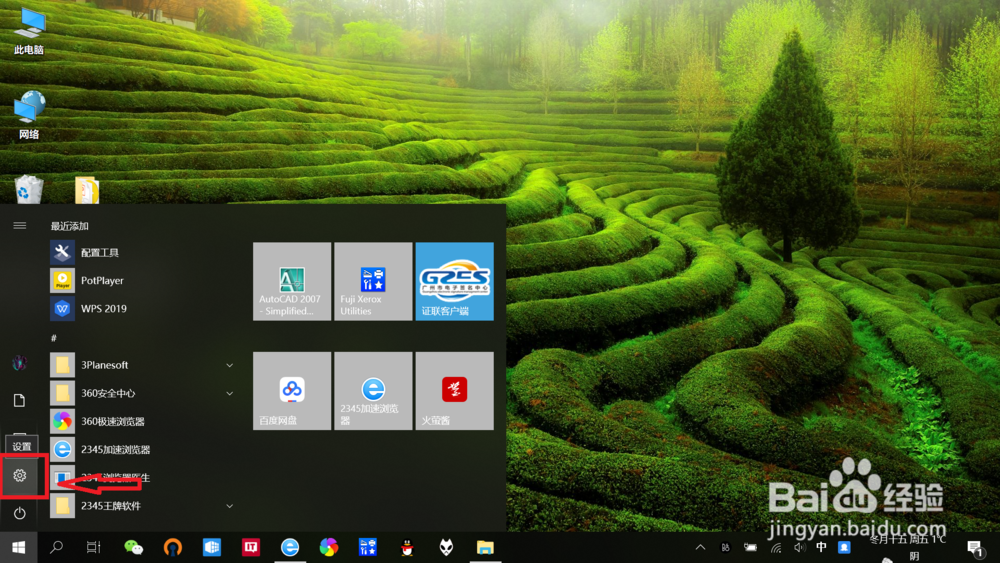
1、进入电脑“设置”。
点击桌面左下角“开始”——“设置”,进入电脑“设置”。
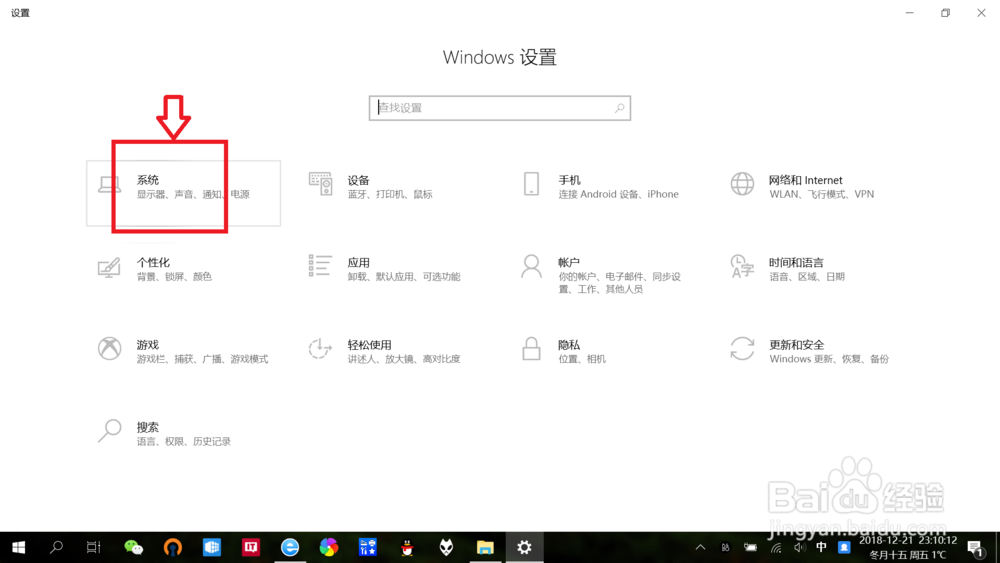
2、进入系统“设置”。
点击“系统”,进入系统“设置”。
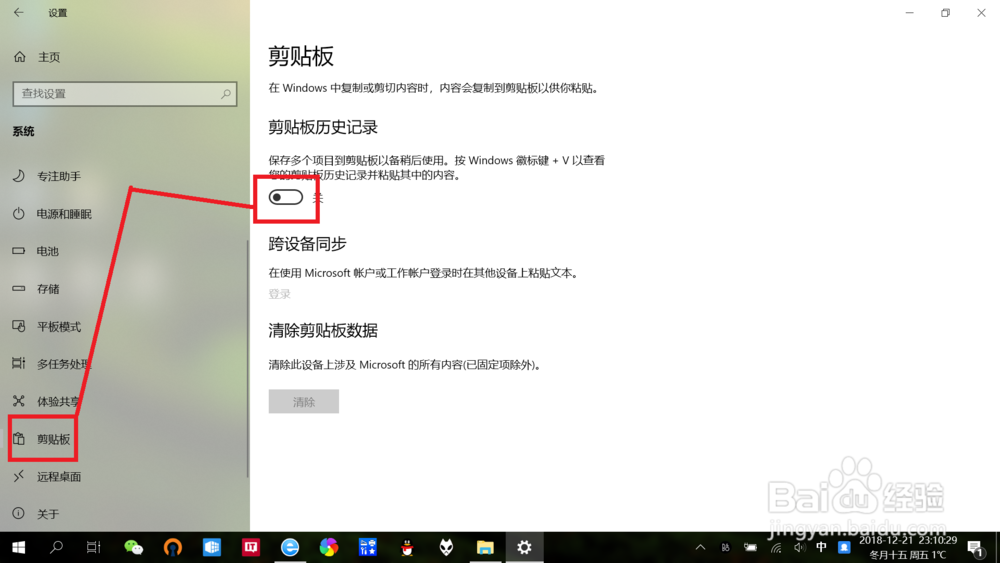
3、开启“剪贴板”。
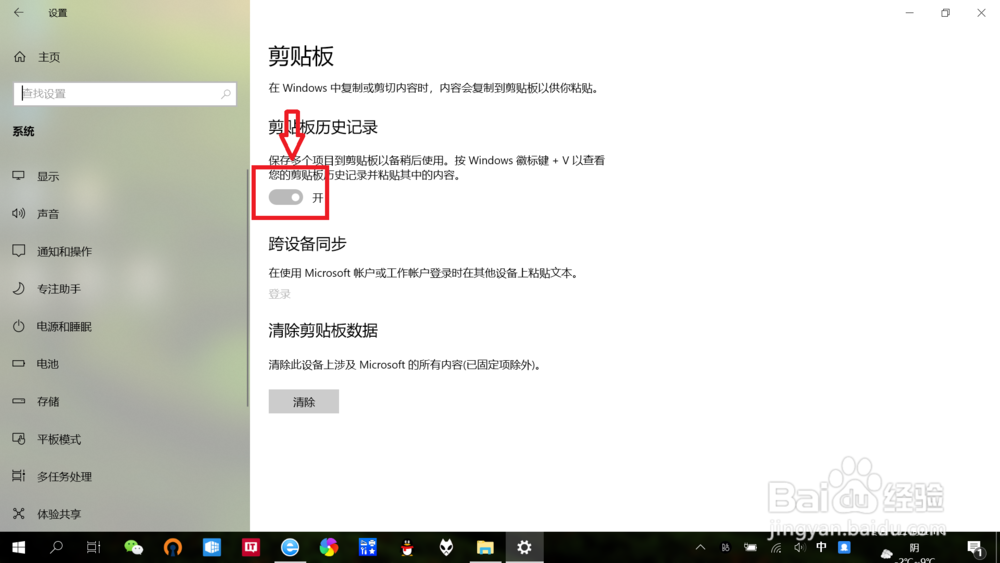
点击左侧“剪贴板”,右侧跳转至剪贴板设置页面,将“剪贴板历史记录”设置为“开启”,即可开启“剪贴板”。
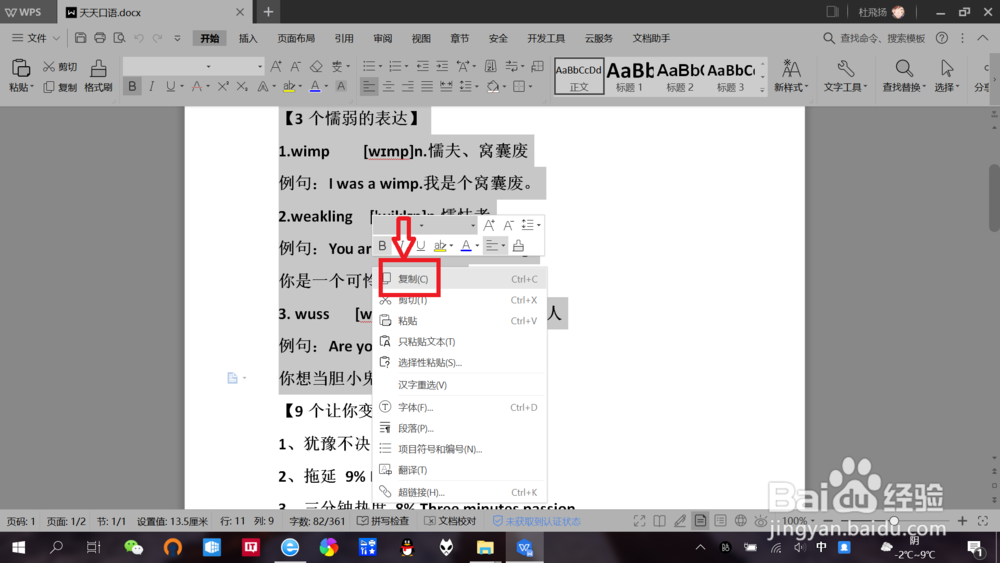
1、剪贴板文字复制。
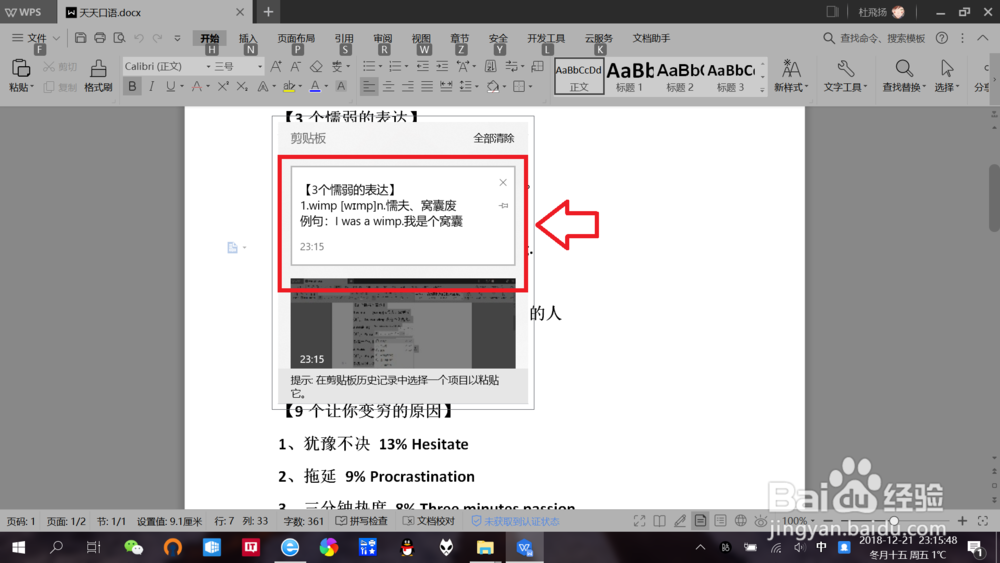
打开WPS文档,选中并复制文字。按住键盘“WIN+V”键,即可调出剪贴板,可以看到刚刚复制的文字,已复制到剪贴板。此时只需登录同样win10账户,即可联网共享剪贴板文字。
2、剪贴板图片复制。
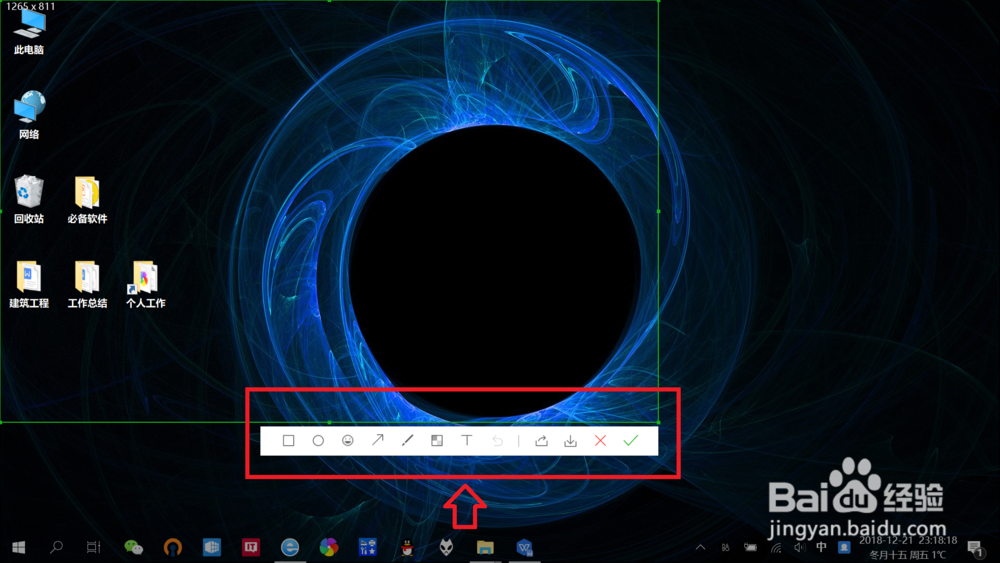
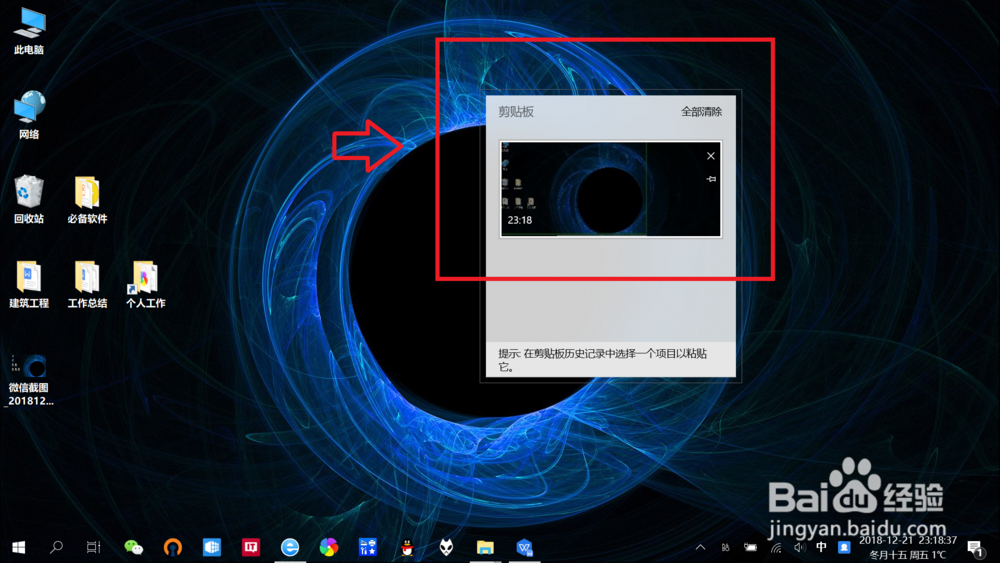
电脑桌面或网页使用截图工具截取一张图片,然后按住键盘“WIN+V”键,即可调出剪贴板,可以看到刚刚截取的图片,已复制到剪贴板。此时只需登录同样win10账户,即可联网共享剪贴板图片。
声明:本网站引用、摘录或转载内容仅供网站访问者交流或参考,不代表本站立场,如存在版权或非法内容,请联系站长删除,联系邮箱:site.kefu@qq.com。
阅读量:120
阅读量:78
阅读量:141
阅读量:47
阅读量:178