Photoshop生活中的照片做出个性大气的手机壁纸
1、将素材1拖入ps中,点击仿制图章工具,按住Alt键,寻找我们需要的部分,点击左键,接着同时松开Alt和左键,把鼠标移到人物上单击,直至得到以下这样的一张图片:
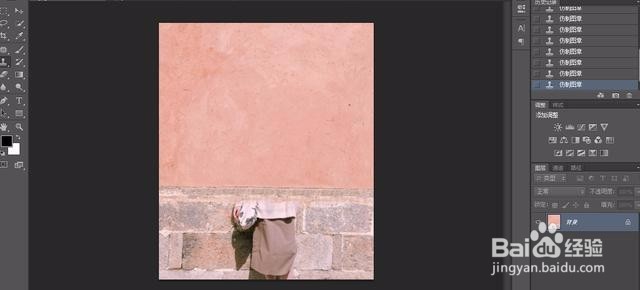
2、新建一个图层,命名为壁纸,尺寸为1080*1920
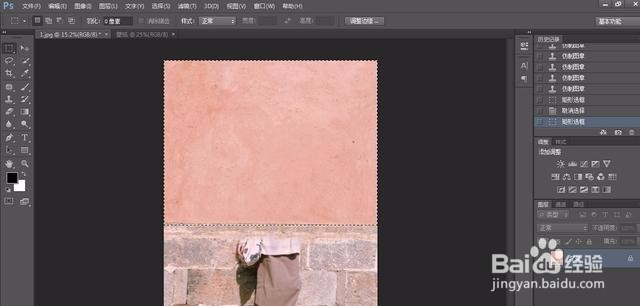
3、在素材1中,用选框工具,框选出我们需要的部分
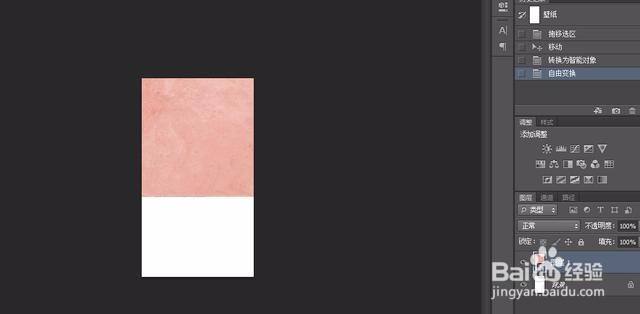
4、 选择移动工具,把我们选出来的部分移到壁纸图层中,调整好位置,在图层1上右键单击把图层转换为智能对象,按住Ctrl+t,缩小图层
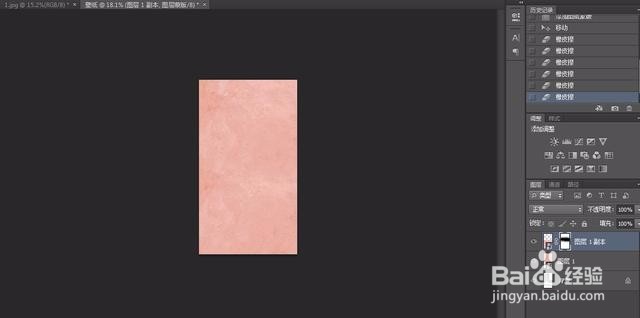
5、复制图层1.给图层1添加蒙版,按住Ctrl+左键,下移图层,用橡皮擦,擦除两个图层衔接部分,使两张图,衔接的更自然
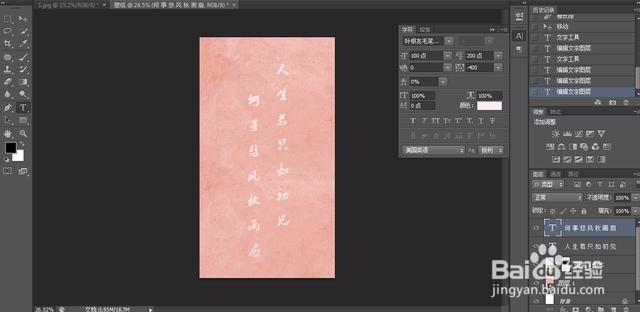
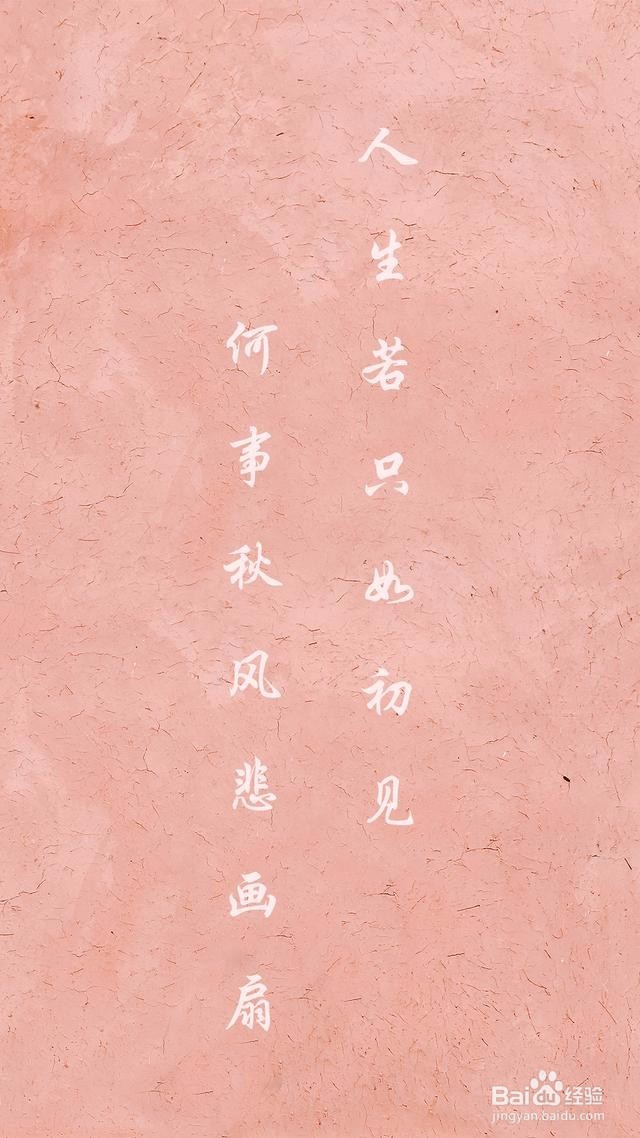
6、用文字工具,打出一段字,调整字体,字号,字间距等
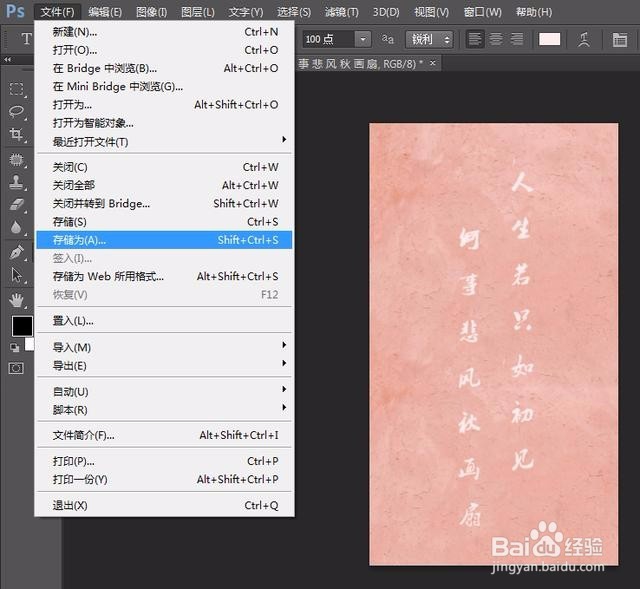
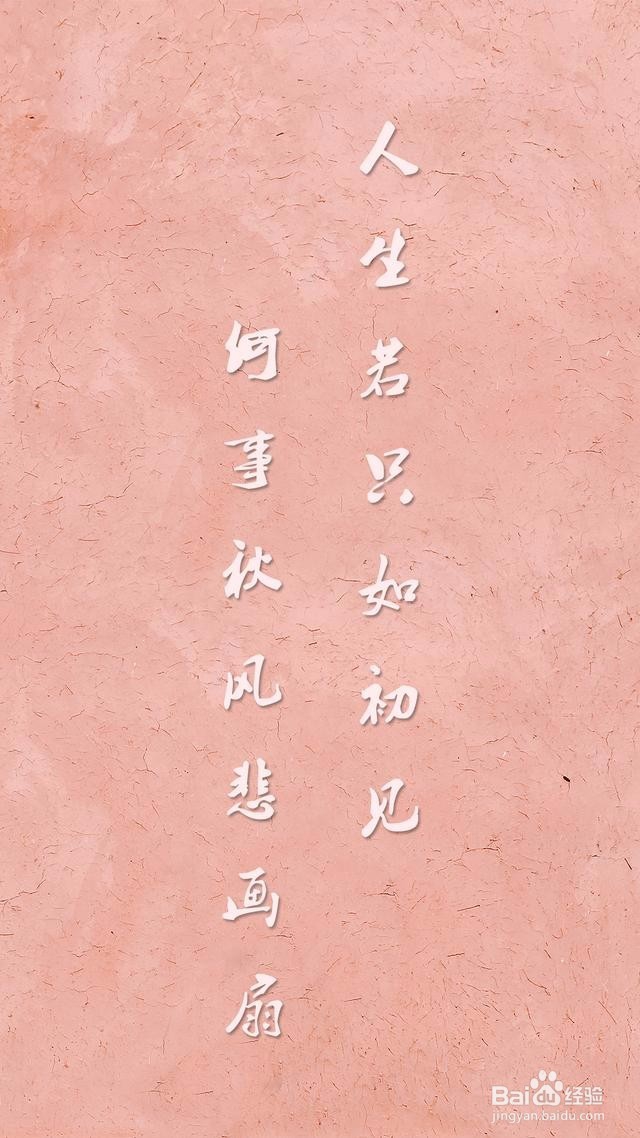
7、最后,可根据个人喜好保存图片
声明:本网站引用、摘录或转载内容仅供网站访问者交流或参考,不代表本站立场,如存在版权或非法内容,请联系站长删除,联系邮箱:site.kefu@qq.com。
阅读量:155
阅读量:38
阅读量:54
阅读量:141
阅读量:120