jdk怎么下载安装,jdk下载安装方法
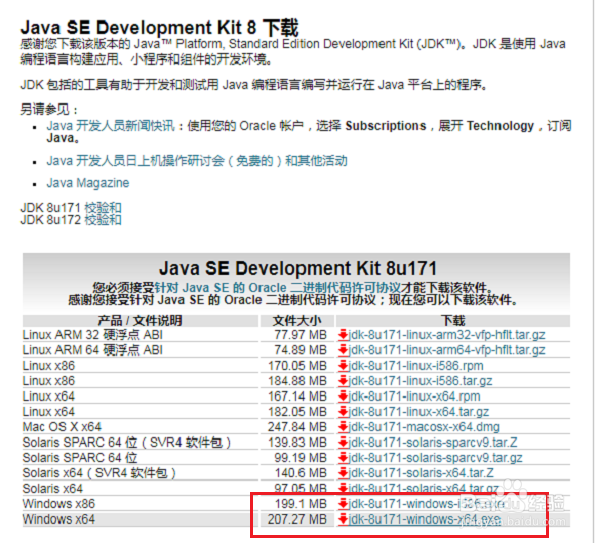
1、第一步我们首先百度搜索jdk下载官网,进去之后,找到要下载的版本,需要注意的是下载要先接受协议,电脑是32位的就下载x86的,是64位的下载x64的jdk,如下图所示:
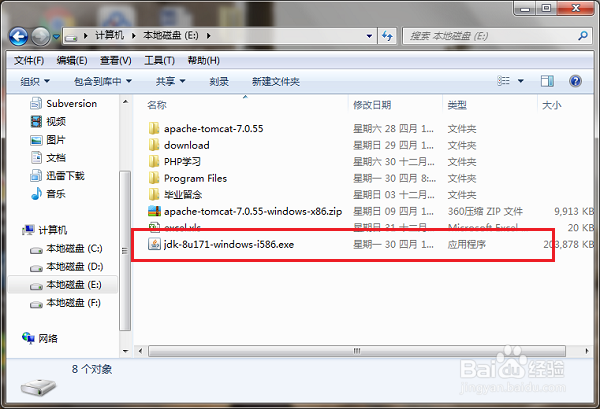
2、第二步下载好jdk安装程序之后,双击进行安装,如下图所示:
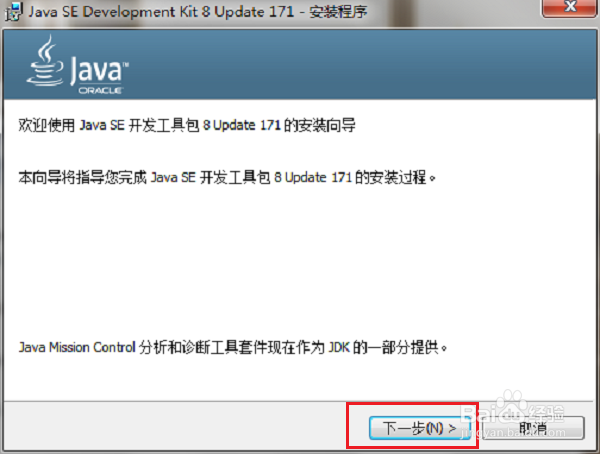
3、第三步进去jdk安装向导界面,点击下一步,如下图所示:
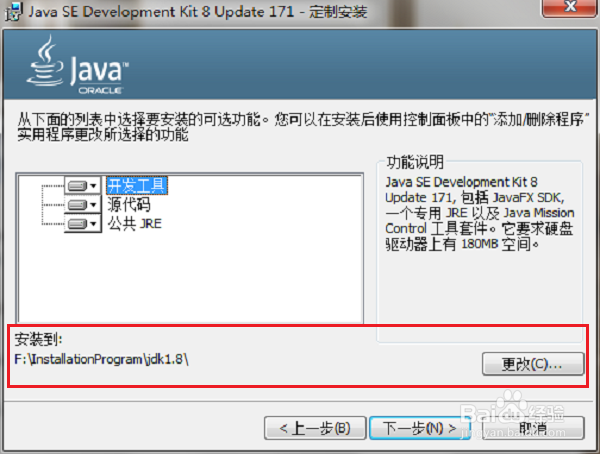
4、第四步设置jdk的安装路径,默认是放在c盘中,可以更改到想要安装的路径,点击下一步,如下图所示:
5、第五步等待安装完成之后,设置jre的安装路径,jdk需要和jre配合使用,jre默认的安装路径也是在c盘,可以更改到其它盘中,需要注意的是jdk和jre的安装路径最好都单独创建一个文件夹,不要混合在一起,如下图所示:
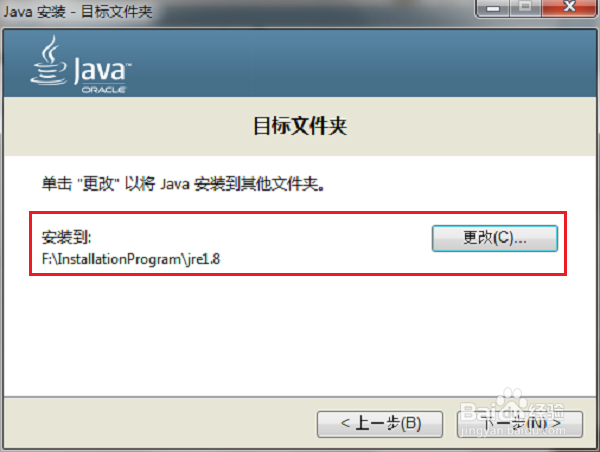
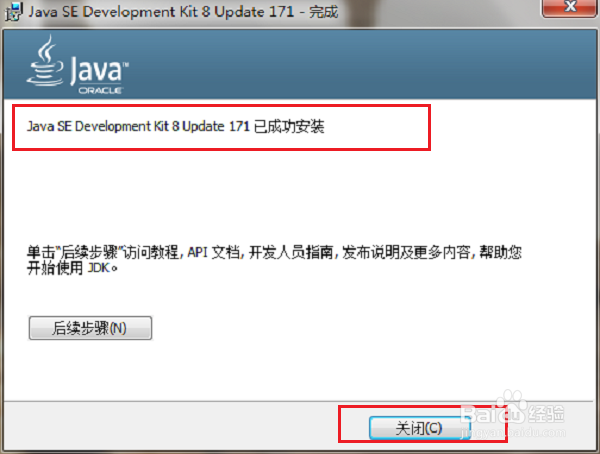
6、第六步等待jre安装完成之后,就成功安装完了jdk,点击关闭,如下图所示:
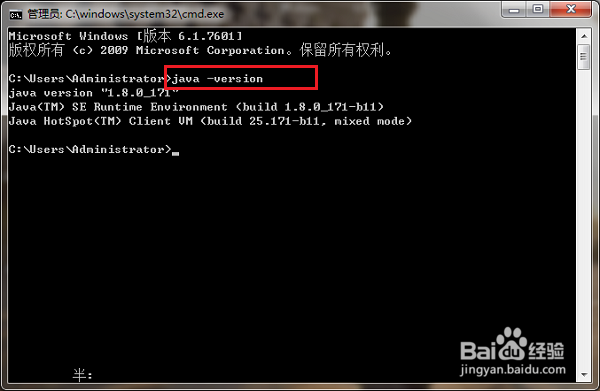
7、第七步我们需要先配置一下环境变量,将jdk的安装路径bin目录F:\InstallationProgram\jdk1.8\bin,直接复制到环境变量path中,点击确定保存之后,打开命令提示符,输入java -version,按回车键,显示jdk的版本,代表安装配置成功,如下图所示:
声明:本网站引用、摘录或转载内容仅供网站访问者交流或参考,不代表本站立场,如存在版权或非法内容,请联系站长删除,联系邮箱:site.kefu@qq.com。
阅读量:78
阅读量:69
阅读量:174
阅读量:34
阅读量:191