如何制作计划类型的甘特图
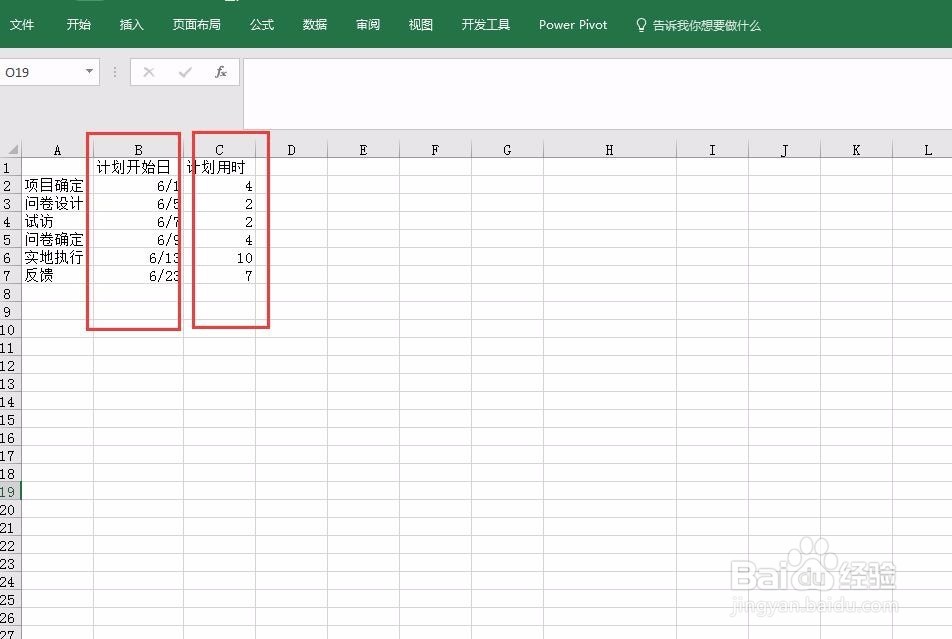
1、打开EXCEL,构建数据区域。数据区域内应该包括计划开始日期和计划工时。
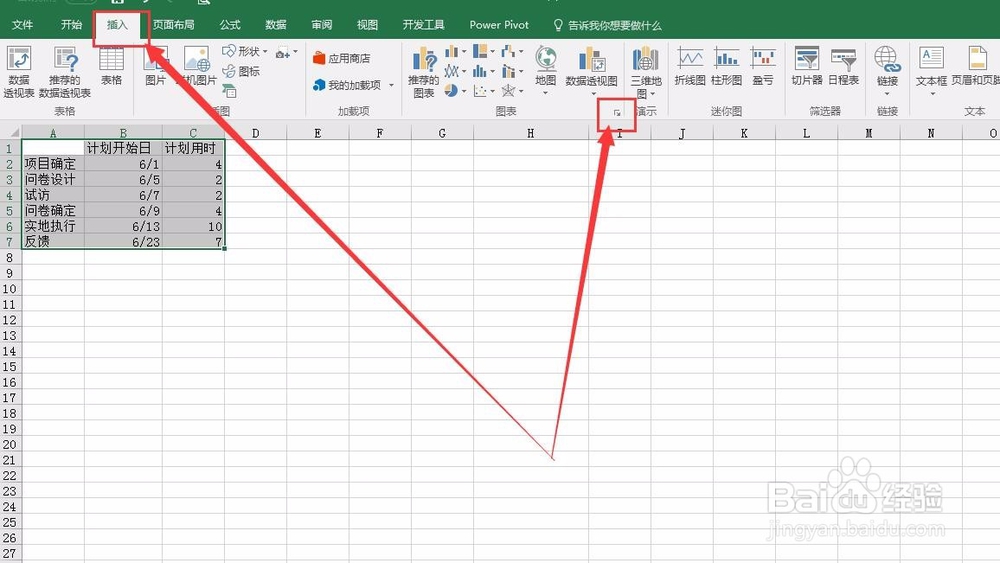
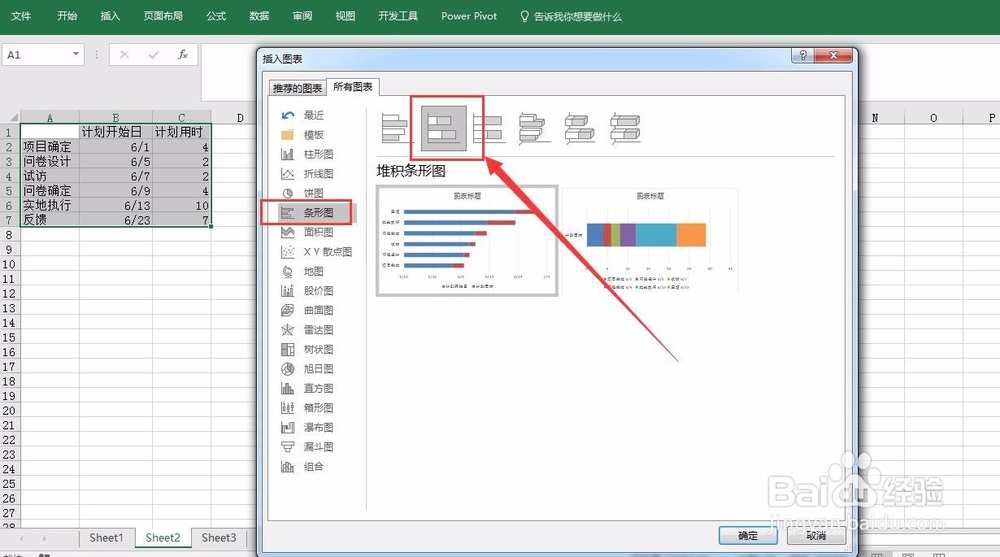
2、选中数据区域,在插入图表的条形图中选择“堆积条形图”。
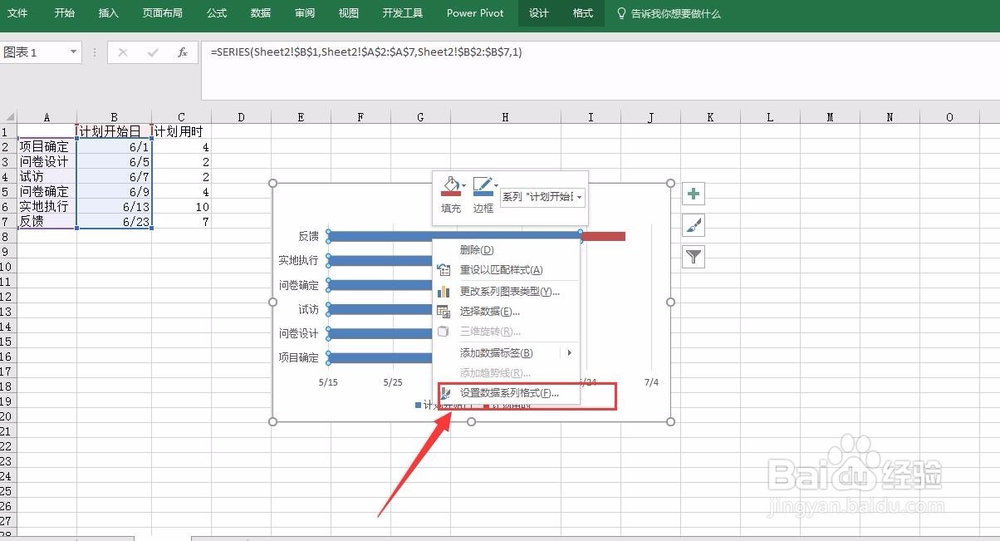
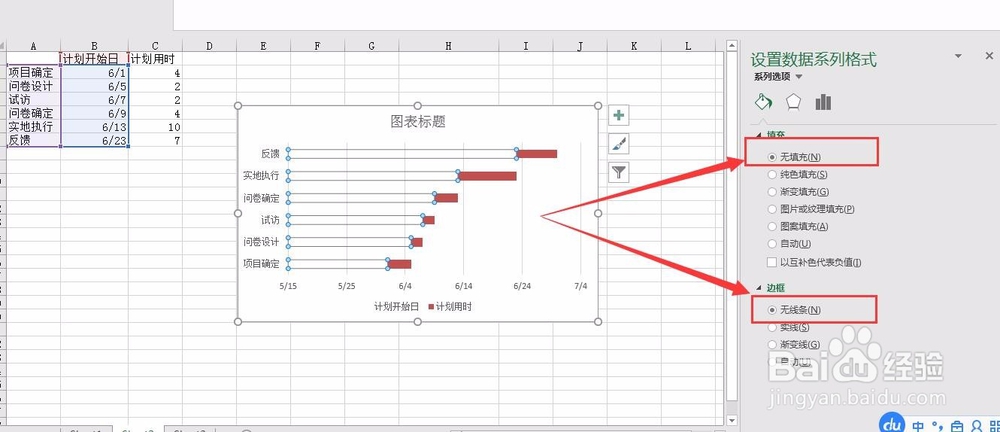
3、计划工时是一个时间段,在甘特图中是以开始时间和结束时间作为两个节点显示的,所以图中不需要显示计划开始日,将其隐藏即可。
选中计划开始日对应的任一蓝色条块,点击鼠标右键找到“设置数据系列格式”。
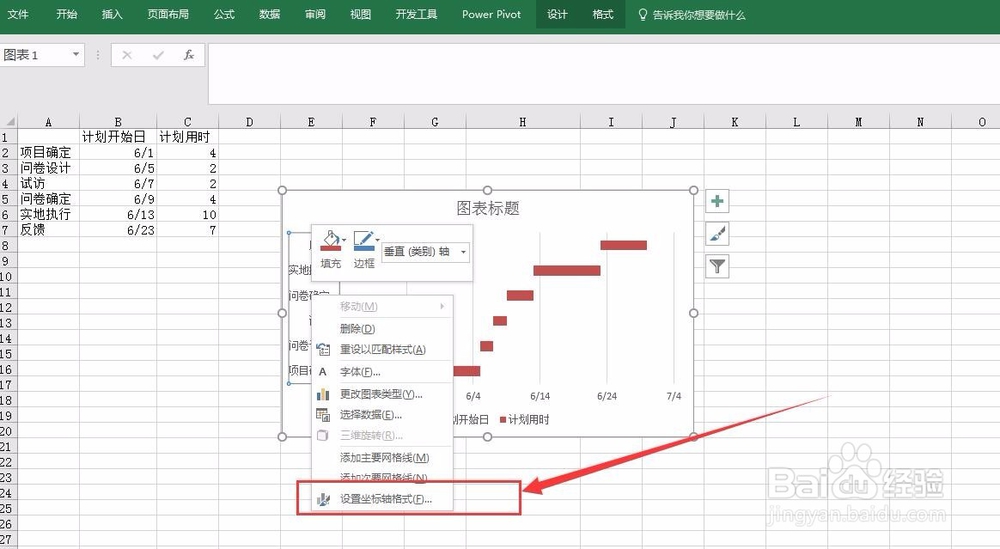
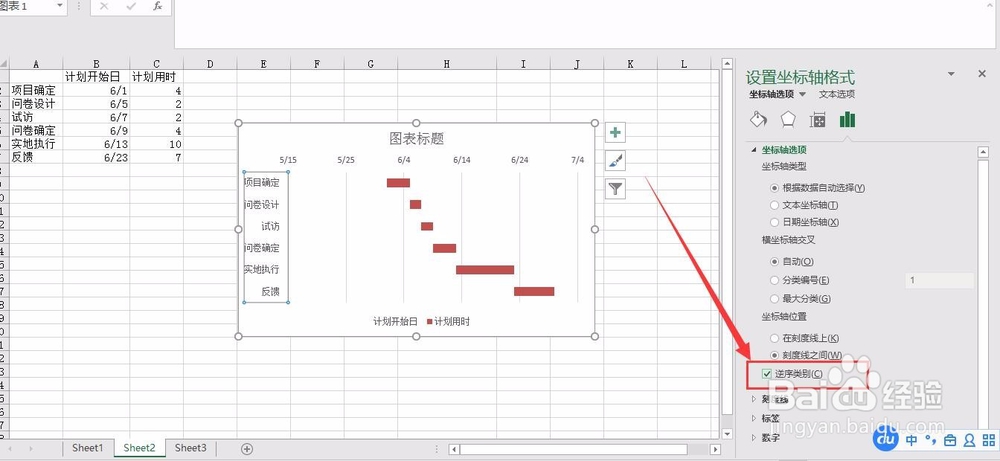
4、此时可以发现纵坐标轴的条目是上下颠倒的,需要将其进行反向调整。
选中纵坐标轴,单击鼠标右键,在设置坐标轴格式中勾选“逆序类别”。
此时可以看到条目顺序已经调整过来。
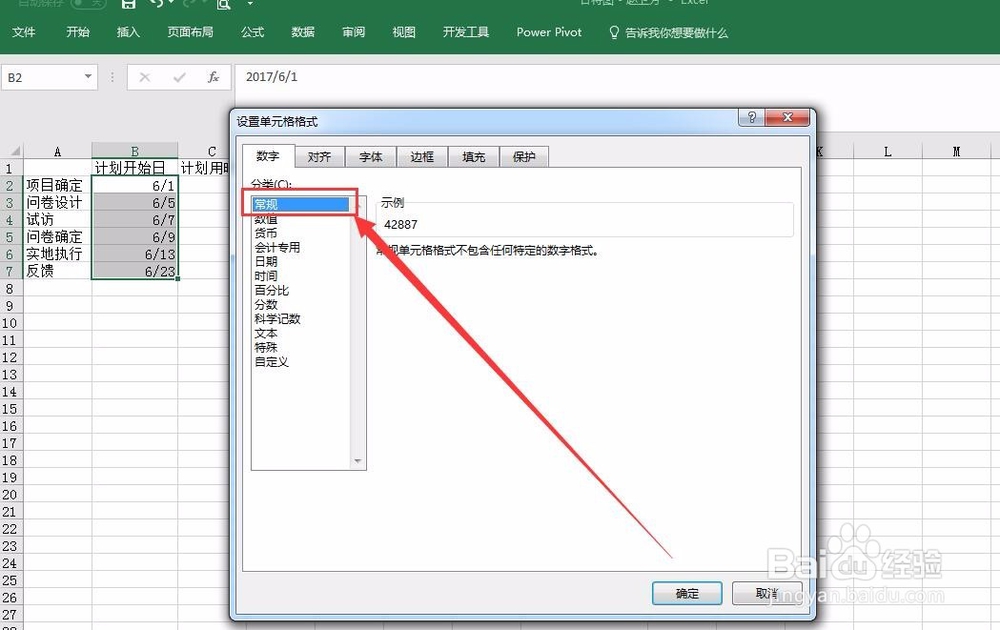
5、接下来修改横坐标轴时间。由于EXCEL的图表中日期实际是以数字的形式表示的,因此此处需要先将数据区域的日期转化为数字形式,再修改横坐标轴最大值和最小值。
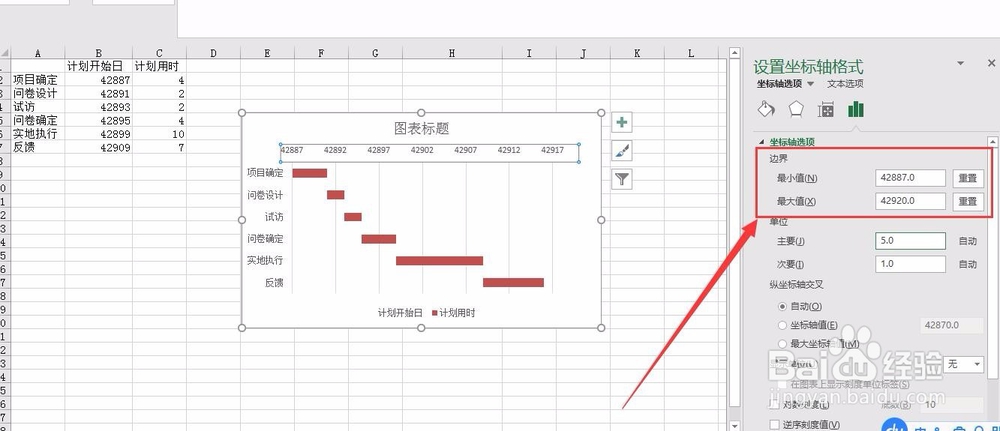
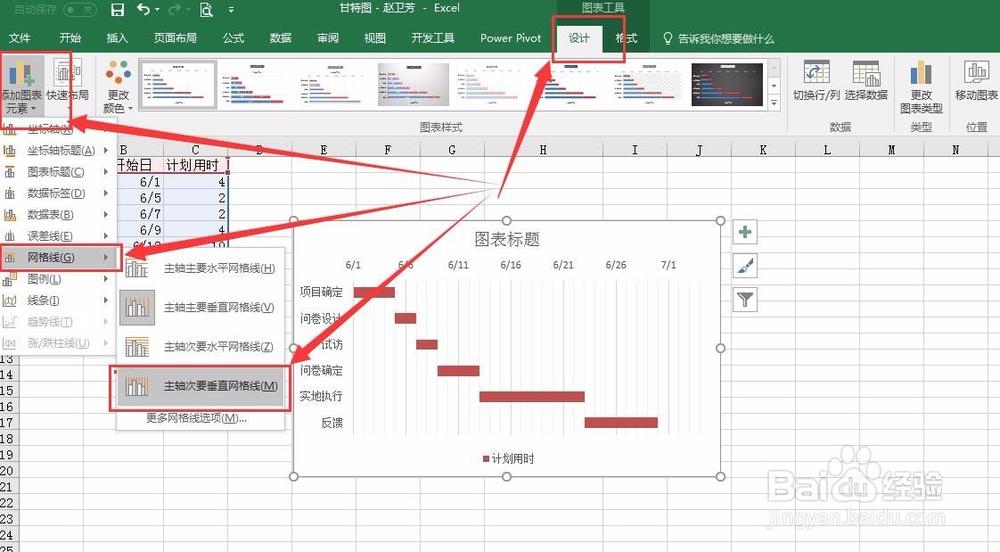
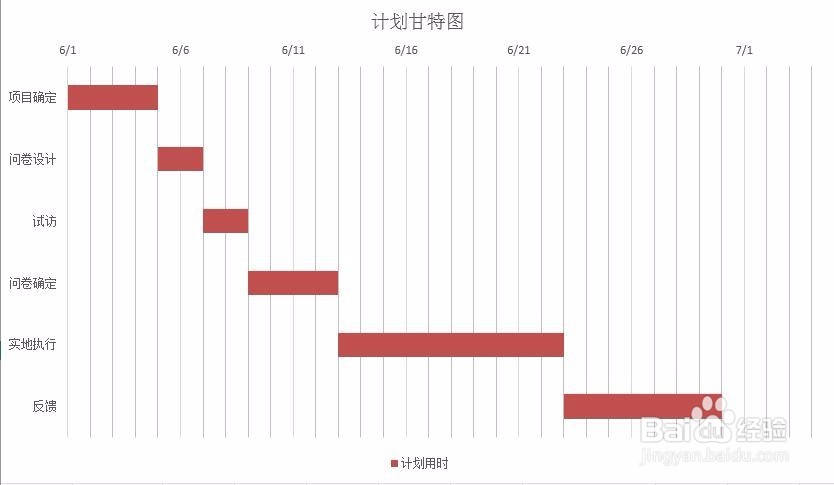
6、最后,在图例中将“计划开始日”删除,添加纵向的网格线。形成最终的效果图。
声明:本网站引用、摘录或转载内容仅供网站访问者交流或参考,不代表本站立场,如存在版权或非法内容,请联系站长删除,联系邮箱:site.kefu@qq.com。
阅读量:119
阅读量:114
阅读量:182
阅读量:186
阅读量:108