win8系统如何以只读或副本方式打开excel工作簿
1、打开“业务员销售统计表.xlsx”,单击“文件”标签。
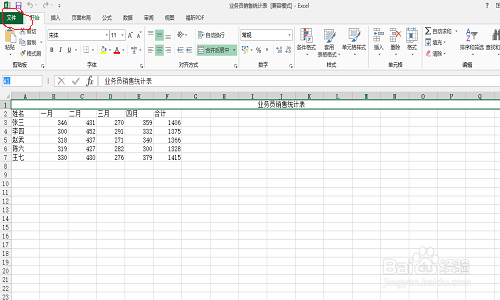
2、选择“打开”命令,或者直接按下快捷键ctrl+O,再双击右侧“计算机”选项。
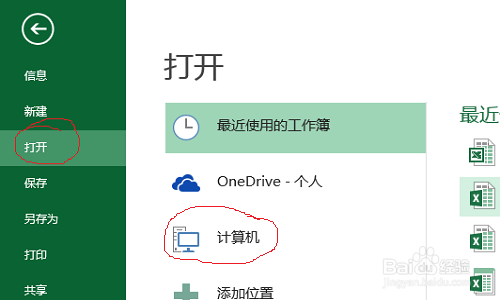
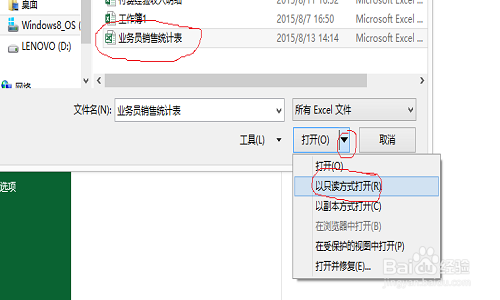
3、在“打开”对话框中,选择要打开的文件,然后单击“打开”按钮右边的下三角按钮,选择以“以只读方式打开”的选项。
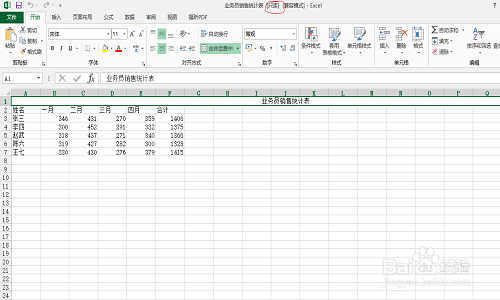
4、这个时候打开的文件采用了“只读”方式,用户可以查看文件,但无法保存更改。同时,窗口标题栏会显示“只读”的字样。
1、打开“业务员销售统计表.xlsx”,单击“文件”标签。
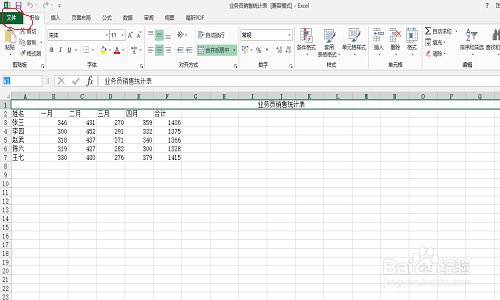
2、选择“打开”命令,或者直接按下快捷键ctrl+O,再双击右侧“计算机”选项。
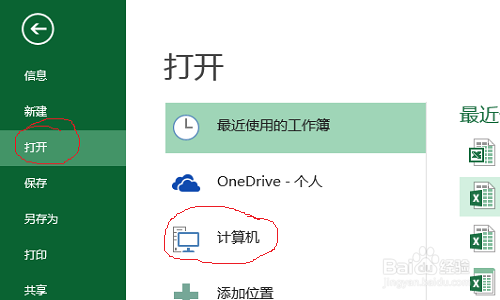
3、在“打开”对话框中,选择要打开的文件,然后单击“打开”按钮右边的下三角按钮,选择“以副本方式打开”的选项。
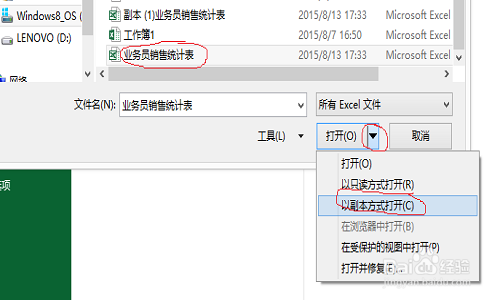
4、这个时候看到的是文件的副本,所做的任何更改将保存到该副本文件中,标题栏上会显示“副本”的字样。
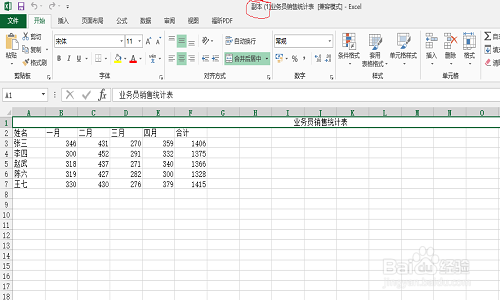
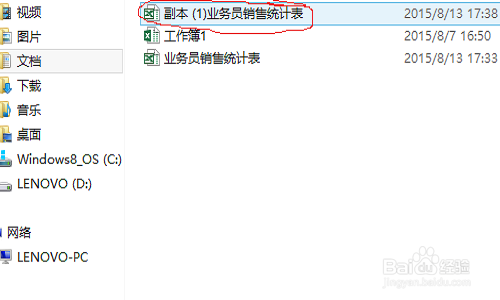
5、文件以副本方式打开后,excel2013会自动在相同文件夹中创建一个在原工作簿文件名前2加有“副本(1)前缀的工作簿,并打开这个工作簿。
声明:本网站引用、摘录或转载内容仅供网站访问者交流或参考,不代表本站立场,如存在版权或非法内容,请联系站长删除,联系邮箱:site.kefu@qq.com。
阅读量:145
阅读量:21
阅读量:61
阅读量:142
阅读量:115