Windows10系统刷新DNS缓存的方法和技巧
1、Windows10系统刷新DNS缓存的方法和技巧
第一步:刷新Windows 10系统浏览器的DNS缓存。
右键点击系统桌面左下角的【开始】,在开始菜单中点击【命令提示符(管理员)】,打开管理员命令提示符窗口;

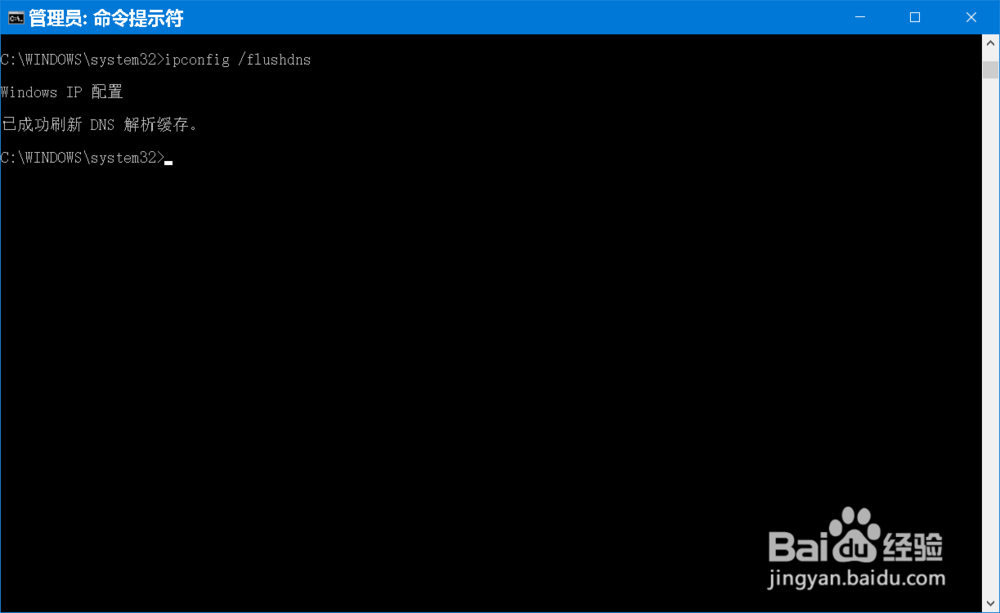
2、复制:ipconfig /flushdns 命令到管理员命令提示符窗口中,按下键盘上的回车键,显示:
Windows IP 配置
已成功刷新 DNS 解析缓存。

3、第二步:检查DNS缓存,再刷新一次DNS缓存
通过使用ipconfig /flushdns 命令将DNS缓存数据清空之后,我们再对DNS缓存进行一次检查:
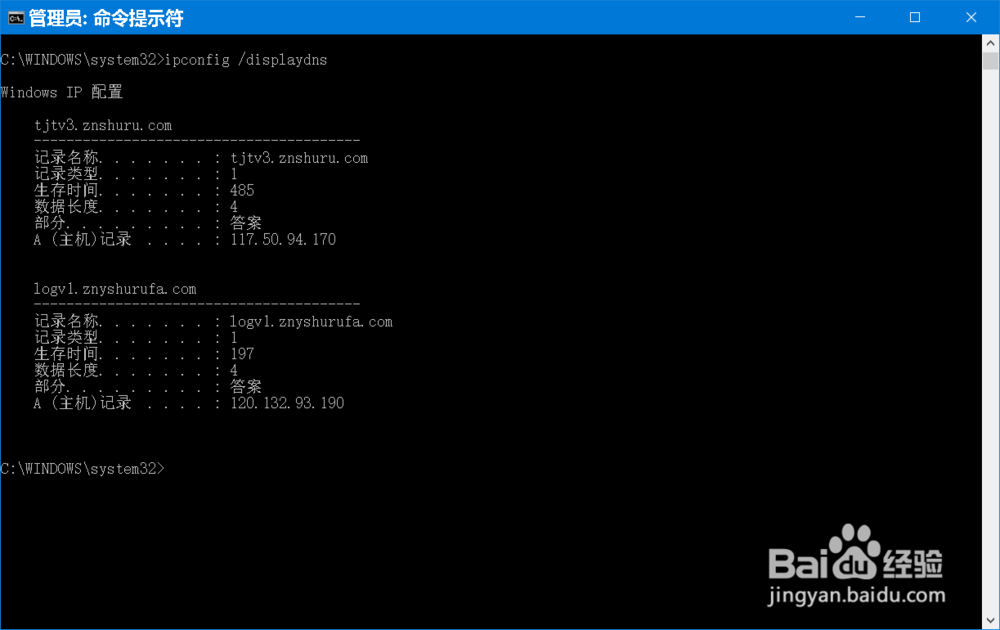
❶ 在命令提示符窗口中输入:ipconfig /displaydns,然后按下键盘上的回车键,以显示DNS缓存:
Windows IP 配置
tjtv3.znshuru.com
----------------------------------------
记录名称. . . . . . . : tjtv3.znshuru.com
记录类型. . . . . . . : 1
生存时间. . . . . . . : 485
数据长度. . . . . . . : 4
部分. . . . . . . . . : 答案
A (主机)记录 . . . . : 117.50.94.170
logv1.znyshurufa.com
----------------------------------------
记录名称. . . . . . . : logv1.znyshurufa.com
记录类型. . . . . . . : 1
生存时间. . . . . . . : 197
数据长度. . . . . . . : 4
部分. . . . . . . . . : 答案
A (主机)记录 . . . . : 120.132.93.190
4、❷ 再输入 ipconfig /flushdns 命令,按下键盘上的回车键,以刷新DNS记录;
Windows IP 配置
已成功刷新 DNS 解析缓存。
5、❸ 第三步:重新从DHCP服务器获得IP
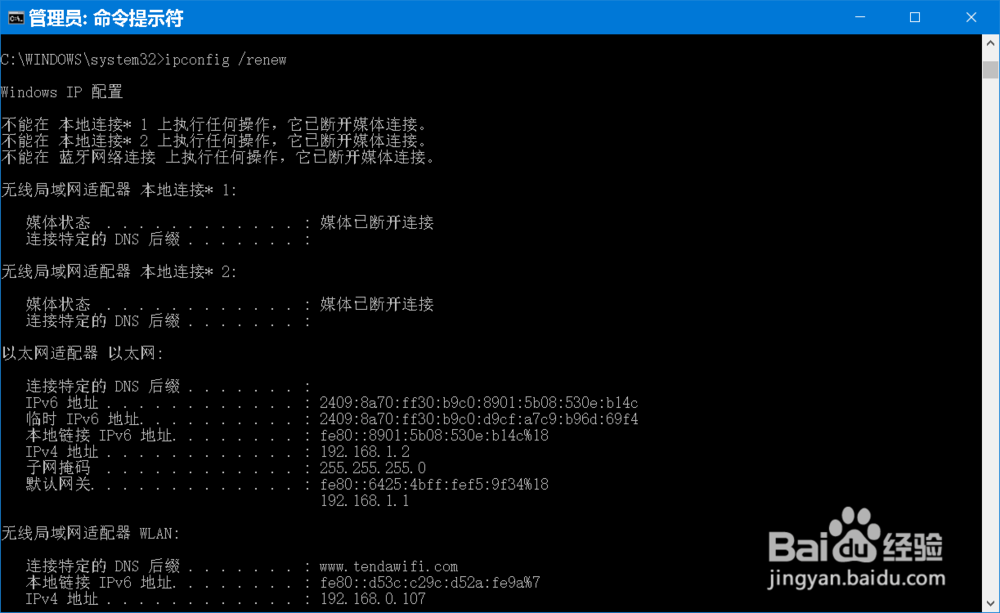
刷新DNS缓存后,我们再输入 ipconfig /renew 命令并按下键盘上的回车键,重新从DHCP服务器获得IP。显示:
Windows IP 配置
不能在 本地连接* 1 上执行任何操作,它已断开媒体连接。
不能在 本地连接* 2 上执行任何操作,它已断开媒体连接。
不能在 蓝牙网络连接 上执行任何操作,它已断开媒体连接。
无线局域网适配器 本地连接* 1:
媒体状态 . . . . . . . . . . . . : 媒体已断开连接
连接特定的 DNS 后缀 . . . . . . . :
无线局域网适配器 本地连接* 2:
媒体状态 . . . . . . . . . . . . : 媒体已断开连接
连接特定的 DNS 后缀 . . . . . . . :
以太网适配器 以太网:
连接特定的 DNS 后缀 . . . . . . . :
IPv6 地址 . . . . . . . . . . . . : 2409:8a70:ff30:b9c0:8901:5b08:530e:b14c
临时 IPv6 地址. . . . . . . . . . : 2409:8a70:ff30:b9c0:d9cf:a7c9:b96d:69f4
本地链接 IPv6 地址. . . . . . . . : fe80::8901:5b08:530e:b14c%18
IPv4 地址 . . . . . . . . . . . . : 192.168.1.2
子网掩码 . . . . . . . . . . . . : 255.255.255.0
默认网关. . . . . . . . . . . . . : fe80::6425:4bff:fef5:9f34%18
192.168.1.1
无线局域网适配器 WLAN:
连接特定的 DNS 后缀 . . . . . . . : www.tendawifi.com
本地链接 IPv6 地址. . . . . . . . : fe80::d53c:c29c:d52a:fe9a%7
IPv4 地址 . . . . . . . . . . . . : 192.168.0.107
子网掩码 . . . . . . . . . . . . : 255.255.255.0
默认网关. . . . . . . . . . . . . : 192.168.0.1
以太网适配器 蓝牙网络连接:
媒体状态 . . . . . . . . . . . . : 媒体已断开连接
连接特定的 DNS 后缀 . . . . . . . :
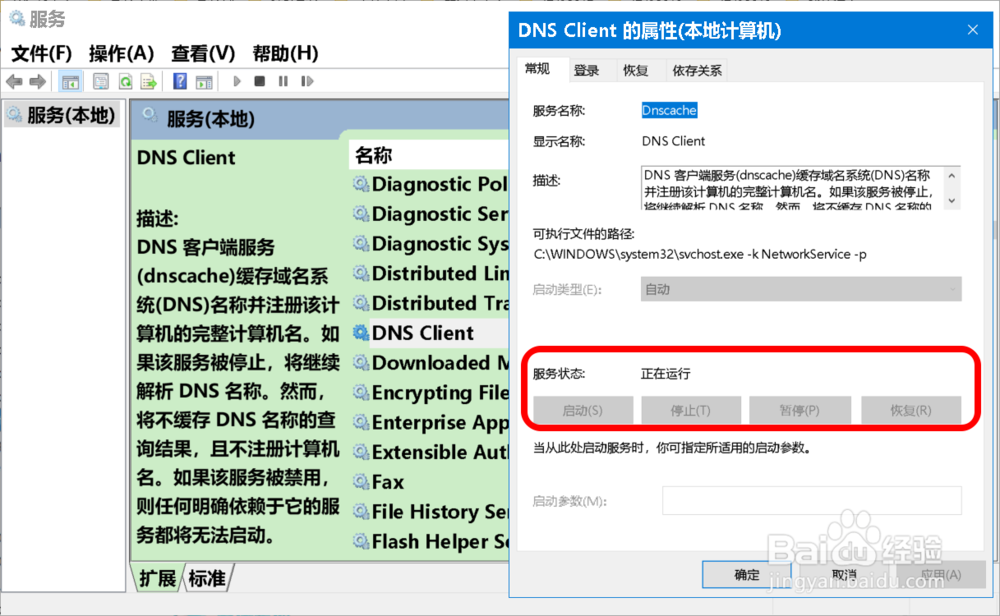
6、注意:如果在执行 ipconfig /flushdns 命令时出现【无法刷新DNS解析缓存】错误,则一般是本地【DNS Client】服务没有启动,我们启动DNS Client服务即可,方法如下:
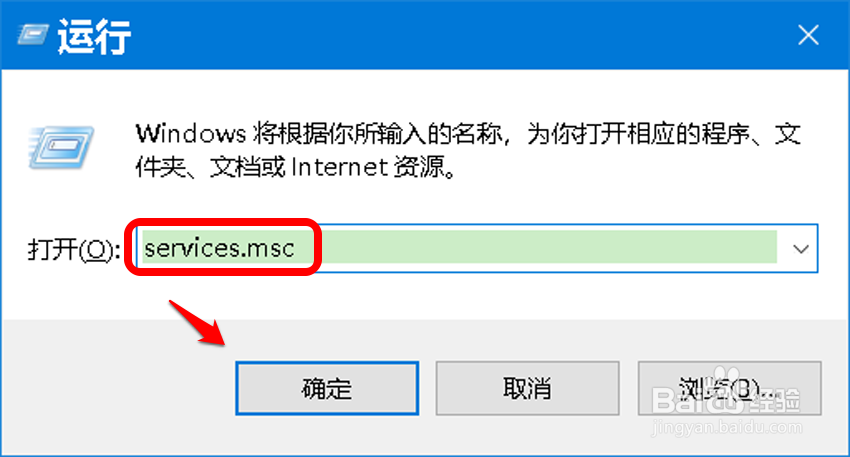
右键点击系统桌面左下角的【开始】,在开始菜单中点击【运行】,在运行对话框中输入:services.msc 命令,点击确定或按下键盘上的回车键,打开本地服务窗口;
7、在本地服务窗口中找到并左键双击 DNS Client 服务,查看该服务是否正在运行,如果没有运行,点击使之运行即可。
8、以上即:Windows10系统刷新DNS缓存的方法和技巧,供朋友们参考。
声明:本网站引用、摘录或转载内容仅供网站访问者交流或参考,不代表本站立场,如存在版权或非法内容,请联系站长删除,联系邮箱:site.kefu@qq.com。