如何在Excel中为单元格文本添加拼音
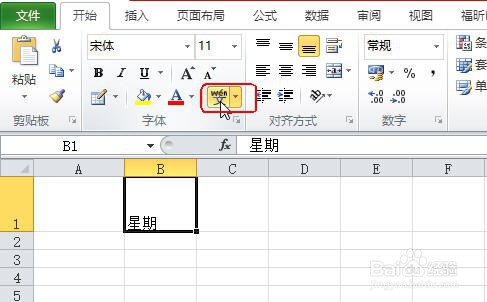
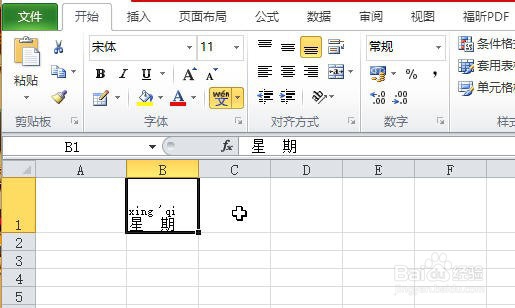
1、双击打开要设置拼音的工作表,选中要添加拼音的文本所在的单元格,如B1,单击【开始】选项卡下【字体】组中的【显示或隐藏拼音字段】按钮右侧下拉按钮,如图所示。
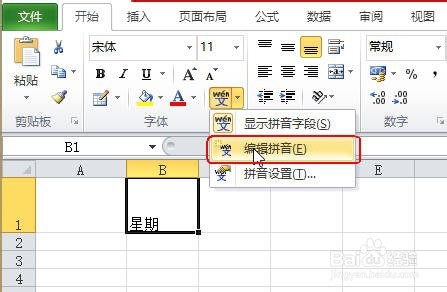
2、在其下拉列表中单击【编辑拼音】按钮,如图所示。
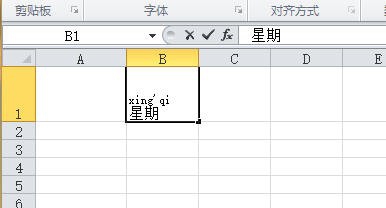
3、此时选中的单元格中的文本上方会出现一个方框,在方框中输入文本的拼音,如图所示。
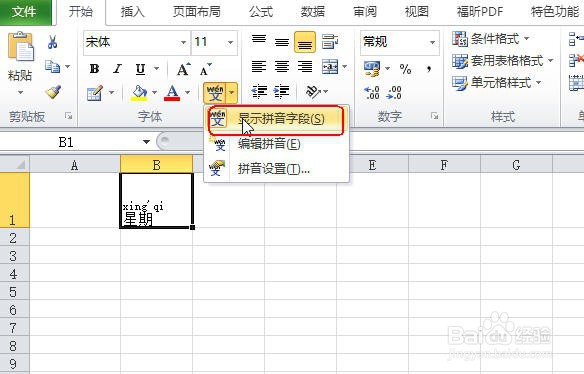
4、按下【Enter】键确认输入。如果文本上方不显示输入的拼音,单击【开始】选项卡下【字体】组中的【显示或隐藏拼音字段】按钮右侧下拉按钮,在其下拉列表中单击【显示拼音字段】按钮,即可在文本上方显示拼音,如图所示。
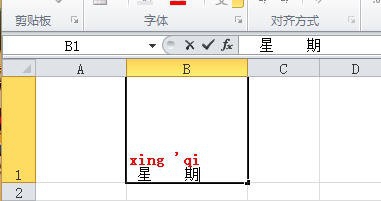
5、如果输入的拼音不能与文本一一对应,那么用户可调整单元格的列宽,并在文本中插入空格,调整之间的间距即可,如图所示。
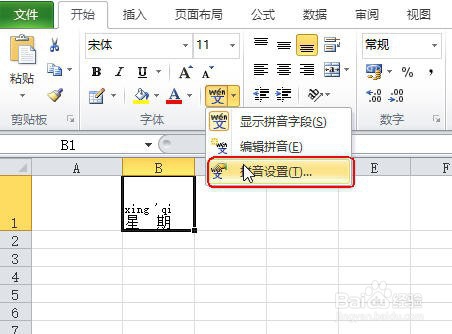
6、选中要更改拼音属性的单元格,单击【开始】选项卡下【字体】组中的【显示或隐藏拼音字段】按钮右侧的下拉按钮,在其下拉列表中单击【拼音设置】按钮,如图所示。
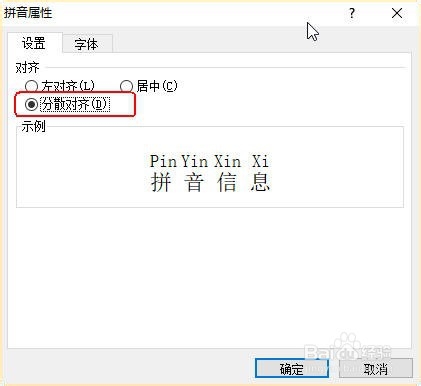
7、即可打开【拼音属性】对话框,在【设置】选项卡下选中“对齐”选项区域中的“分散对齐”选项,如图所示。
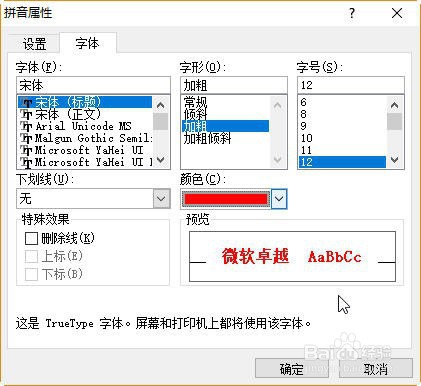
8、选择【字体】选项卡,在其中对“字体”、“字形”、“字号”、“颜色”等选项进行设置,如图所示。
9、单击【确定】按钮,即可将所做的修改应用到选中的单元格中,如图所示。
声明:本网站引用、摘录或转载内容仅供网站访问者交流或参考,不代表本站立场,如存在版权或非法内容,请联系站长删除,联系邮箱:site.kefu@qq.com。
阅读量:120
阅读量:163
阅读量:135
阅读量:148
阅读量:68