手机qq怎么创建QQ空间相册,如何设置相册权限
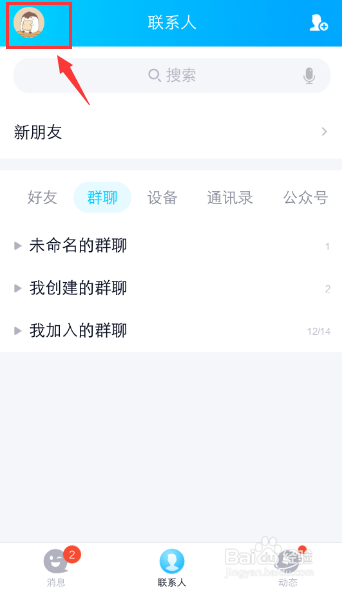
1、手机打开QQ,进入QQ聊天页面后,点击最上面的你的头像。
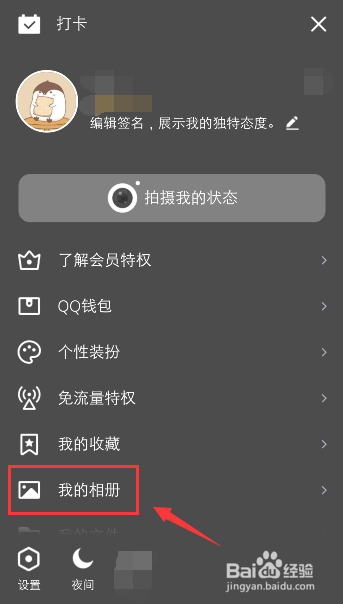
2、进入管理页面,点击【我的相册】如图所示。
注意:我的相册就是QQ空间的相册哦。
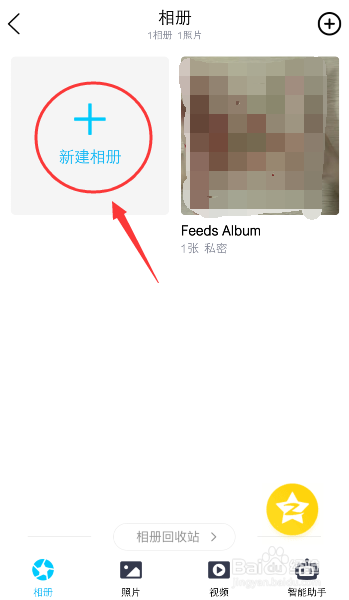
3、进入相册页面,点击【新建相册】如图所示。
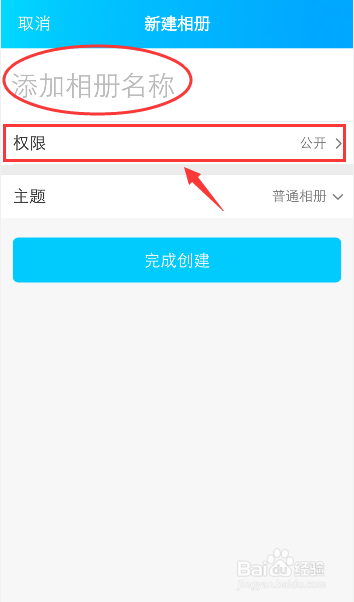
4、进入新建相册页面,输入名称,再点击权限,就可以设置相册可见权限了。
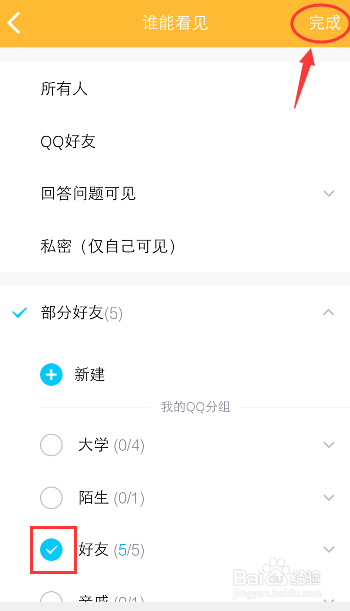
5、进入谁能看见页面,根据你自己想法,可以设置相册的权限,比如:部分好友,再选择好友分组,或者你可以新建可见的好友。
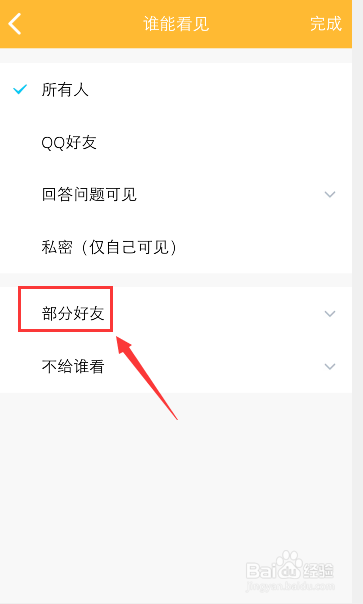
6、设置好了后,再点击右上角的【完成】。
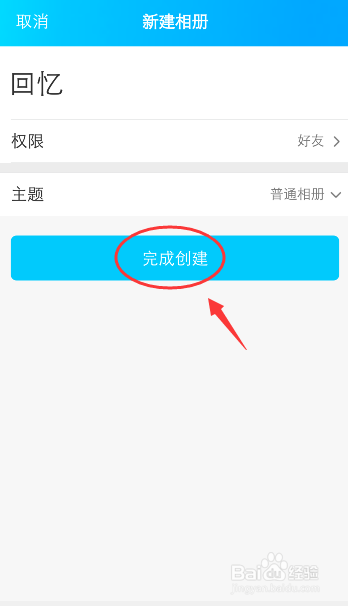
7、返回新建相册页面,点击【完成创建】这样就成功创建QQ空间的相册了。
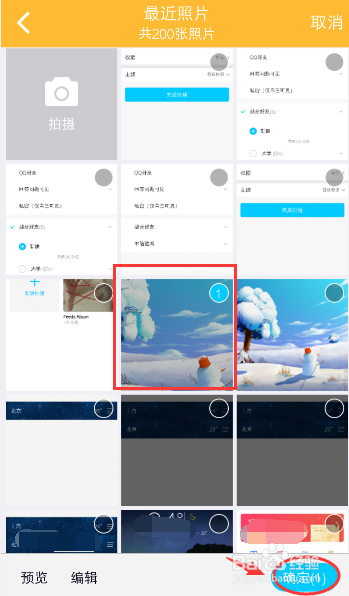
8、创建成功后,就进入手机相册页面,可以选择照片,再点击下方的【确定】准备上传到相册。
9、选择照片后,就进入传照片页面,点击“上传”。
注意:一定要确认你上传是哪个相册,再点击上传,这样避免到时自己找不到照片。
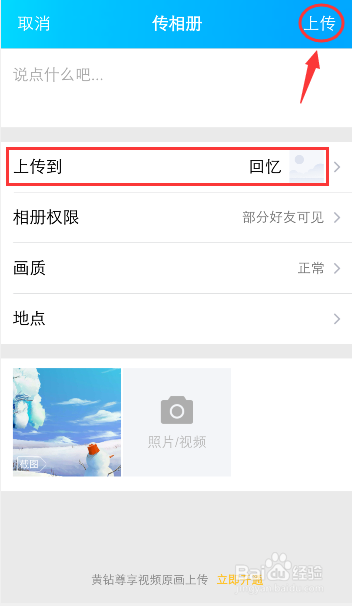
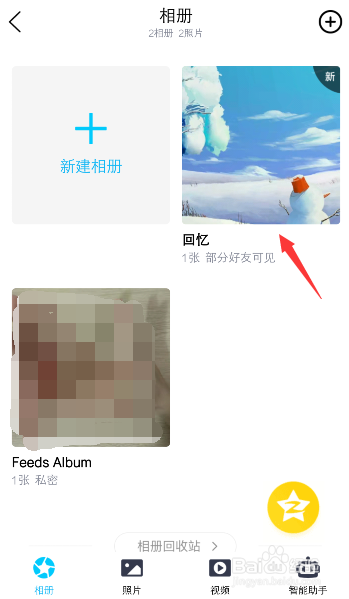
10、上传成功后,该相册就会出现照片了。

11、返回相册页面,这样在QQ空间已经成功创建相册了,以后就可以点击相册,再进入页面,上传照片和视频了。
声明:本网站引用、摘录或转载内容仅供网站访问者交流或参考,不代表本站立场,如存在版权或非法内容,请联系站长删除,联系邮箱:site.kefu@qq.com。
阅读量:123
阅读量:113
阅读量:47
阅读量:182
阅读量:94