如何用美图秀秀制作一寸证件照并且换背景
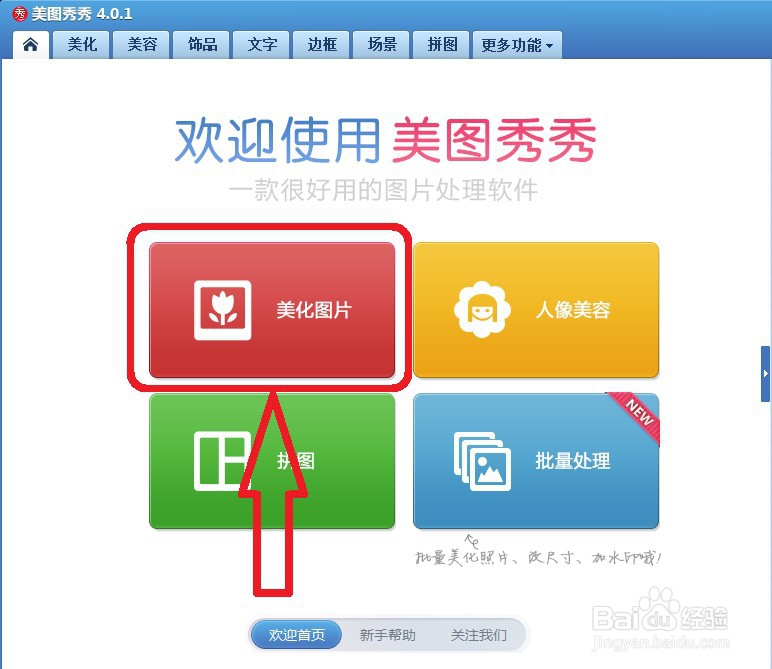
1、电脑上选择打开【美图秀秀】工具软件,在打开的【美图秀秀】首页,选择打开【美化图片】,如下图所示。
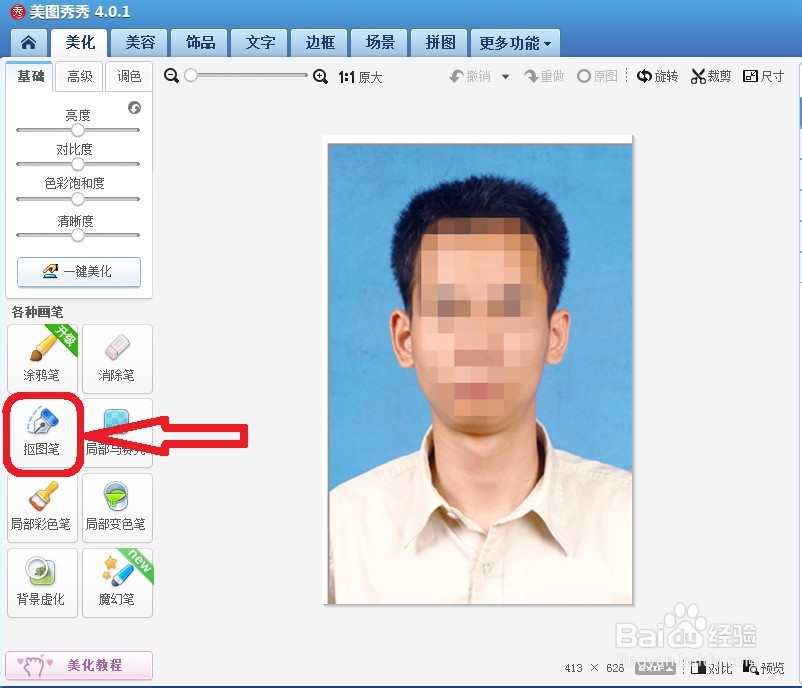
2、从电脑本地导入要制作的证件照片后,点击选择页面左侧的【抠图笔】工具,如下图所示。
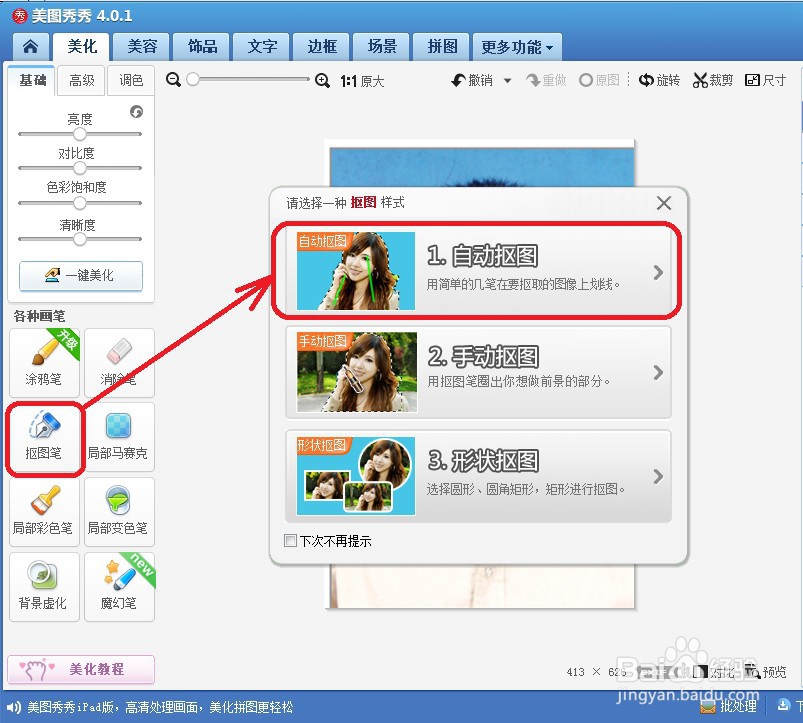
3、在弹出的【抠图样式】窗口,选择打开【自动抠图】选项,如下图所示。
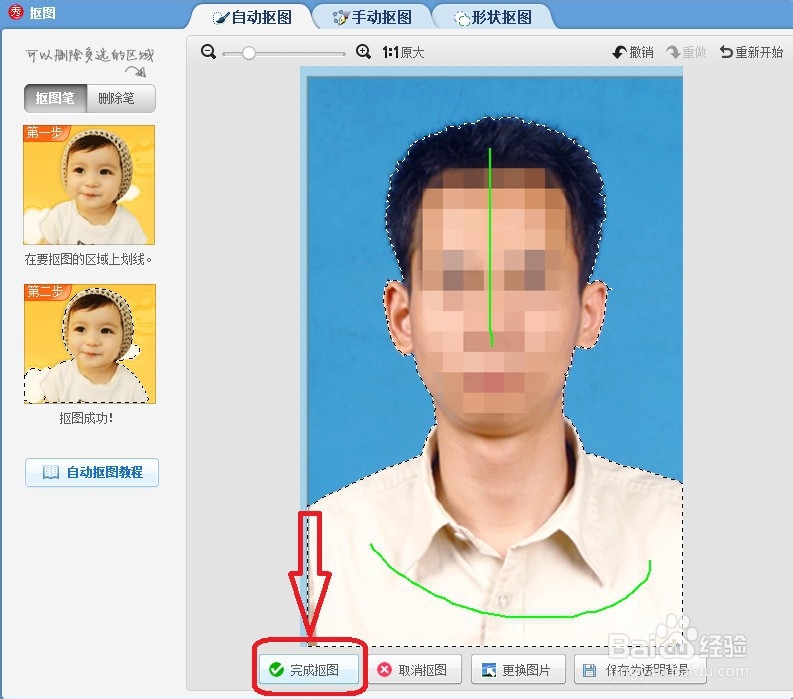
4、进入【抠图】页面,完成抠图操作后,点击页面下方的【完成抠图】按钮,如下图所示。
5、在【抠图换背景】页面,打开页面右上角【背景设置】选项,在打开的【颜色】窗口选择背景色后,点击【确定】,如下图所示。
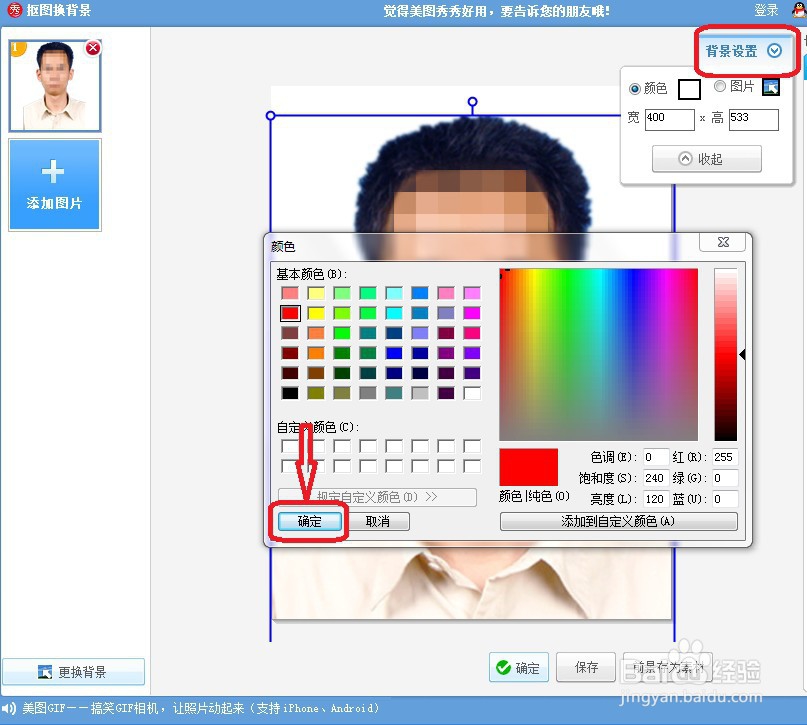
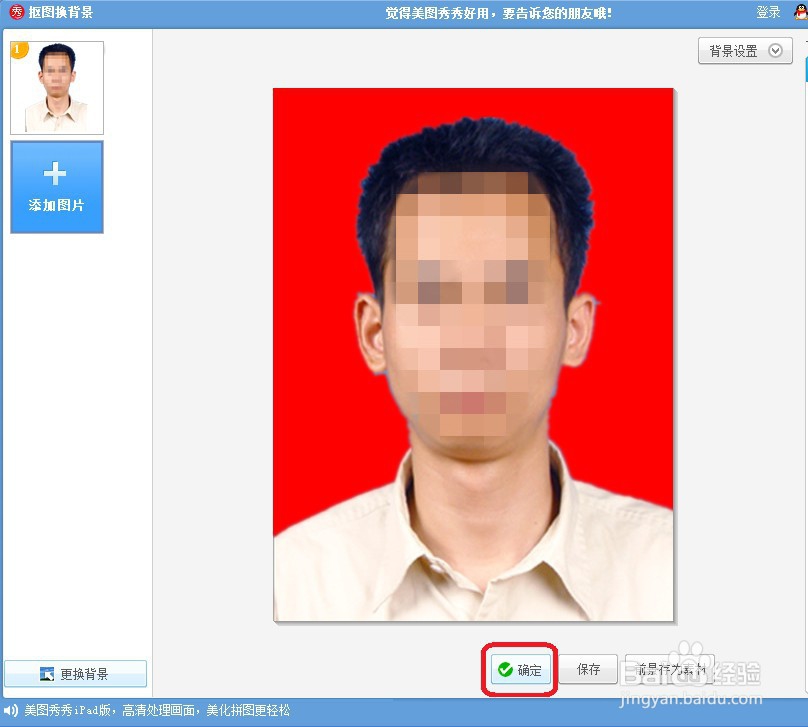
6、成功完成证件照的背景色更换后,点击页面下方的【确定】,退出【抠图换背景】操作页面。如下图所示。
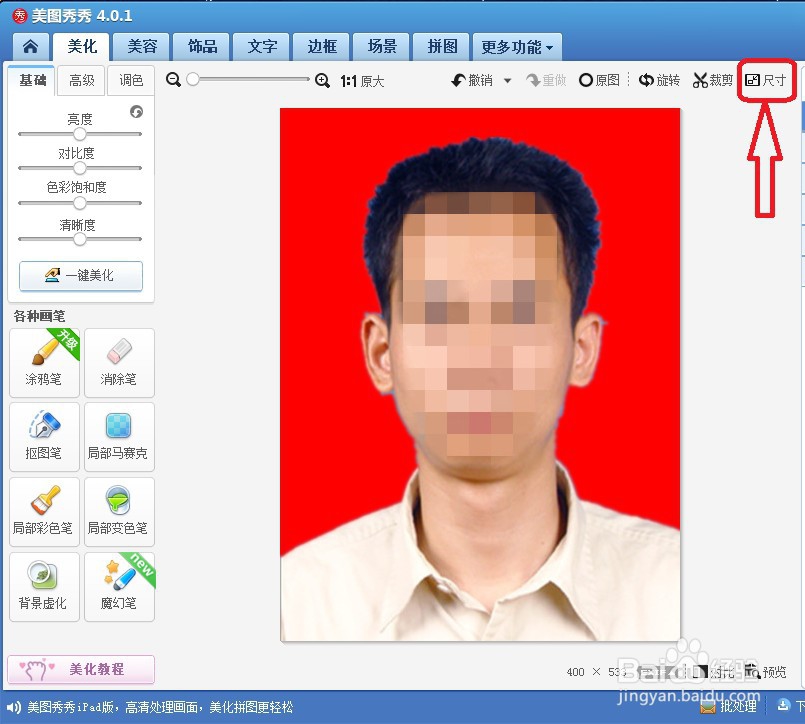
1、在上一步骤更换背景色后的证件照基础上,点击打开页面右上角【尺寸】选项,如下图所示。
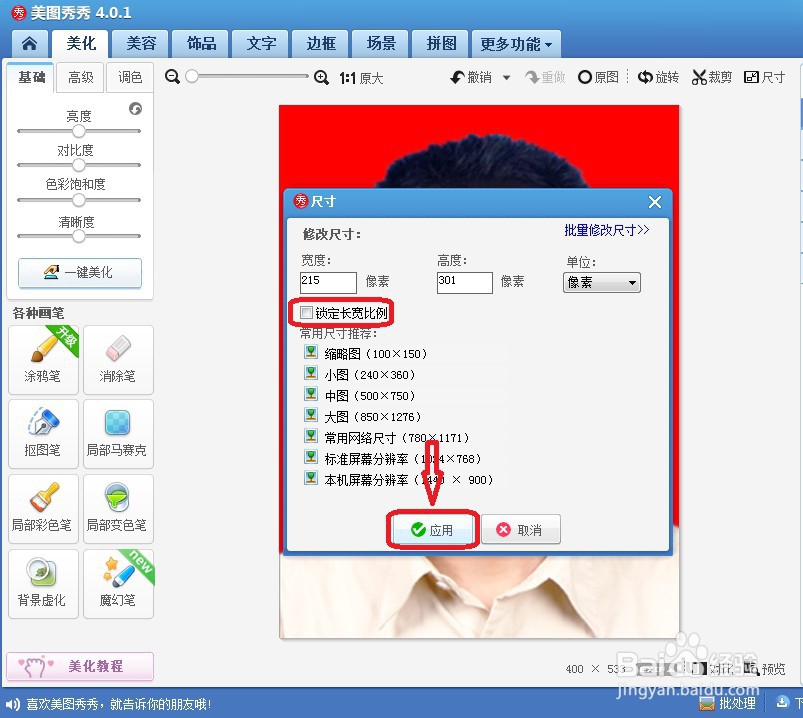
2、在打开的【尺寸】窗口,按照一寸证件照的像素设置修改尺寸值215*301后,点击【应用】按钮,如下图所示。
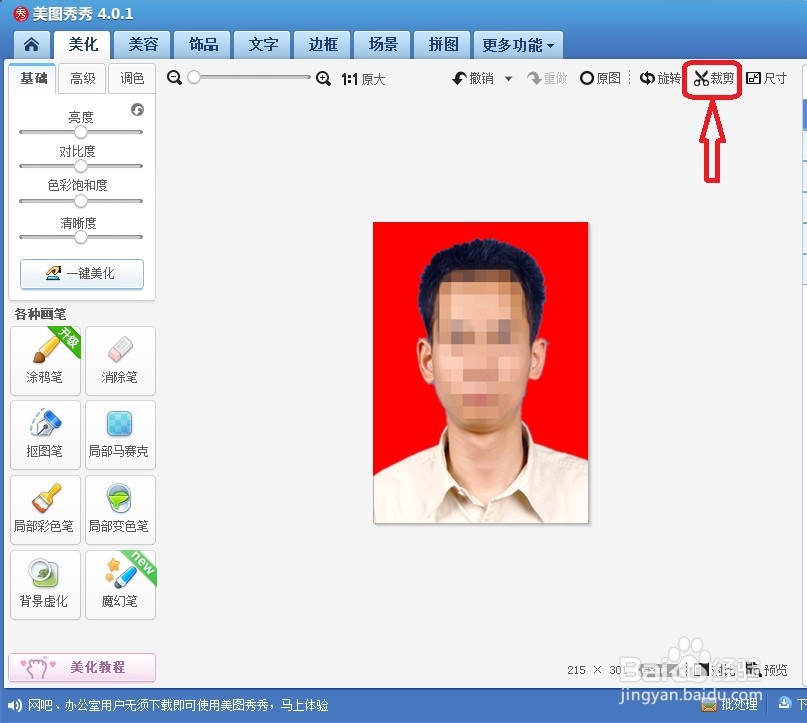
3、完成证件照图片尺寸设置修改后,点击页面右上角【裁剪】选项,如下图所示。
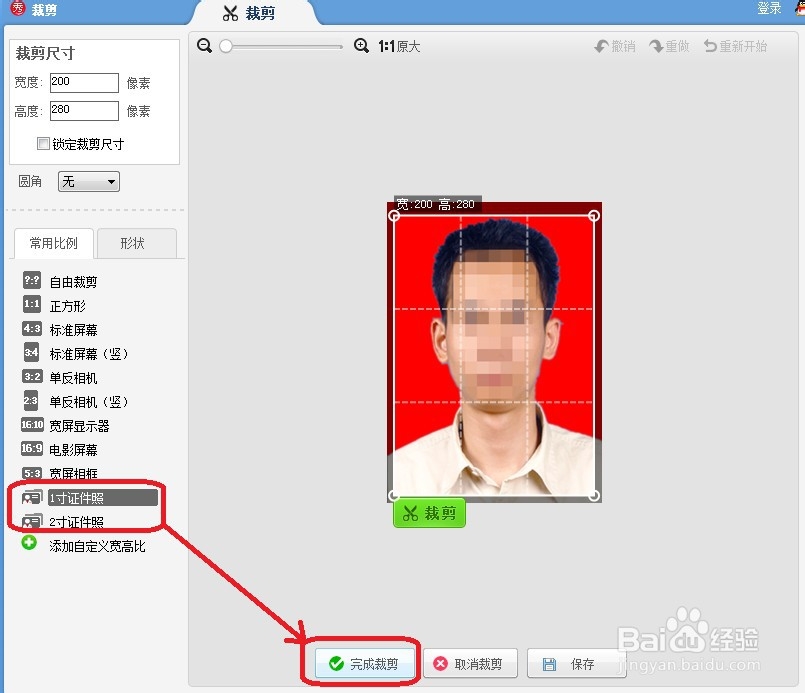
4、在打开的【裁剪】页面,选择页面左侧的【一寸证件照】选项,在证件照片上调整到合适的位置后,点击页面下方的【完成裁剪】按钮后,点击【保存】,至此完成一寸证件照的制作以及证件照的背景色更换过程。如下图所示。
1、通过美图秀秀工具制作一寸证件照步骤过程:
1,首先进行更换证件照的背景色操作;
2,完成背景色更换后,修改原图片的【尺寸】(按照一寸证件照像素进行缩放);
3,在完成图片尺寸修改后,再使用一寸证件照比例进行【裁剪】;
声明:本网站引用、摘录或转载内容仅供网站访问者交流或参考,不代表本站立场,如存在版权或非法内容,请联系站长删除,联系邮箱:site.kefu@qq.com。
阅读量:104
阅读量:52
阅读量:88
阅读量:150
阅读量:29