三星kies怎么安装
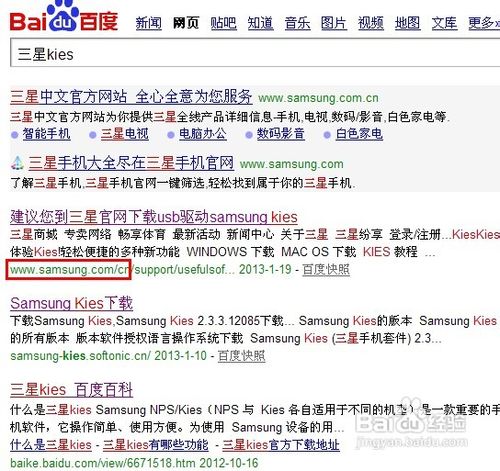
1、首先自然是下载三星kies了,我们直接百度三星kies,会出来很多有关三星kies的下载项,为了安全起见,我们最好到三星的官网进行下载(官网标识如下图红线标注处),当然你也可以选择其他的搜索项,注意安全就行。
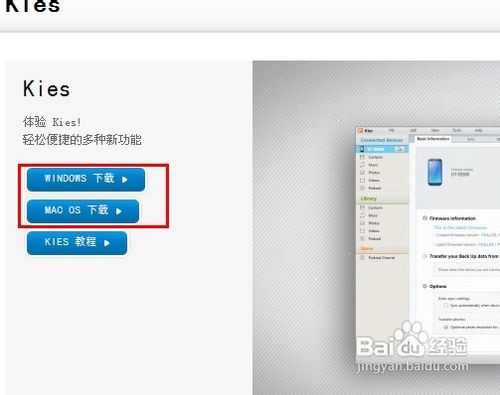
2、点击搜索链接进入到下载页面,映入眼帘的就是kies的下载选项。目前三星kies支持的操作系统只有windows和mac os,暂且不支持unix操作系统,想要使用三星kies的话,只能在这两种操作系统中选择其一。
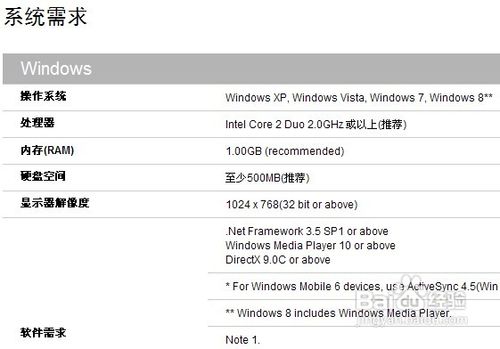
3、在下载之前,我们最好先看看系统需求(只需把下载页面往下拉即可看到)。对于mac操作系统来说相对要求较简单,但是对于windows操作系统来说,要求就比较复杂了,像是操作系统类型,内存,处理器,还硬盘等都有限制,不过现在的电脑配置基本上都达到了要求,如果你不符合要求,可以更改自己的配置直到符合要求在使用。
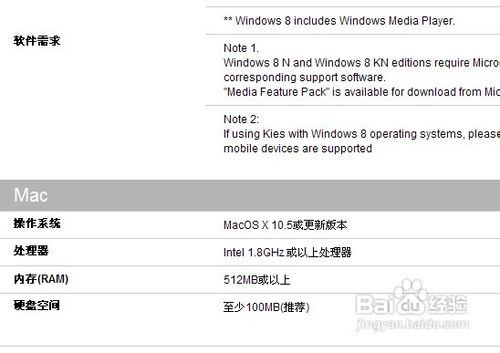
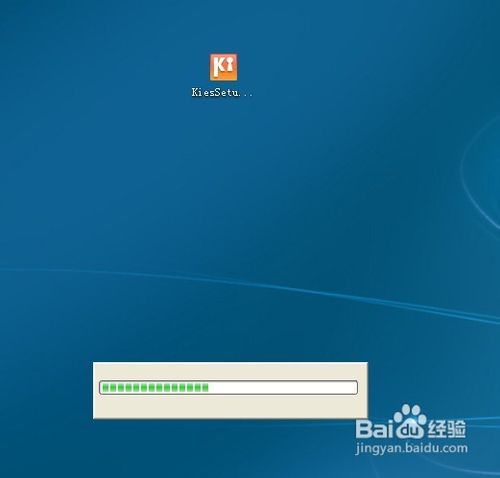
4、由于小编的操作系统是windows的,就下载windows版本了,以下操作均以windows版本的kies为例。windows版本kies并不是很大,只有64.88MB,所以很快就下载完成了,然后我们就可以双击它进行安装了。
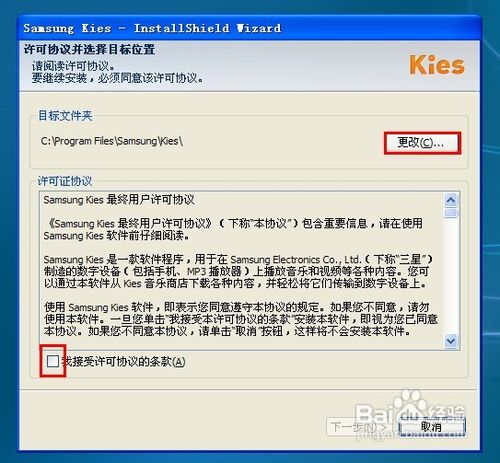
5、首先自然是选择安装目录,默认的C盘,但是C盘一般是系统盘,不建议安装在此,我们可以点击“更改”更换其他盘符作为安装目录。当然也不能了忘了勾选“我接受许可协议的条款”,否则你是不能进行下一步的哦。
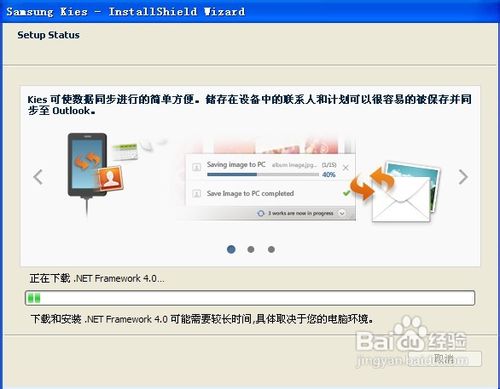
6、在正式开始安装kies之前,可能需要下载一些必要的组件,这在系统需求中亦有说明,我们不用管它,反正软件会根据你的电脑情况选择性的安装必要的组件,我们只需耐心等待即可,具体安装时间要根据你的电脑环境而定。
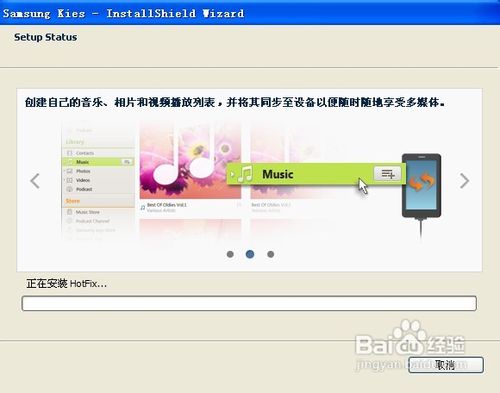
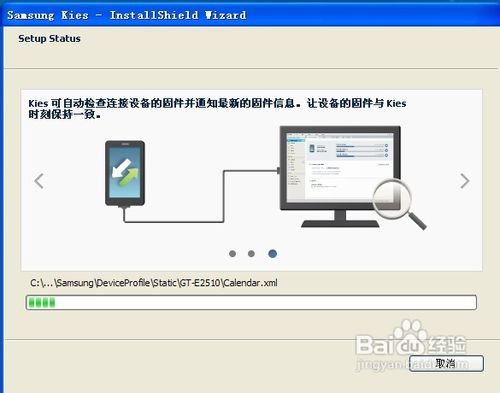
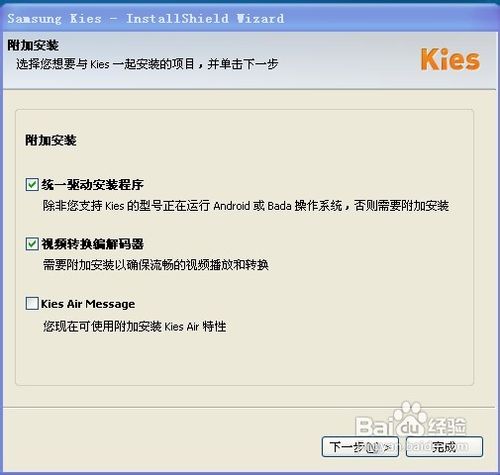
7、必要组件安装完成后kies便正式开始安装了,相比于组件的安装速度,kies软件的安装速度还是挺快的,当安装过程结束后,kies软件的安装算是告一段落了,不过还会跳出来一个附加安装,也就是非必须的,至于安于不安,完全取决于用户自己。
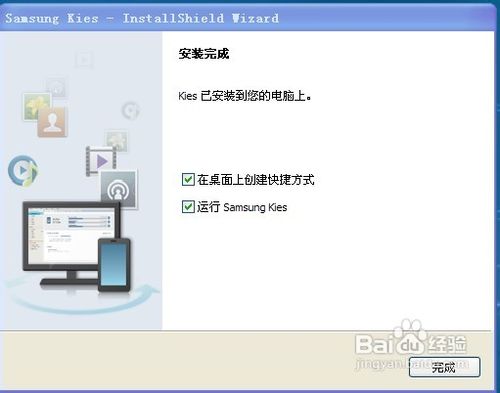
8、经历了重重“磨难”,终于看到了最后的安装完成界面,这个界面一共有两项供我们选择,一个是创建快捷方式,另一个是现在打开kies软件,是否勾选完全取决于自己,最后我们只需要点击“完成”便完成了三星kies的安装,整个过程还是比较简单的。