ps怎么做九宫格切图
1、在ps中,打开一张图片。

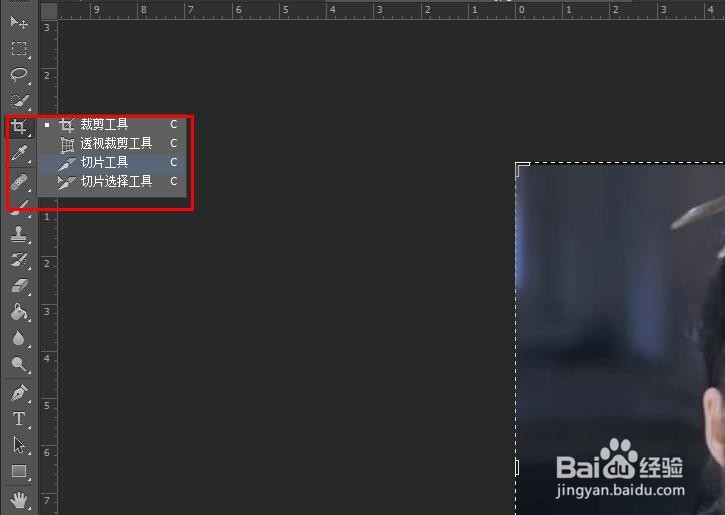
2、选择【切片工具】,切片工具跟裁剪工具在一个列表里,右键点击裁剪工具,再点击切片工具。
3、选择切片工具后,在图片上点击右键,选择【划分切片】。

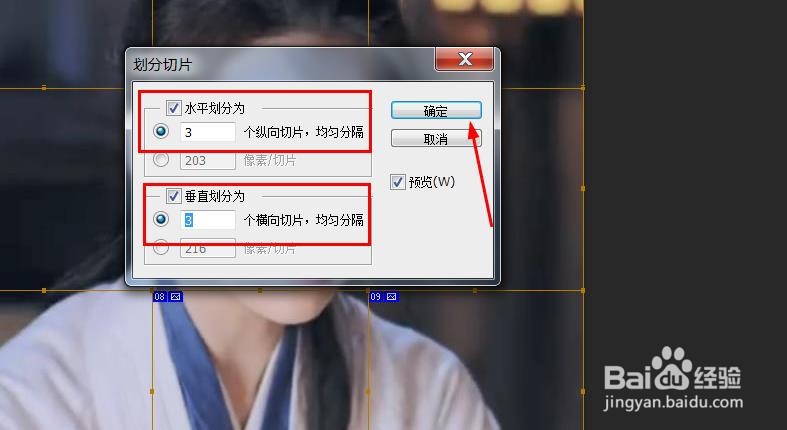
4、点击【划分切片】,在出现的窗口中,把水平和垂直划分设置为3,点击确定。
5、点击【文件】,选择【存储为web格式】,或者使用快捷键【Ctrl+alt+shift+s】,点击【存储】。

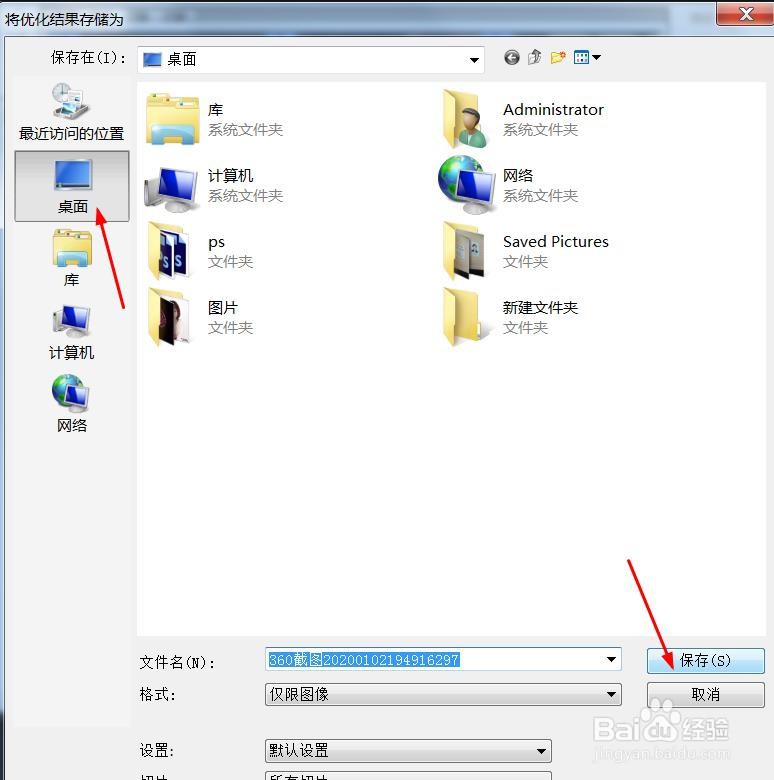
6、点击【存储】后,出现存储的页面,我们选择桌面,点击【保存】。
7、回到电脑桌面,出现了一个名为【images】的文件夹,打开文件夹,正是我们切的九张图片。

声明:本网站引用、摘录或转载内容仅供网站访问者交流或参考,不代表本站立场,如存在版权或非法内容,请联系站长删除,联系邮箱:site.kefu@qq.com。
阅读量:164
阅读量:184
阅读量:110
阅读量:144
阅读量:175