CAD中如何设置图层?
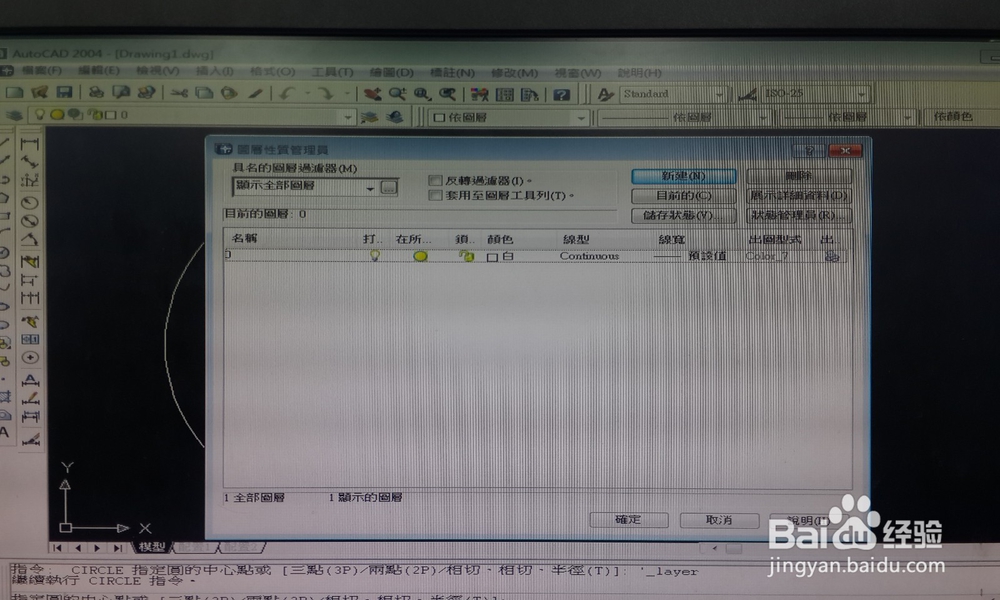
1、首先在工具栏找到我们的图层(像一本书一样的东东),双击可以打开,一般的都只有一个图层,接下来我,我们需要自己设置了。
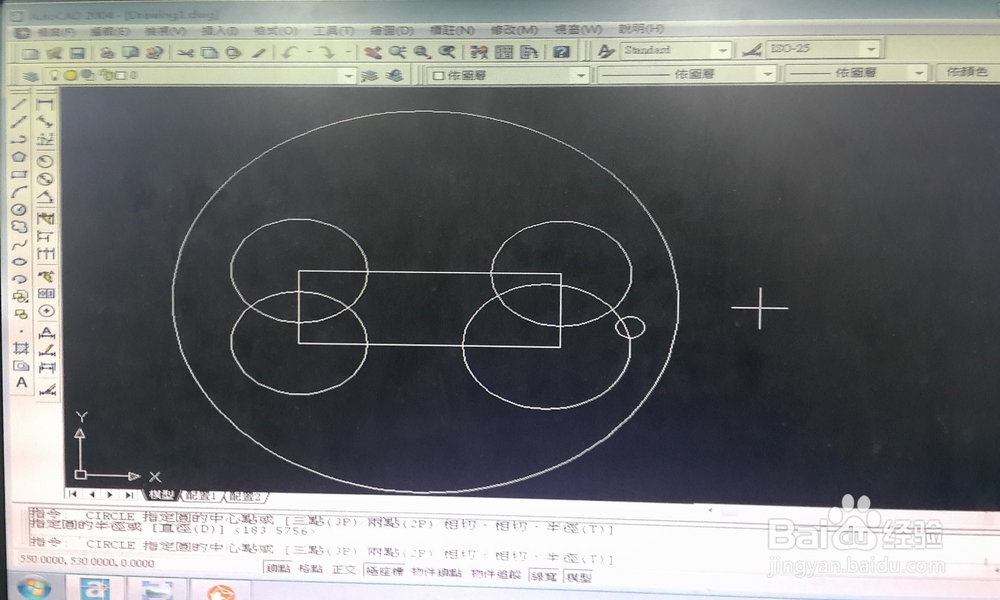
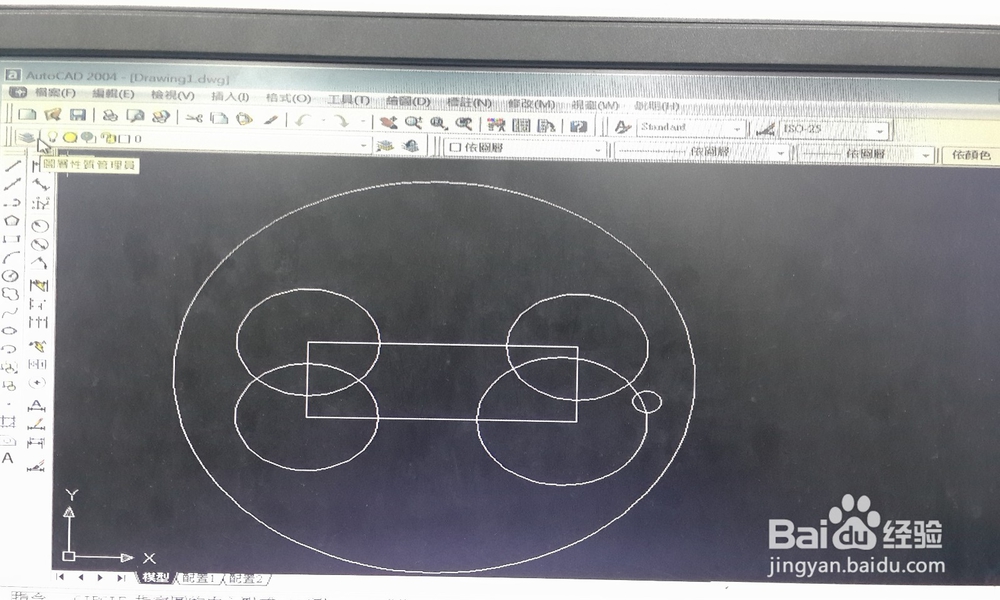
2、点击新建图层,我们就添加了一个图层,首先我们需要给图层一个名称,可以是英文或是字母,拼音也行。
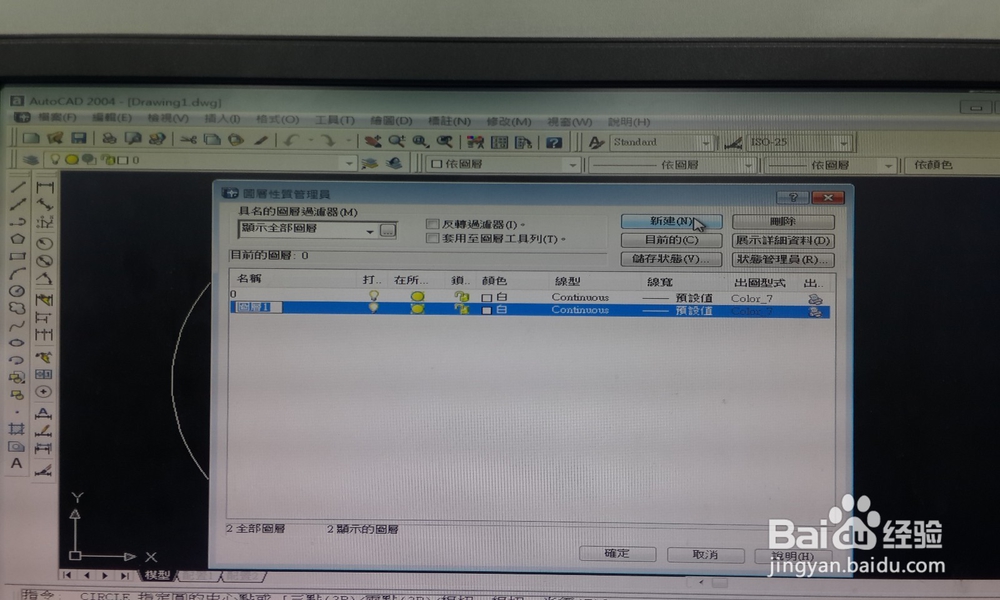
3、接下来就是设置颜色,直接双击我们的颜色,就可以选择我们的颜色。
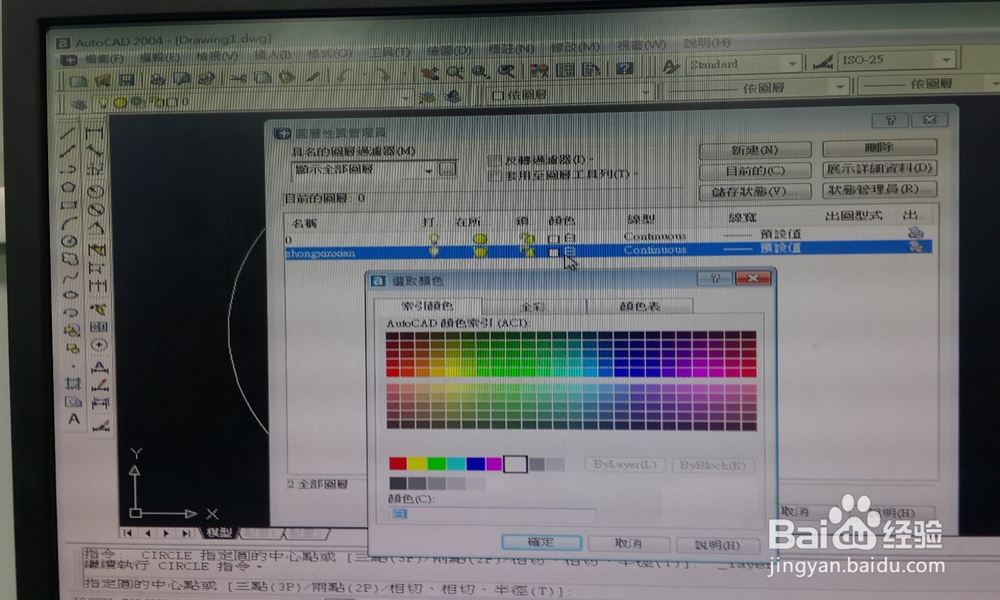
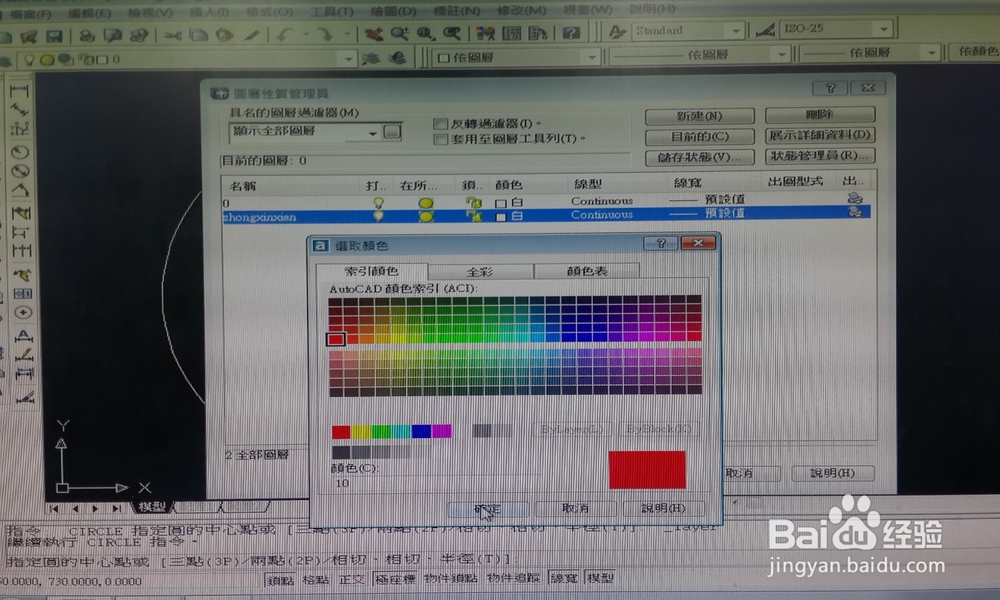
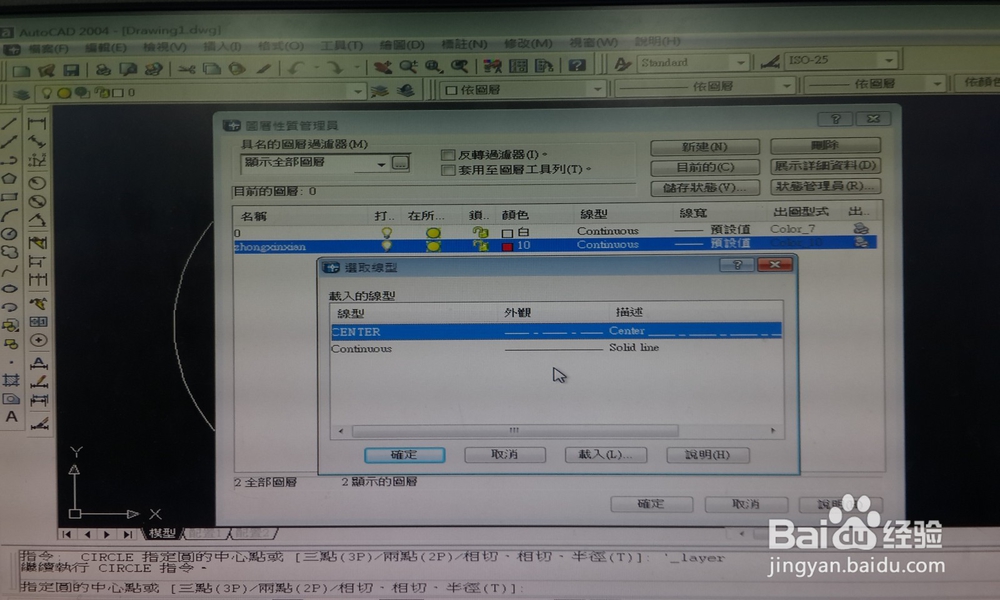
4、接下来就是线型了,双击线型,我们就可以选择我们的线型了,如果我们需要的线型没有,可以点击加载,加载我们需要的线型。
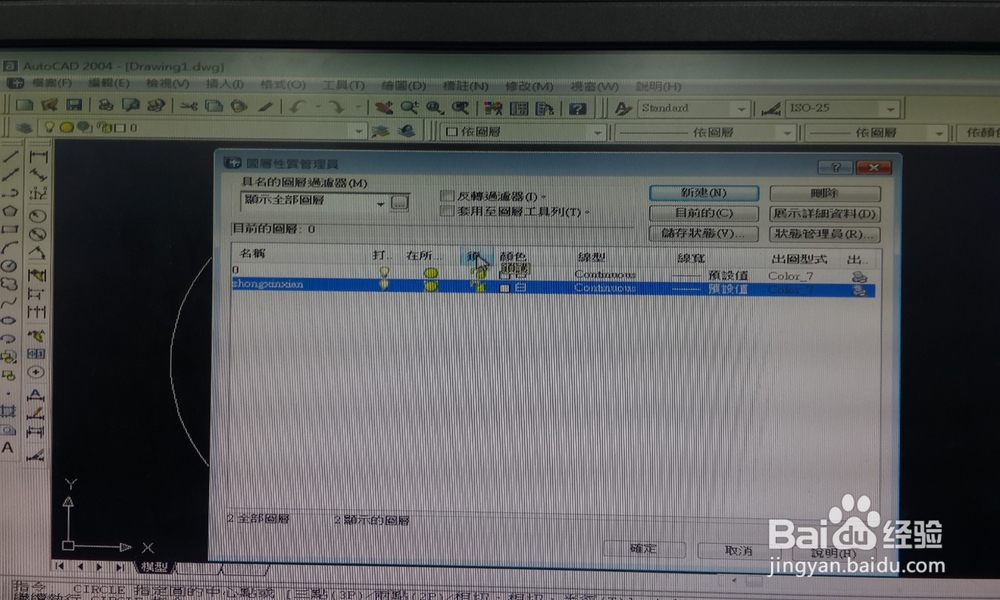
5、接下里就是我们线宽,双击后我们可以选择不同的线宽,只要点击CAD下方的显示线宽,我们的线宽就可以显示出来。
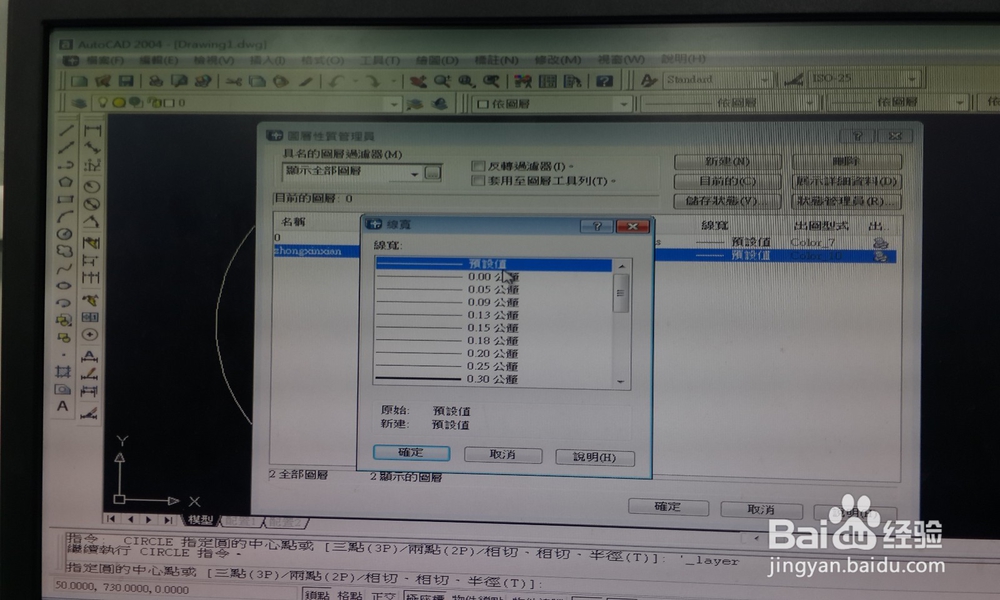
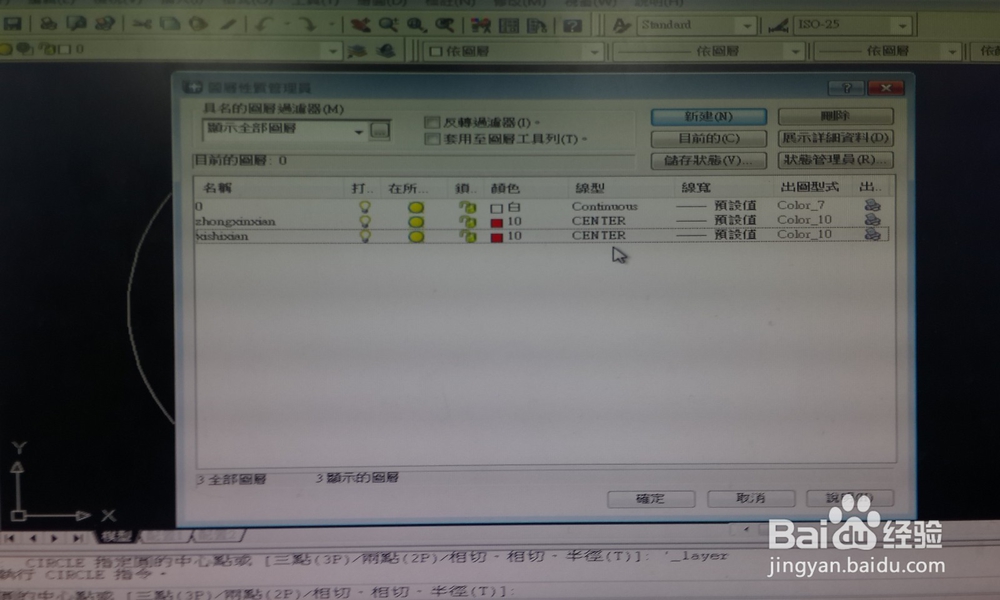
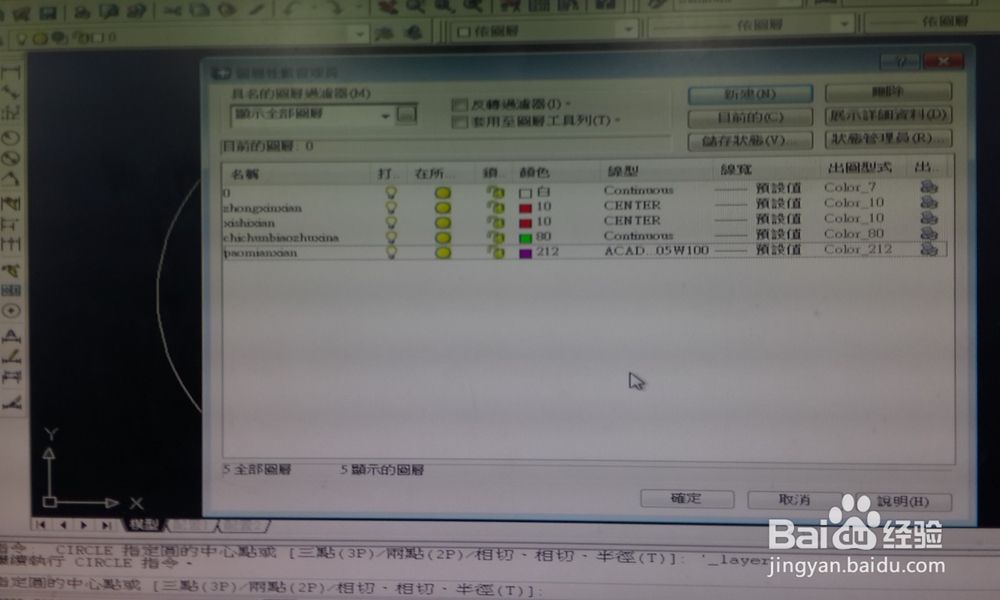
6、同样的方法,我们可以添加第二个图层,根据自己的需要来设置我们的图层吧。
声明:本网站引用、摘录或转载内容仅供网站访问者交流或参考,不代表本站立场,如存在版权或非法内容,请联系站长删除,联系邮箱:site.kefu@qq.com。