升级Win10之后怎么清理旧系统文件Windows.old
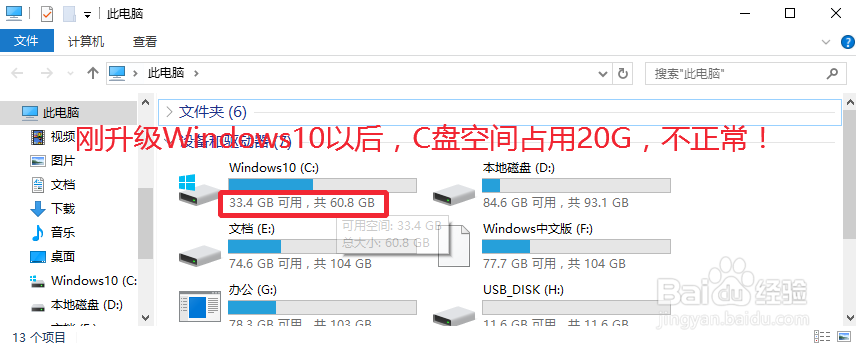
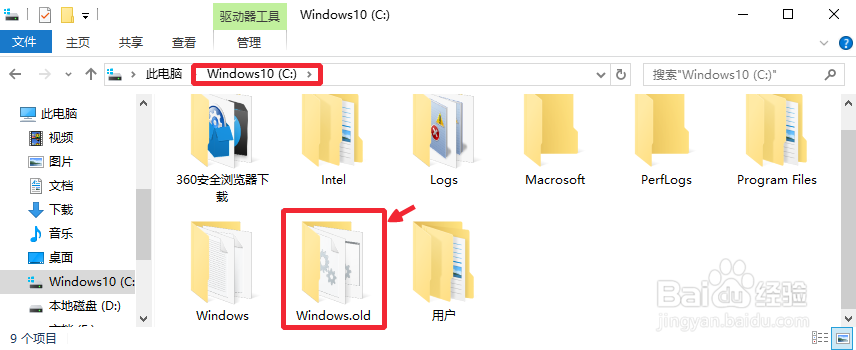
1、升级安装完Windows10系统后,发现C盘空间占用明显不正常,有20G,这时候说明我们电脑中肯定有以前的系统备份Windows.old文件,这时候清理下。
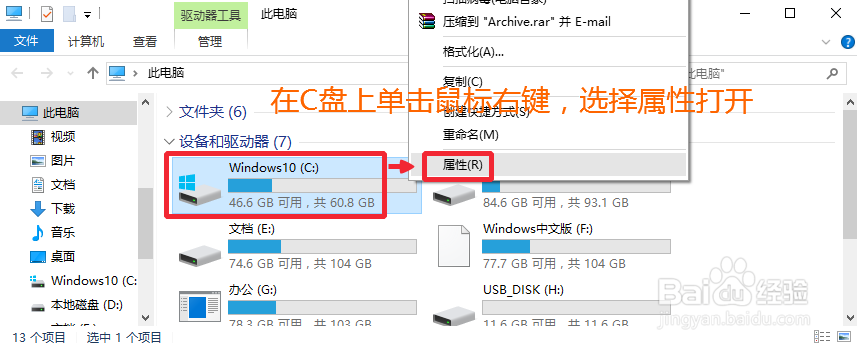
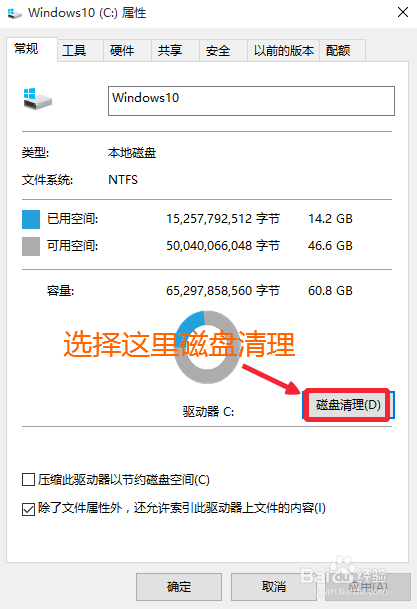
2、磁盘清理打开方式一:可以在C盘上点击右键,打开属性,然后磁盘清理打开。
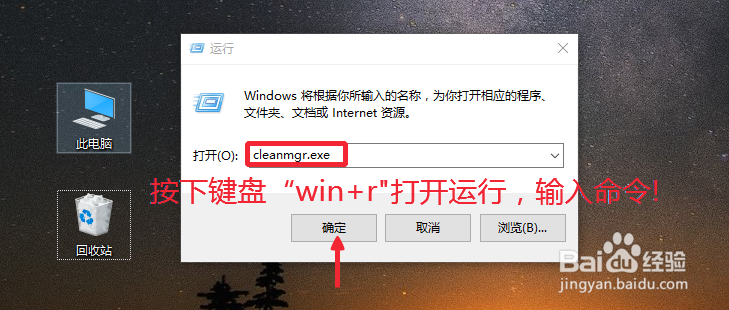
3、磁盘清理打开方式二:按键盘“win+r”打开运行,输入cleanmgr.exe确定。
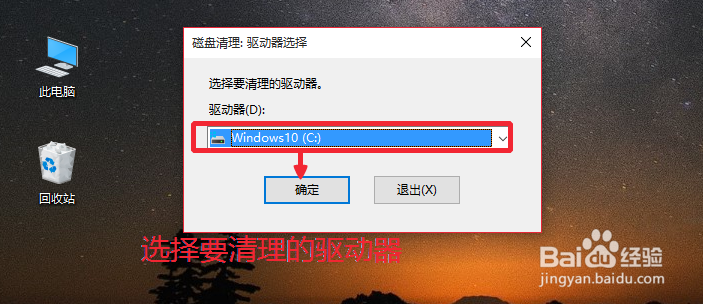
4、磁盘清理界面,我们选择C盘,然后点击确定,对系统盘进行清理。
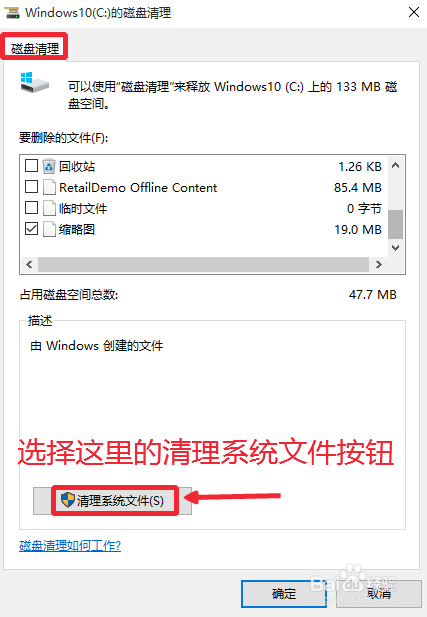
5、C盘磁盘清理界面,我们点击下方这里的清理系统文件按钮,打开进入。
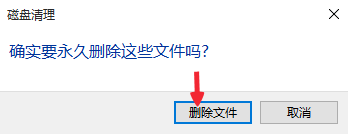
6、然后我们选择以前的Windows安装,如图所示,然后点击下方确定按钮。
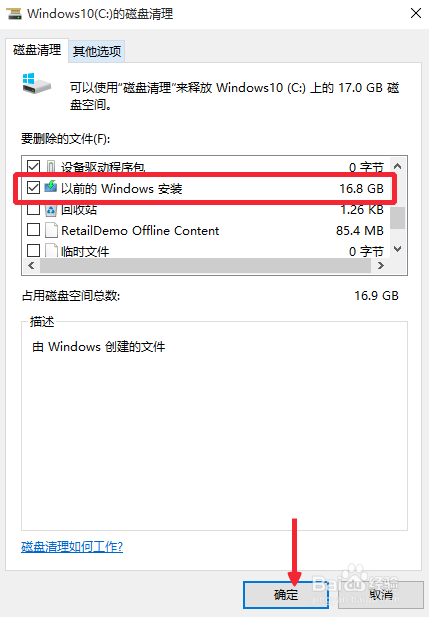
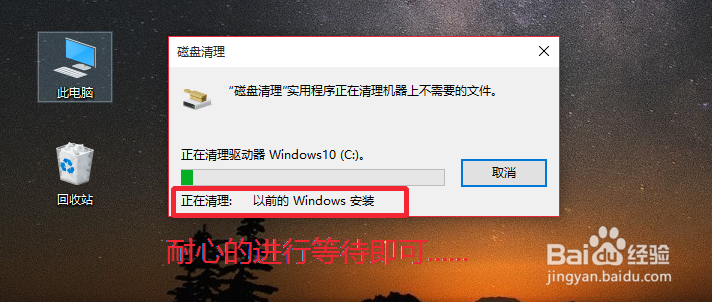
7、现在我们等待以前的Windows文件,清理完成即可。如图界面,最后看效果。
声明:本网站引用、摘录或转载内容仅供网站访问者交流或参考,不代表本站立场,如存在版权或非法内容,请联系站长删除,联系邮箱:site.kefu@qq.com。
阅读量:98
阅读量:148
阅读量:30
阅读量:100
阅读量:85