图解WebLogic新建Oracle数据库的JNDI数据源
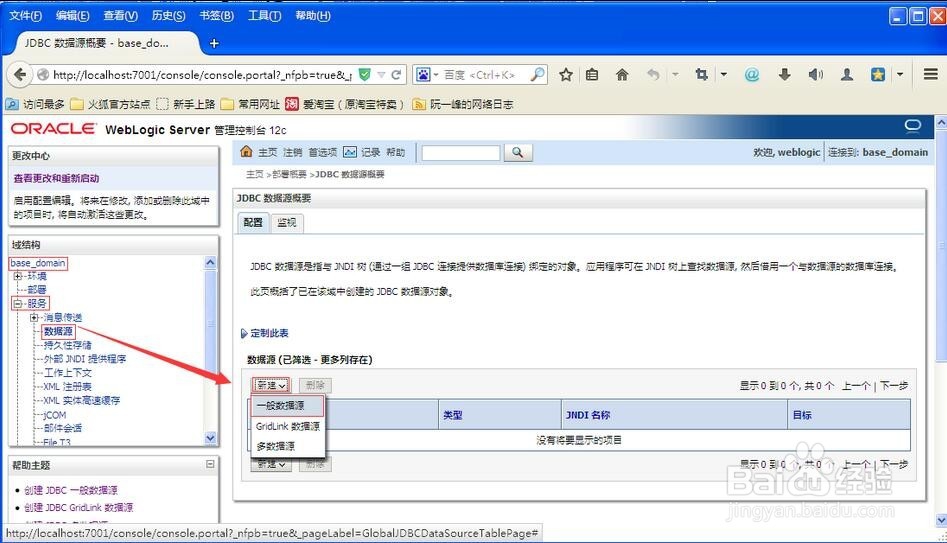
1、进入weblogic管理控制台,点击左侧【 域结构】→【base domain】→【服务】→【数据源】 然后点击右侧【新建】→【般数据源】,如下图所央薪示:
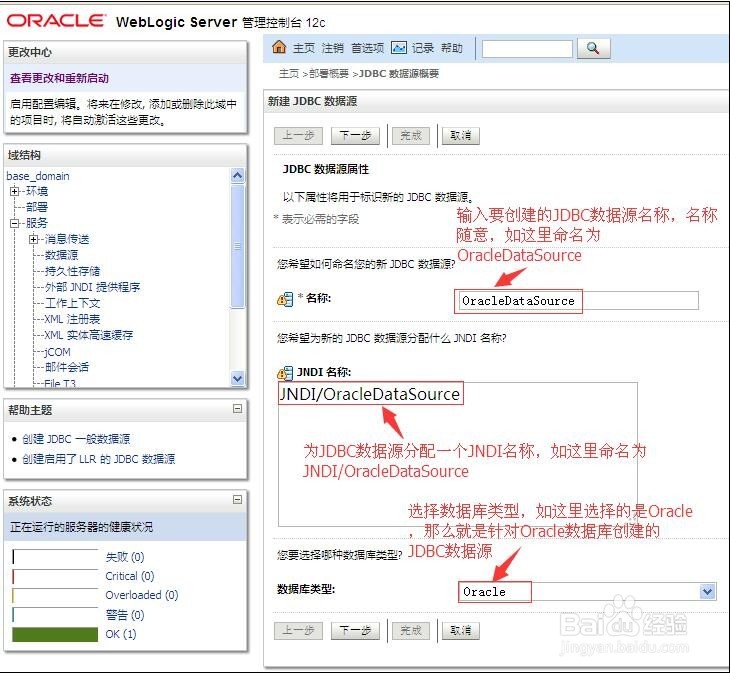
2、填写JDBC数据源的【名称】、【jndi名称】,选择数据库类型,如选择【oracle】,下一步,如下图所示:
3、选择Oracle数据库的驱动程序,如下图所示:
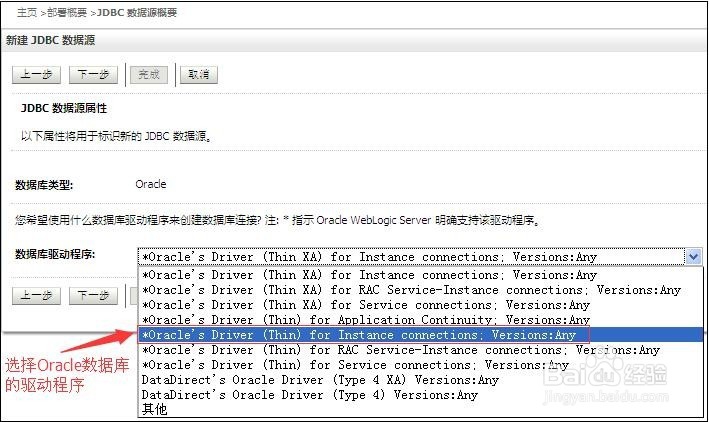
4、这里选择【Oracle' s Driver (Thin)for Instance connections;Version:Any】,点击选泉珠【下一步】按钮,进入下一个配置步骤,如下图所示:

5、这里使用默认配置即可 ,点击【下一步】按钮,进入下一个配置步骤:如下图所示:
填写数据库的连接信息:要连接的数据库,数据库的IP地址,连接数据库时使用的端口号,登录数据库时使用的用户名和密码
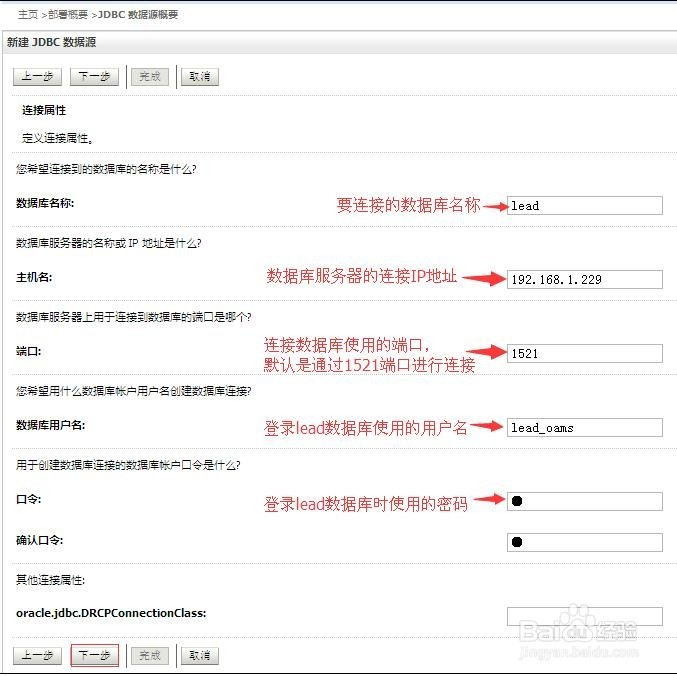
6、点击【下一步】按钮,进入下一个配置步骤:如下图所示:

7、连接测试结果番侧如下图所示:

8、点击【下一步】按钮,进入下一个配置步骤:如下图所示:
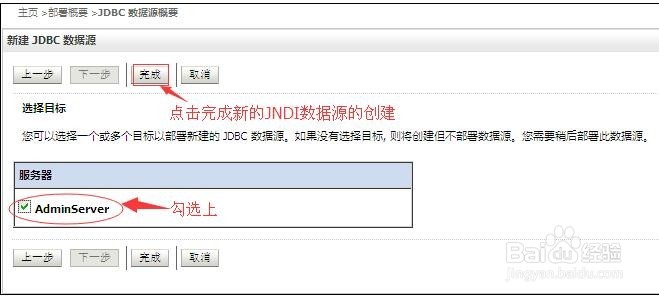
9、点击【完成】,这样WebLogic就会创建一个新的JDBC数据源,如下图所示:

10、到此,在WebLogic新建针对Oracle数据库的JNDI数据源就算是全部完成了。数据源创建之后,我们就可以在应用程序中使用数据源了。
声明:本网站引用、摘录或转载内容仅供网站访问者交流或参考,不代表本站立场,如存在版权或非法内容,请联系站长删除,联系邮箱:site.kefu@qq.com。
阅读量:77
阅读量:23
阅读量:181
阅读量:164
阅读量:66